

mindmanager思维导图怎么自定义添加导图部件?
发布时间:2017-02-16 11:36:00 作者:佚名  我要评论
我要评论
我要评论mindmanager思维导图怎么自定义添加导图部件?mindmanager中想要给导图添加部件,该怎么添加呢?下面我们就来看看详细的教程,需要的朋友可以参考下
导图部件是MindManager提供的一个独特的功能,对于一些需要经常用到的导图中的某些部分,我们可以将其添加为导图部件,方便以后直接使用,节省时间。它们将显示在导图部件任务面板中。本文,我们就来看看在MindManager 2017中如何自定义添加导图部件。
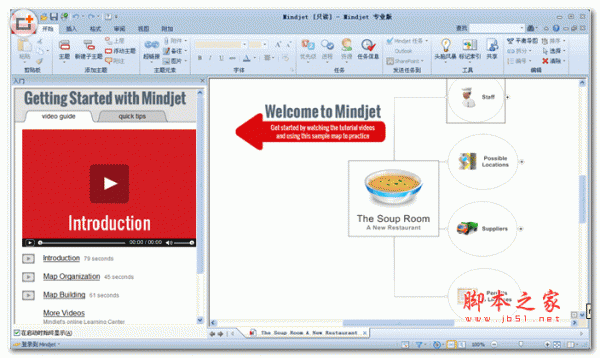
1、在MindMananger 2017中,打开思维导图,选中要保存为导图部件的部分导图。可以同时选择多个主题,每个主题连同其附加的子主题和标注将另存为单独的导图部件。
2、单击“插入”工具栏中,“插入分支”组里的“导图部件”,导图部件任务版将在软件右侧显示。
3、右击“导图部件”,选择“添加选定主题为新的导图部件”,选中的主题会自动添加在下方列表中。或者,可直接选中合适的文件夹,单击列表上方的“添加选定主题”即可。

4、如果软件中的导图部件分布文件夹,不能满足你的需求,你可以选中“导图部件”,右击选择“新建文件夹”,自定义属于自己的导图部件分类。

5、选中创建的导图部件,你可以对其进行“删除”、“修改”、“插入”、“重命名”、“复制”等操作,同时还可以改变列表的显示形式。对于新建的导图部件分类文件夹亦然。

6、 导图部件是具有标准内容的主题结构,其目的是节省重新进入常用的或公共信息集的时间,如周日历、行动项、标准会议议程等。所以,如果你的导图中反复出现一定结构的导图部分,不妨试试将其添加为导图部件,以方便后续使用。
相关推荐:
相关文章
 MindManager(思维导图制作软件)是一款创造,管理和交流思想的通用标准,其可视化的绘图软件有着直观,友好的用户界面和丰富的功能,这将帮助您有序地组织您的思维,资源和项目进2017-02-14
 MindManager思维导图中怎么修改线条颜色?MindManager绘制的思维导图线条的颜色很多,看上去很乱,想要设置线条的颜色,该怎么设置呢?下面我们就来看看详细的教程,需要的2017-02-14
 MindManager怎么插入导图作为主题?MindManaget绘制思维导图很方便,同时也可以将思维导图导入作为主题,该怎么导入导图呢?下面我们就来看看详细的教程,需要的朋友可以参2017-02-13
 MindManager思维导图怎么擦好看文件信息位置?想要知道MindManager绘制的思维导图中某些信息的位置,该怎么查找呢?下面我们就来看看详细的教程,需要的朋友可以参考下2017-01-20
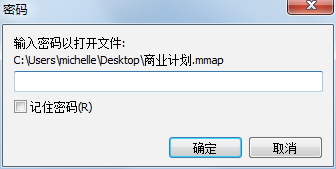 MindManager2017中怎么给思维导图设置密码?MindManager2017中绘制的思维导图,为了防止泄密,想要加一个密码,该怎么添加密码呢?下面我们就来看看详细的教程2017-01-20
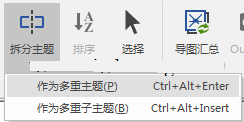 MindManager思维导图怎么拆分主题?MindManager中绘制的思维导图想要将主题拆分为多个主题,该怎么拆分呢?下面我们就来看看详细的教程,需要的朋友可以参考下2017-01-18
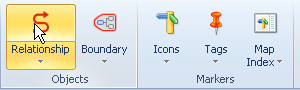 mindmanager思维导图怎么修改布局?mindmanager绘制思维导图的时候,想要改变导图布局,该怎么设置布局呢?下面我们就来看看详细的教程,需要的朋友可以参考下2017-01-17
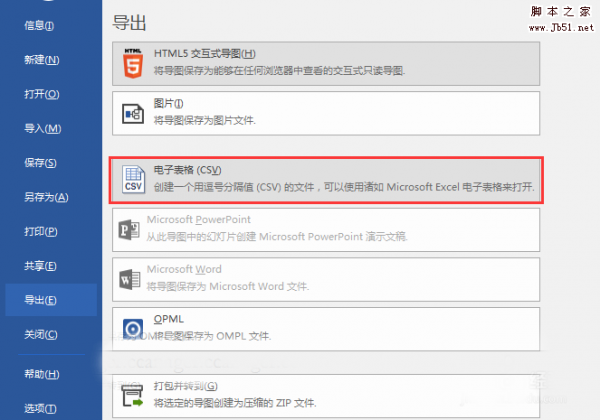 MindManager思维导图怎么导出为电子表格形式?MindManager中绘制的思维导图想要导出为电子表格,该怎么设置呢?下面我们就来看看详细的教程,需要的朋友可以参考下2017-01-16
 MindManager思维导图备注中怎么插入表格?MindManager思维导图给主题备注的时候,需要插入表格,该则么设置呢?下面我们就来看看详细的教程,需要的朋友可以参考下2017-01-15
 MindManager怎么给思维导图关联任务?MindManager中有很多任务,想要关联,该怎么关联呢?下面我们就来看看MindManager任务关联的教程,需要的朋友可以参考下2017-01-12

最新评论