

笔记本接投影仪共同显示的方法
发布时间:2012-11-02 15:13:23 作者:佚名  我要评论
我要评论
我要评论想把笔记本连到投影仪上.同时都显示.方法如下
举例thinkpad T61:
一种方法:
1.桌面点击右键nvidia控制面板
2.选择高级设置
3.选择在两个显示器上相同(复制模式)
4.选择你想要使用的显示器-----选择投影仪在前,笔记本在后(原因是投影仪的分辨率比笔记本的低,笔记本适应投影仪)
另外一种办法是:
FN+F7(按住FN不放,然后再一下一下的按F7,看屏幕的变换,一般按3下就能调节出来)(注:每个品牌的快捷键不一样,thinkpad的是F7换屏),当驱动、显卡、快捷方式没有安装好的时候,此方法不能实现。
一种方法:
1.桌面点击右键nvidia控制面板
2.选择高级设置
3.选择在两个显示器上相同(复制模式)
4.选择你想要使用的显示器-----选择投影仪在前,笔记本在后(原因是投影仪的分辨率比笔记本的低,笔记本适应投影仪)
另外一种办法是:
FN+F7(按住FN不放,然后再一下一下的按F7,看屏幕的变换,一般按3下就能调节出来)(注:每个品牌的快捷键不一样,thinkpad的是F7换屏),当驱动、显卡、快捷方式没有安装好的时候,此方法不能实现。
相关文章
- 昨天小编参加公司编辑培训会议,会议上某编辑打开一篇关于如何做好内容的Word文档,用投影仪给大家讲解演示,但是Word文档显示不太清晰,如何让Word文档全屏显示呢?2012-09-03
- 当我们的Windows 8电脑外接有其他的显示设备如显示器或者投影仪的时候,我们可以按下组合快捷键“Win+P”,Win8桌面右侧会向左弹出“第二屏幕”的操控2012-05-03
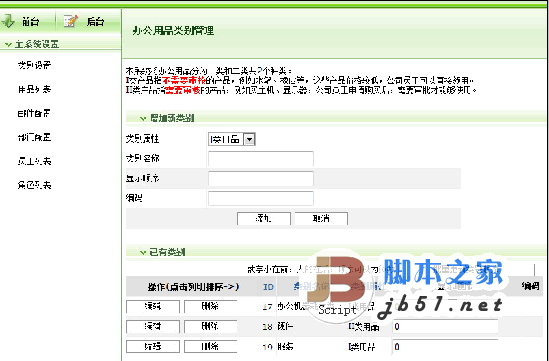 启明星办公用品采购系统,可以帮助行政部管理日常的办公用品,诸如记事本、纸张、橡皮、文件夹等同时还具有大件管理功能,诸如打印机、投影仪、墨盒等。2015-02-06
NVIDIA GeForce4显卡外接显示器(或投影仪)设置方法
采用NVIDIA GeForce4系列的显卡外接显示器(或投影仪)设置如下: 桌面鼠标右键属性->设置->高级,会出现下图所显示的界面,与GeForce5系列、GeForce2009-04-21
最新评论