

神剪辑如何制作人物瞬移视频?神剪辑制作人物瞬移视频的方法
发布时间:2019-03-01 17:02:26 作者:佚名  我要评论
我要评论
我要评论神剪辑是一款视频剪辑处理软件,用户想要使用这款软件制作瞬移的视频要如何的操作呢?本文中将会有详细的操作方法介绍,需要的朋友不妨阅读本文进行参考
神剪辑如何制作人物瞬移视频?现在的短视频app上经常会出现一些奇葩的视频,就比如本文将要说的人物瞬移视频,接下来的文章中小编将会介绍使用神剪辑制作瞬移视频的方法,感兴趣的朋友不妨阅读本文了解一下。
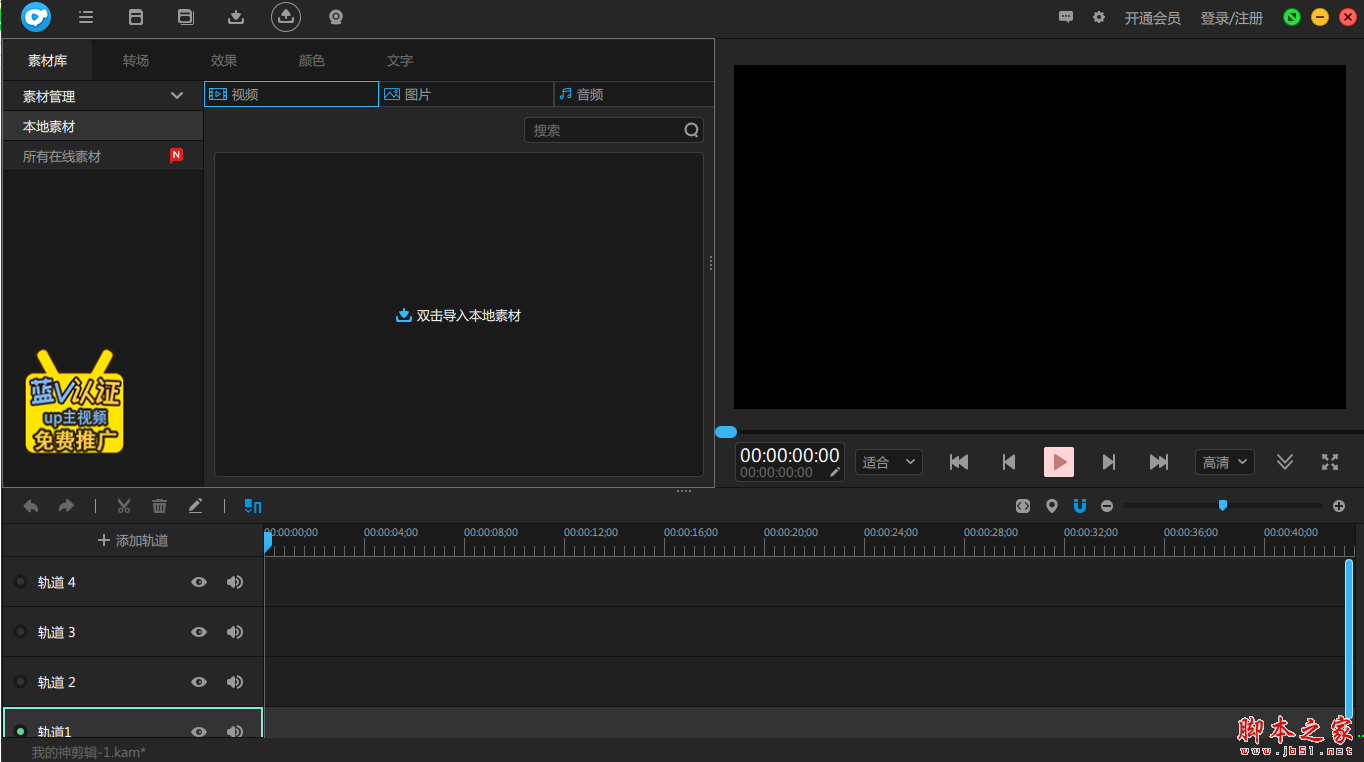
神剪辑制作人物瞬移视频的方法
1.首先,固定机位,拍摄一段视频,需要人物分别在场景的左右两边做上下跳跃的动作,最后拍摄一段空场景,如图1所示。

图1
2.双击神剪辑图标,点击新建项目,选择项目存放路径,以及命名该项目,尺寸大小按默认设置,点击创建,如图2所示。

图2
双击本地素材窗口,选择存放在电脑的视频素材,点击导入,再次双击本地素材窗口,导入找好的水墨素材;选择视频轨道1,点击拍摄素材的“+”,素材导入视频轨道1。

图3
选择轨道1素材,点击编辑,切换到属性编辑,调节视频基本音量为最低。

图4
3.拖动紫色游标至拍摄的空场景片段,选中视频,点击鼠标右键,选择定格画面,点击导入,如图5所示。把视频拖到视频轨道2,图片拖到轨道1的开头,放置鼠标至图片的末尾处,拖动出现的绿色部分,改变图片的时长,如图6所示。

图5

图6
4.找到两次跳跃的最高点切割视频。点击播放按钮,找到人物第一次跳跃的最高点,也可以通过点击播放按钮旁边的两个按钮,后退一帧和前进一帧按钮,更加精准的选择人物跳跃的最高点,然后选中视频,点击切割,然后继续寻找第二次跳跃的最高点,在最高点处点击切割,如图7所示。选中轨道2中间的视频片段,点击删除,如图8所示。

图7

图8
相关文章
神剪辑如何去除/添加视频水印?神剪辑去除/添加水印视频的方法
神剪辑是一款视频剪辑处理软件,用户使用该软件可以去除视频上的水印吗?本文中将会有详细的介绍,需要的朋友不妨阅读本文进行参考2019-03-01 神剪辑是一款以关键帧、多轨道、调色、调声为主要功能的视频编辑软件,用户在编辑视频的时候需要添加字幕要如何的操作呢?本文中将会有详细的介绍,需要的朋友不妨阅读本文2018-12-14
 神剪辑软件是一款专门用于视频剪辑的软件,软件以关键帧、多轨道、调色、调声为主要功能,本文介绍的是神剪辑中关键帧使用教程,感兴趣的朋友不妨阅读本文进行参考2018-12-04
 神剪辑软件是一款专门用于视频剪辑的软件,软件以关键帧、多轨道、调色、调声为主要功能,本文介绍的是使用该软件导入素材的方法2018-12-03
 神剪辑软件是一款专门用于视频剪辑的软件,软件以关键帧、多轨道、调色、调声为主要功能,本文介绍制作时间定格的方法,需要的朋友不妨阅读了解一下2018-11-29
 神剪辑软件是一款专门用于视频剪辑的软件,软件以关键帧、多轨道、调色、调声为主要功能,本文介绍的是使这款软件将视频导出的方法2018-11-13
 神剪辑是一款以关键帧、多轨道、调色、调声为主要功能的视频编辑软件,以专业、简单易用为导向的软件设计,本文为大家介绍的是使用这款软件进行新建或者打开项目的方法2018-11-13
 神剪辑是一款以关键帧、多轨道、调色、调声为主要功能的视频编辑软件,以专业、简单易用为导向的软件设计,本文为大家介绍的是这款软件剪辑本地视频的使用方法2018-07-20


最新评论