

神剪辑如何制作人物瞬移视频?神剪辑制作人物瞬移视频的方法
 我要评论
我要评论我们看到,轨道2有一大段空余,这个空余就是我们需要瞬移的时间,我们需要缩小空余,拖动紫色游标到时间轴合适位置,拖动第二次跳跃的片段在紫色游标处,改变一下瞬移需要的时长,具体时长随你们自己喜欢设置。

图9
5.接下来我们要在人物消失和出现的点添加水墨效果,该效果要求背景是透明的素材,水墨素材大家可以去网上自行寻找。
新建轨道3,选择轨道3,点击水墨素材的“+”,点击编辑,切换属性编辑,改变一下水墨的倍数,我这里设置的是3的倍数,拖动水墨素材到人物上跳的时间点,如图10所示。水墨的持续时间应该是人物跳起到人物消失,所以设置倍数看你们的水墨素材的时长。

图10
通过播放发现水墨的方向和位置不太对。选中水墨,点击效果,点击画面旋转以及视频淡出的“+”,如图11所示。

图11
拖动紫色游标至人物消失的点,点击编辑,切换到模板属性编辑,选中视频淡出,设置淡出时间,如图12所示。
点击画面旋转,设置旋转参数,我在这里设置旋转参数为180。

图12

图13
接下来就需要设置水墨的位置参数,这里需要添加关键帧。拖动紫色游标至人物跳跃的时间位置,在这个位置同时能看到水墨和人,点击关键帧动画,在到关键帧动画面板点击“+”添加关键帧,保证紫色游标在关键帧处且关键帧为被选中的状态,关键帧为紫色为被选中状态,拖动出现的白框,改变水墨的位置,这里设置水墨和人物在同一位置,如图14所示。
接下来设置人物第二次跳跃时的水墨效果,与第一次设置水墨效果流程差不多,只是不需要添加画面旋转属性。

图14
6.最后一步就是添加音效和背景音乐了,导入背景音乐和音效到本地素材窗口,把音效导入到音频轨道1,拖动到人物消失和出现的位置,把背景音乐导入轨道2,用切割工具对音频进行切割,选中多余片段点击删除,选中音频,点击效果,点击音频淡入和音频淡出的“+”,如图15所示。

图15
以上就是小编为大家带来的神剪辑如何制作人物瞬移视频?神剪辑制作人物瞬移视频的方法,希望能对您有所帮助,小伙伴们有空可以来脚本之家网站,我们的网站上还有许多其它的资料等着小伙伴来挖掘哦!
相关文章
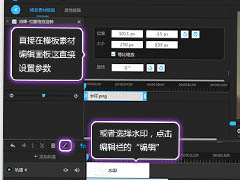
神剪辑如何去除/添加视频水印?神剪辑去除/添加水印视频的方法
神剪辑是一款视频剪辑处理软件,用户使用该软件可以去除视频上的水印吗?本文中将会有详细的介绍,需要的朋友不妨阅读本文进行参考2019-03-01 神剪辑是一款以关键帧、多轨道、调色、调声为主要功能的视频编辑软件,用户在编辑视频的时候需要添加字幕要如何的操作呢?本文中将会有详细的介绍,需要的朋友不妨阅读本文2018-12-14
 神剪辑软件是一款专门用于视频剪辑的软件,软件以关键帧、多轨道、调色、调声为主要功能,本文介绍的是神剪辑中关键帧使用教程,感兴趣的朋友不妨阅读本文进行参考2018-12-04
 神剪辑软件是一款专门用于视频剪辑的软件,软件以关键帧、多轨道、调色、调声为主要功能,本文介绍的是使用该软件导入素材的方法2018-12-03
 神剪辑软件是一款专门用于视频剪辑的软件,软件以关键帧、多轨道、调色、调声为主要功能,本文介绍制作时间定格的方法,需要的朋友不妨阅读了解一下2018-11-29
 神剪辑软件是一款专门用于视频剪辑的软件,软件以关键帧、多轨道、调色、调声为主要功能,本文介绍的是使这款软件将视频导出的方法2018-11-13
 神剪辑是一款以关键帧、多轨道、调色、调声为主要功能的视频编辑软件,以专业、简单易用为导向的软件设计,本文为大家介绍的是使用这款软件进行新建或者打开项目的方法2018-11-13
 神剪辑是一款以关键帧、多轨道、调色、调声为主要功能的视频编辑软件,以专业、简单易用为导向的软件设计,本文为大家介绍的是这款软件剪辑本地视频的使用方法2018-07-20


最新评论