

迅捷CAD编辑器怎么绘制圆形公切线?
发布时间:2019-03-21 15:48:18 作者:佚名  我要评论
我要评论
我要评论很多设计者在使用迅捷CAD编辑器的时候不知道如何精准绘制两个圆形的公切线,自己手动绘制非常容易出错。其实方法非常的简单,只需几个步骤就能快速绘制,下面就来说一下
很多设计者在使用迅捷CAD编辑器的时候不知道如何精准绘制两个圆形的公切线,自己手动绘制非常容易出错。其实方法非常的简单,只需几个步骤就能快速绘制,下面就来说一下。
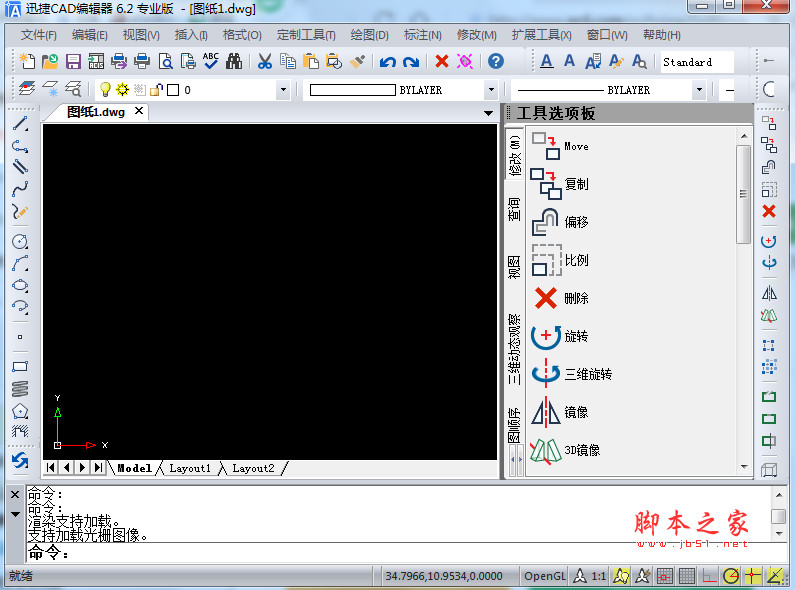
首先在软件中新建一个图纸,在上方菜单选择“编辑器”,选择【绘制】栏中的【圆】工具,然后在绘制窗口中画两个任意大小的圆。

接着点击菜单旁边的“吸铁石”图标捕捉,在下拉框中选择【切线】捕捉,就是捕捉从一点开始与圆弧或椭圆相切的点,与此同时关闭其它捕捉选项功能。

选择【绘制】栏中的【直线】工具,将光标放在圆上即可出现切点捕捉,点击鼠标确认一点。(注意:需在另一个圆的外边线一侧点击)然后鼠标移至在另一个圆上面点击切点。这样一条公切线就绘制完成。

如果有需要可依相同操作步骤,在下方也绘制一条公切线。注意当两圆内含时,没有公切线。

以上就是用CAD编辑器绘制圆公切线的方法,在CAD制图设计时技术和技巧都应相结合,掌握正确的方法就能事半功倍,有需要的小伙伴可以参考上面的方法来去实际试验一下哦。
相关文章
 很多刚使用迅捷CAD编辑器软件的朋友,还不太清楚迅捷CAD编辑器切换浏览视图操作方法,本篇文章主要讲述在迅捷CAD编辑器中如何切换浏览视图的过程,感兴趣的朋友快来了解一2019-05-10
 很多刚使用迅捷CAD编辑器软件的朋友,还不太清楚制作多边形的操作方法,本篇文章主要讲述在迅捷CAD编辑器中如何制作多边形的过程,感兴趣的朋友快来了解一下吧2019-05-05
 迅捷CAD编辑器是一款功能强大的CAD图纸浏览和编辑软件,经常使用CAD文件的小伙伴会对CAD图片里的不同图形进行标注,那么怎么在CAD图中输入文字呢?本篇文章就是关于迅捷CAD2019-05-05
 迅捷CAD编辑器是一款功能强大的CAD制图软件,相信很多朋友都在使用,那在迅捷CAD编辑器中如何插入OLE对象呢?感兴趣的小伙伴快来了解一下吧2019-05-05
迅捷CAD编辑器如何隐藏图纸中标注的尺寸 只需一个按钮轻松解决
在用迅捷CAD编辑器浏览建筑图纸的过程中,那些各类标注尺寸会影响到整体图纸阅览的美观性,那么就可以快速将其隐藏掉,今天,小编就为大家介绍一下2019-04-29 想要进行附着参照图,我们需要用到迅捷CAD编辑器专业版,有两种方法进行参照图附着,本篇文章就是关于迅捷CAD编辑器附着外部参照图的具体操作介绍,感兴趣的朋友快来看看吧2019-04-28
 很多用户厌倦了迅捷CAD编辑器中的黑色背景图层,想要换一种背景图层颜色,这要怎么实现,今天,小编就为大家介绍一下2019-04-16
 如何设置迅捷CAD编辑器专业版的中文界面呢?相信大多数用户对英文界面的编辑器都是非常无奈的,怎么才能让迅捷CAD编辑器专业版编程中文界面呢?下面就一起详细的了解下吧2019-04-10
 当你在迅捷CAD编辑器编辑好图纸后点击打印,然后打印出来的图纸却不完整,明明有内容的部分变得空白,这可能就是打印前图层设置的问题,今天,小编就为大家介绍一下这个问2019-03-28
 在迅捷CAD编辑器中调用角度标注命令时习惯性地会选择形成夹角的两条边然后标注出两边之间的角度,即标注出锐角的度数,但是有时候需要标注钝角的度数,那该如何实现呢,今2019-05-21


最新评论