

迅捷CAD编辑器专业版中文界面设置教程
发布时间:2019-04-10 11:23:26 作者:佚名  我要评论
我要评论
我要评论如何设置迅捷CAD编辑器专业版的中文界面呢?相信大多数用户对英文界面的编辑器都是非常无奈的,怎么才能让迅捷CAD编辑器专业版编程中文界面呢?下面就一起详细的了解下吧
迅捷CAD编辑器专业版初始界面都是英文的,那么如何设置成中文界面呢?相信还有很多用户还不知道,今天就让小编给大家分享迅捷CAD编辑器专业版中文界面设置方法吧!
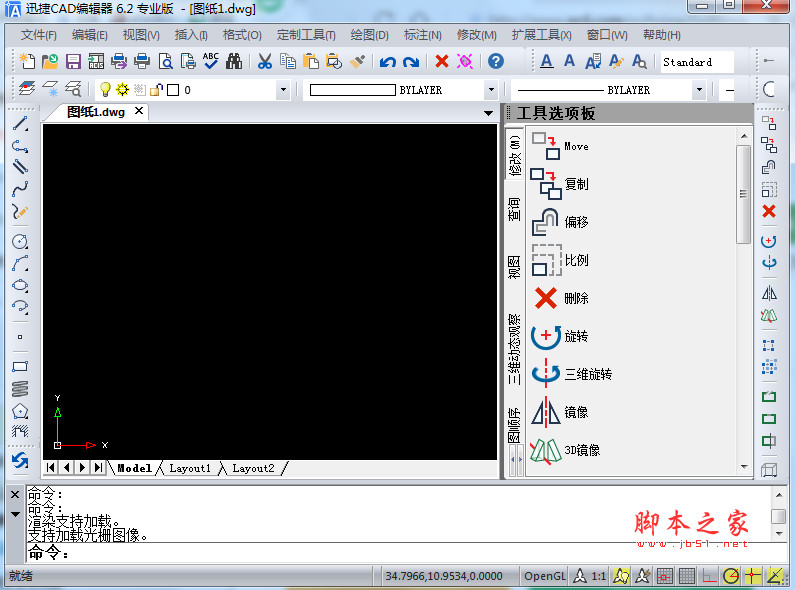
迅捷CAD编辑器专业版设置中文步骤:
1、首先在下方命令行输入“OP/OPTIONS”命令字符,调用出“Options”弹窗。
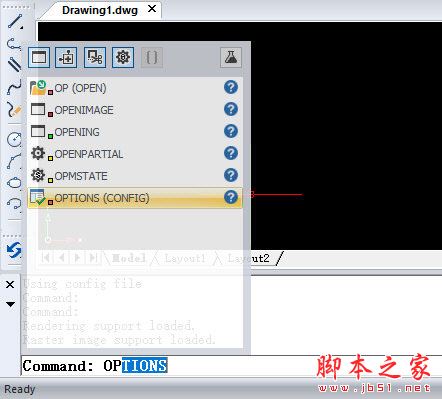
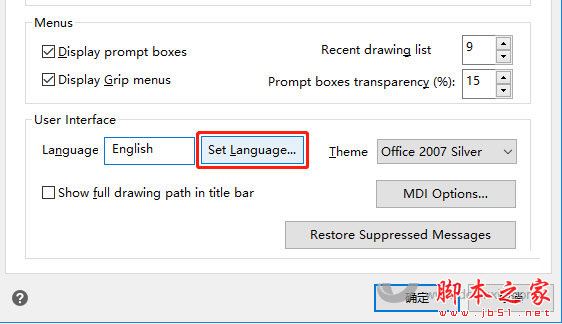
2、在“Options”弹窗中,我们切换到“Display”页面下,然后可以看到下方的“Language”一览显示的是“English”,我们这时候直接点击旁边的“SetLanguage”按钮。
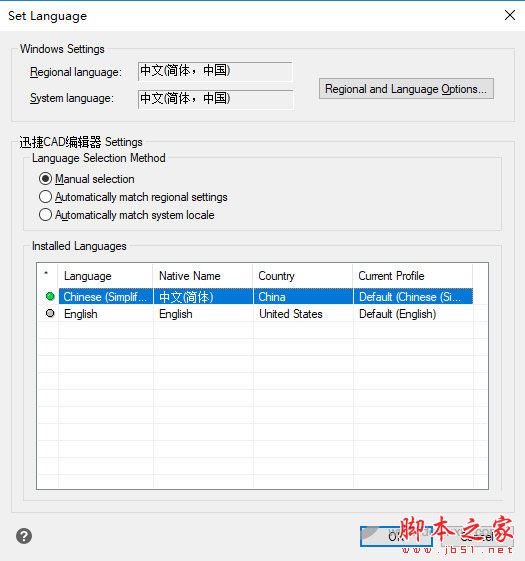
3、这时候会弹出“SetLanguage”次弹窗,直接在InstalledLanguages栏中点击Chinese选项按钮。然后点击OK键确定即可。
4、这时候会直接跳转回“Options”弹窗中,我们会发现“Language”一览显示已经修改为“中文(简体)”。然后再点击确定按钮。
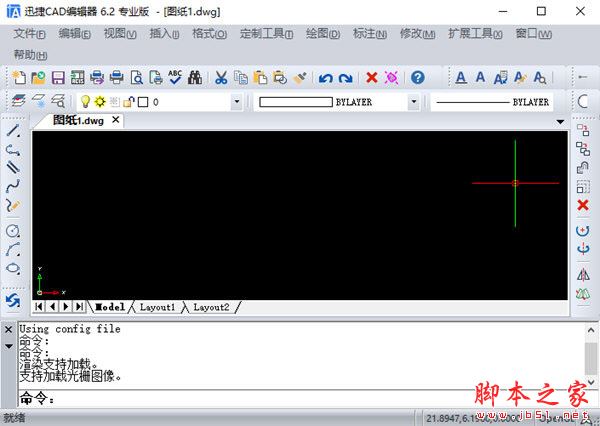
最后我们重新启动迅捷CAD编辑器,这时候菜单栏、命令行的显示就成功切换到中文,操作非常的简单!
以上就是脚本之家小编给大家分享的迅捷CAD编辑器专业版汉化方法介绍了,希望能帮助到大家。
相关文章
 很多刚使用迅捷CAD编辑器软件的朋友,还不太清楚迅捷CAD编辑器切换浏览视图操作方法,本篇文章主要讲述在迅捷CAD编辑器中如何切换浏览视图的过程,感兴趣的朋友快来了解一2019-05-10
 很多刚使用迅捷CAD编辑器软件的朋友,还不太清楚制作多边形的操作方法,本篇文章主要讲述在迅捷CAD编辑器中如何制作多边形的过程,感兴趣的朋友快来了解一下吧2019-05-05
 迅捷CAD编辑器是一款功能强大的CAD图纸浏览和编辑软件,经常使用CAD文件的小伙伴会对CAD图片里的不同图形进行标注,那么怎么在CAD图中输入文字呢?本篇文章就是关于迅捷CAD2019-05-05
 迅捷CAD编辑器是一款功能强大的CAD制图软件,相信很多朋友都在使用,那在迅捷CAD编辑器中如何插入OLE对象呢?感兴趣的小伙伴快来了解一下吧2019-05-05
迅捷CAD编辑器如何隐藏图纸中标注的尺寸 只需一个按钮轻松解决
在用迅捷CAD编辑器浏览建筑图纸的过程中,那些各类标注尺寸会影响到整体图纸阅览的美观性,那么就可以快速将其隐藏掉,今天,小编就为大家介绍一下2019-04-29 想要进行附着参照图,我们需要用到迅捷CAD编辑器专业版,有两种方法进行参照图附着,本篇文章就是关于迅捷CAD编辑器附着外部参照图的具体操作介绍,感兴趣的朋友快来看看吧2019-04-28
 很多用户厌倦了迅捷CAD编辑器中的黑色背景图层,想要换一种背景图层颜色,这要怎么实现,今天,小编就为大家介绍一下2019-04-16
 当你在迅捷CAD编辑器编辑好图纸后点击打印,然后打印出来的图纸却不完整,明明有内容的部分变得空白,这可能就是打印前图层设置的问题,今天,小编就为大家介绍一下这个问2019-03-28
 很多设计者在使用迅捷CAD编辑器的时候不知道如何精准绘制两个圆形的公切线,自己手动绘制非常容易出错。其实方法非常的简单,只需几个步骤就能快速绘制,下面就来说一下2019-03-21
 在迅捷CAD编辑器中调用角度标注命令时习惯性地会选择形成夹角的两条边然后标注出两边之间的角度,即标注出锐角的度数,但是有时候需要标注钝角的度数,那该如何实现呢,今2019-05-21


最新评论