

迅捷CAD文件无法编辑怎么解决?
 我要评论
我要评论使用CAD编辑器打开图纸文件时,只能查看但无法进行编辑的问题你们遇到过吗?出现这种现象,一方面为保密的图纸,直接锁定的,支持测量,不可打印,不可修改,这种是无法解决,需要原始图纸!另一方面不能编辑的原因主要有下面几种:
1.文件设置为“只读”格式:文件属性中取消只读模式。
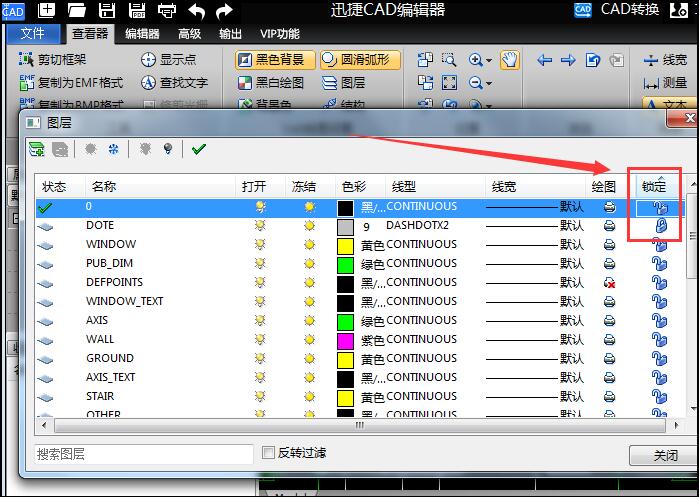
2.图层被锁定:打开图层窗口,在图层窗口中将锁定的图层解锁。
3.图形合并:启用“分 解”或“炸开”命令,将图形分 解、炸开。
下面我们根据以上三种情况,一起来看一下如何解决CAD文件无法编辑问题!具体操作过程如下:
一:文件设置为“只读”格式
文件设置为“只读”格式(即CAD文件被保护)导致打开CAD文件无法进行编辑操作。
解决方法
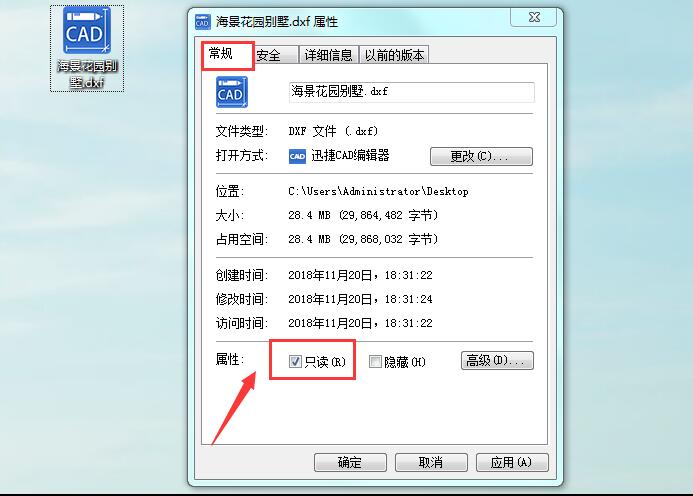
桌面找到不能编辑的CAD图纸文件,文件一般多为Dwg格式。鼠标右击选择“属性”栏目。
在弹出窗口将属性切换至“常规”选项卡。将面板下方“只读”前对勾清 除,点 击“确 定”按钮即 可编辑文件。
二:图层被锁定
打开CAD文件时,如果CAD图块图层被锁定,亦不可继续编辑工作。
解决方法:
启动迅捷CAD编辑器,在操作界面打开无法编辑图纸文件。
软件默认为“查看器”窗口,选择并点 击:“CAD绘图设置”—“图层”按钮。
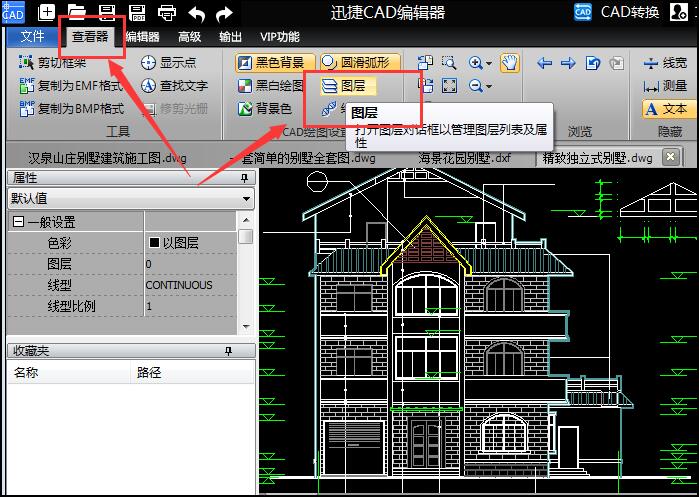
在所弹出的图层窗口将锁定图层进行解锁,即 可恢复图纸编辑功能。
三:图形合并
遇到CAD文件无法编辑,也有可能是图形被合并的原因,这时候就需要将图块进行分解。
解决方法:
将迅捷CAD编辑器软件切换至“编辑器”窗口。
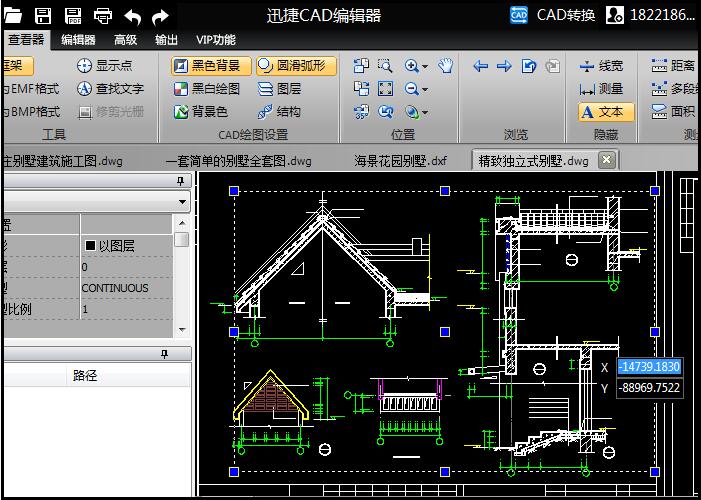
在软件中打开CAD图纸文件,鼠标选中需分 解对象(可使用框选或长按Ctrl键选择多个对象)
选择并点 击“工具”—“分 解”功能按钮,该选中图块被分 解。即 可直接进行CAD图纸编辑操作。
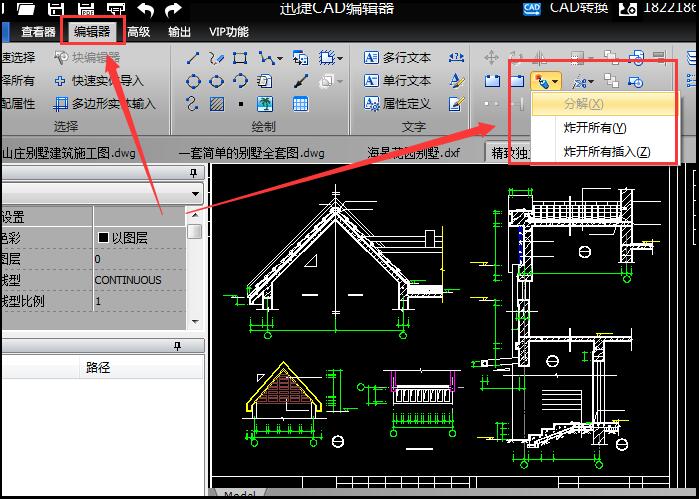
以上就是如何解决CAD文件无法编辑问题的具体操作方法,对于图块分 解还可直接使用“炸开”命令将图形分解。有遇到此类问题的小伙伴可以按照以上操作步骤解决。
相关文章
 我们在日常CAD制图的时候,常常需要对CAD图纸的标注文字进行检查,若是能够一键提取CAD图纸中的标注文字到文件,就能够清晰明了检查了。今天小编就给大家分享一下,怎样提2019-05-07
 CAD图纸文件,是设计生涯中打交道的工作内容,但是遇到需要打开较大的文件,达到100M+时,即会占据过大内存,导致图纸打开速度较慢,操作不便,接下来就教大家怎样清理图纸2019-05-07
 很多刚使用迅捷CAD编辑器软件的朋友,还不太清楚制作多边形的操作方法,本篇文章主要讲述在迅捷CAD编辑器中如何制作多边形的过程,感兴趣的朋友快来了解一下吧2019-05-05
 迅捷CAD编辑器是一款功能强大的CAD图纸浏览和编辑软件,经常使用CAD文件的小伙伴会对CAD图片里的不同图形进行标注,那么怎么在CAD图中输入文字呢?本篇文章就是关于迅捷CAD2019-05-05
 迅捷CAD编辑器是一款功能强大的CAD制图软件,相信很多朋友都在使用,那在迅捷CAD编辑器中如何插入OLE对象呢?感兴趣的小伙伴快来了解一下吧2019-05-05
迅捷CAD编辑器如何隐藏图纸中标注的尺寸 只需一个按钮轻松解决
在用迅捷CAD编辑器浏览建筑图纸的过程中,那些各类标注尺寸会影响到整体图纸阅览的美观性,那么就可以快速将其隐藏掉,今天,小编就为大家介绍一下2019-04-29 想要进行附着参照图,我们需要用到迅捷CAD编辑器专业版,有两种方法进行参照图附着,本篇文章就是关于迅捷CAD编辑器附着外部参照图的具体操作介绍,感兴趣的朋友快来看看吧2019-04-28
 很多用户厌倦了迅捷CAD编辑器中的黑色背景图层,想要换一种背景图层颜色,这要怎么实现,今天,小编就为大家介绍一下2019-04-16
 如何设置迅捷CAD编辑器专业版的中文界面呢?相信大多数用户对英文界面的编辑器都是非常无奈的,怎么才能让迅捷CAD编辑器专业版编程中文界面呢?下面就一起详细的了解下吧2019-04-10
 在CAD制图中,不知道小伙伴们有没有遇到过CAD无法复制到粘贴板的情况?这到底是什么原因呢?那么,CAD无法复制到粘贴板怎么办呢?这里小编总结了这几种常见解决方法,遇到2019-05-08


最新评论