

apowerrec录制没有声音怎么办? apowerrec问题汇总篇
百度经验 发布时间:2019-05-21 13:03:43 作者:q1139884113  我要评论
我要评论
我要评论apowerrec录制没有声音怎么办?apowerrec录制屏幕的时候,发现没有声音,没有画面等一些问题,该怎么解决呢?下面我们就来看看 apowerrec使用时的问题汇总和解决办法,需要的朋友可以参考下
1、麦克风正常,但在ApowerREC不能录音,怎么办?
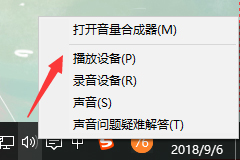
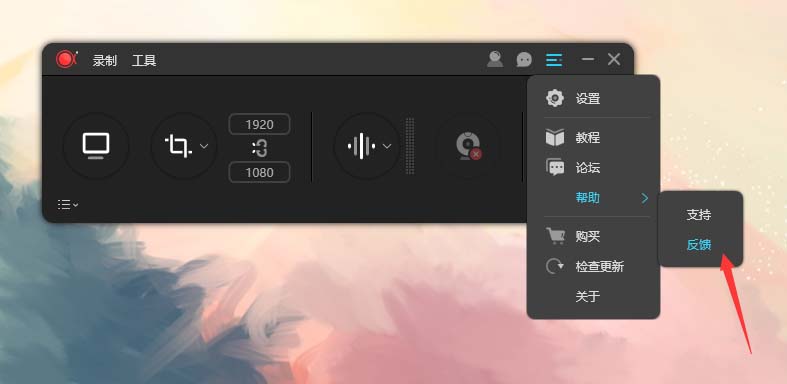
1)检查一下系统默认的播放设备与ApowerREC选择的录音设备是否一致。在电脑右下角的任务栏中右击“喇叭”按钮,选择“播放设备”,检查你的实际设备与“播放”和“录制”中选择的设备是否一致。然后返回ApowerREC界面,点击声音按钮,在下拉列表中点击“选项”,检查所选的设备是否与系统默认的设备相同。
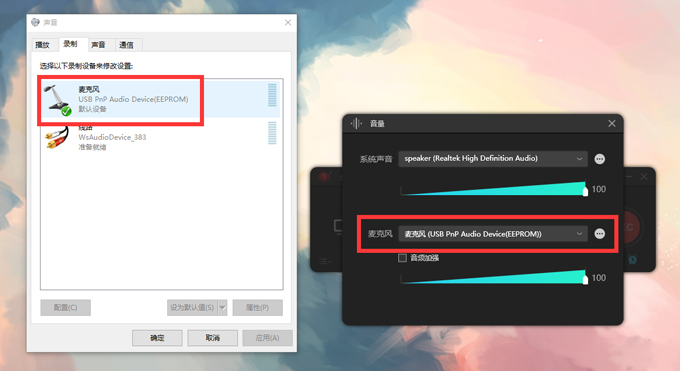
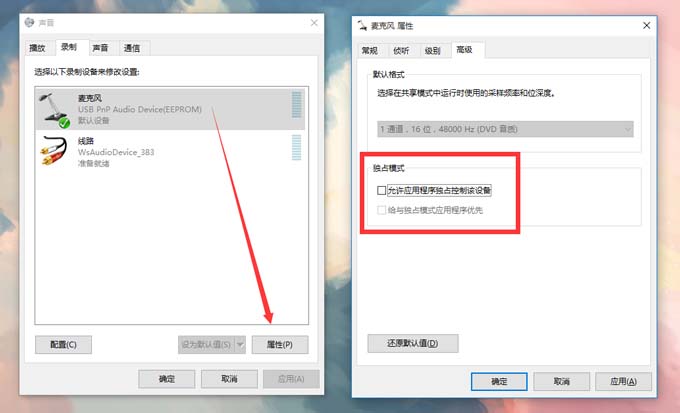
2)检查一下你的设备是否被其他程序占用。在任务栏中右击“喇叭”的按钮选择播放设备,在你使用的设备上点击“属性”>“高级”,取消勾选“允许应用程序独占控制该设备”的选项。
3)升级你的声卡驱动。
2、我的声音/麦克风声音有杂音,怎么办?
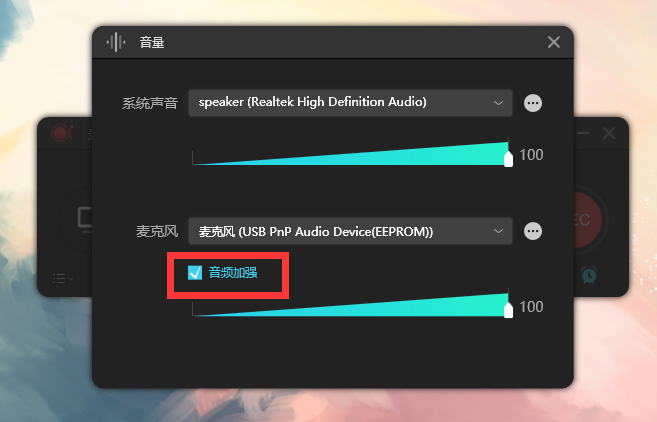
1)在录音前可以使用“音频增强”的选项。打开ApowerREC,点击声音按钮,点击“选项”,然后在麦克风声音下勾选“音频增强”。

2)选择更高质量的模式录制声音。在电脑任务栏中右击“喇叭”的按钮选择播放设备,找到你的麦克风设备并选中,然后点击“高级”,将默认模式改为更高质量的速率和比特率。

3)更新相应的声卡驱动。
3、录制时间一直为00:00:00不动,怎么办?
1)将声卡驱动更新为最新版本。
2)参考第一条声音录制解决方案。
以上就是apowerrec使用时候出现的问题和解决办法,希望大家喜欢,请继续关注脚本之家。
相关推荐:
相关文章
 EV录屏怎么录制高清画质的视频?EV录屏想要录制高清画质的视频,该怎么录屏呢?下面我们就来看看详细的教程,很简单,需要的朋友可以参考下2019-07-22
 万兴优转一款不错的媒体软件,软件是如何录制在线的视频的呢?本文中将会有详细的介绍,有需要的朋友可以阅读本文参考一下2019-07-20
 图片工厂怎么录制视频?图片工厂中想要录制视频,该怎么录制呢?下面我们就来看看图片工厂录屏的方法,很简单,请看下文详细介绍2019-07-15
 很多网友问Word2019怎么录制宏和执行宏?今天小编给大家带来Word2019录制宏和执行宏教程,一起来看吧2019-06-27
TechSmith Camtasia 2019如何安装激活?屏幕录制软件激活教程
TechSmith Camtasia 2019 专业的屏幕录制软件,软件支持制作课件,本文中为大家介绍的是该软件的激活方法,有需要的朋友可以阅读本文了解一下2019-06-26
Camtasia 9录屏实操讲解:设置录屏文件中显示录制时间
Camtasia 9是一款相当实用且功能强大的视频编辑软件,Camtasia 9录屏时如何设置显示录制时间?还不清楚的朋友们,不妨阅读下文内容,或许有所帮助哦2019-06-25 Bandicam是一款高清录制视频工具,今天小编要和大家分享一下Bandicam录制全屏窗口的操作方法,有需要的朋友不妨阅读下文内容,或许有所帮助哦2019-06-21
 Bandicam是一款高清录制视频工具,今天小编要和大家分享一下Bandicam录制矩形窗口的操作方法,有需要的朋友不妨阅读下文内容,或许有所帮助哦2019-06-21
 win10怎么使用ApowerREC录制视频?win10系统想要对电脑桌面进行录屏,该怎么录制视频呢?我们可以使用ApowerREC软件录制,下面我们就来看看详细的教程,需要的朋友可以参考2019-05-21
录咖如何注册账号以及激活VIP?录咖注册账户及激活VIP账户教程
录咖是一款专业的屏幕录制软件,该软件支持在线录制视频,支持自定义录制区域,支持录制系统声音以及麦克风声音,录咖如何注册账户以及激活VIP?感兴趣的朋友不妨阅读下文内2019-07-24


最新评论