

UltraEdit如何使用列模式?Ultra Edit实行列模式编辑操作介绍
 我要评论
我要评论UltraEdit如何使用列模式?Ultra Edit一款功能强大的文本编辑器,可以编辑文本、十六进制、ASCII 码,可以取代记事本,内建英文单字检查、C++ 等,很多朋友询问本软件中如何实行列模式编辑?本文详细的介绍了Ultra Edit实行列模式编辑的具体操作步骤。感兴趣的朋友快来了解一下吧。

Ultra Edit实行列模式编辑的具体操作步骤
若是在Ultra Edit 下想为文本每列都加上一样的文字,那么列模式编辑无疑是最方便的,如下图

这段sql放数据库里肯定报错,因为少了个cast关键字,那么怎么为这几行同时加上cast这几个字呢?我们就要切换到列模式,列模式样式如下

列模式跟正常编辑差不多,就是字体小了一些,还有就是鼠标可以从上到下竖排选择了,怎么切换到列模式呢,有3个方法
1. alt+c
2.点击如下图图标
3.菜单栏-》列-》列模式


然后我们进入列模式就选中你要添加的开始位置,然后拖动到介绍的地方就可以了,然后输入cast,咱们就添加好了这几个字符了

然后按ALT+C切换到正常编辑模式,看看是不是好了呢

根据上文为大伙讲解的Ultra Edit实行列模式编辑的具体操作步骤,希望能够帮到你,脚本之家会持续发布更多资讯,欢迎大家的关注。
请关注微信公众号: 程序员软件库, 或者扫描下方公众号二维码,回复【9483】即可免费获取想要的内容

相关文章
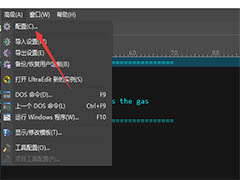
ultraedit语法怎么设置颜色? ultraedit语法高亮的技巧
ultraedit语法怎么设置颜色?ultraedit中想要设置语法高亮,有颜色显示,该怎么设置呢?下面我们就来看看ultraedit语法高亮的技巧,需要的朋友可以参考下2020-08-28
UltraEdit代码怎么插入字符? UltraEdit在间隔中插入字符串的技巧
UltraEdit代码怎么插入字符?UltraEdit代码中想要插入字符,该怎么插入字符呢?下面我们就来看看UltraEdit在间隔中插入字符串的技巧2020-07-30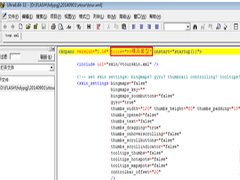 在使用UltraEdit时打开XML中文显示为乱码,这种情况应该如何处理呢? 感兴趣的朋友不妨阅读下文内容,参考一下吧2019-07-27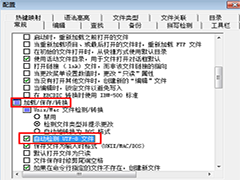
UltraEdit怎么恢复默认设置?UltraEdit恢复默认窗口设置的详细操作流程
Ultra Edit一款功能强大的文本编辑器,可以编辑文本、十六进制、ASCII 码,可以取代记事本,内建英文单字检查、C++ 等,那么本软件如何恢复默认窗口设置?感兴趣的朋友不妨2019-07-27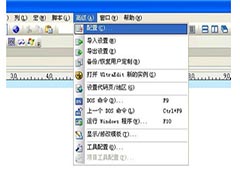
Ultraedit中如何进行快捷键的设置?UltraEdit设置热键的详细操作流程
Ultra Edit一款功能强大的文本编辑器,其中有很多快捷键,这些快捷键我们是可以自己设置的,那具体应该如何操作呢?感兴趣的朋友不妨阅读下文内容,参考一下吧2019-07-27
Ultraedit如何查找多个文件内容?UltraEdit搜索多个文件内容的方法介绍
Ultra Edit一款功能强大的文本编辑器,可以编辑文本、十六进制、ASCII 码,可以取代记事本,内建英文单字检查、C++ 等,那么在Ultraedit如何查找多个文件内容?感兴趣的朋友2019-07-27 UltraEdit文件怎么替换回车符?UltraEdit编辑代码的时候,想要批量替换文件中的回车符,该怎么替换呢?下面我们就来看看详细的教程,需要的朋友可以参考下2019-05-08
 UltraEdit文件怎么显示函数或变量?UltraEdit源代码有很多函数和变量,想要显示函数和变量方便查找更改,该怎么显示函数和变量呢?下面我们就来看看详细的教程,需要的朋友2019-04-25
 UltraEdit怎么创建项目并添加源代码?UltraEdit想要创建一个源代码项目,并添加源代码,该怎么实现呢?下面我们就来看看详细的教程,需要的朋友可以参考下2019-04-24
 UltraEdit怎么修改选中文本的颜色?UltraEdit编程开发的时候,想要修改文本的颜色,该怎么修改选中文本的颜色呢?下面我们就来看看详细的教程,需要的朋友可以参考下2019-02-15


最新评论