

蜜蜂剪辑如何剪辑音乐?蜜蜂剪辑剪辑音乐的方法
发布时间:2019-08-29 11:13:51 作者:佚名  我要评论
我要评论
我要评论蜜蜂剪辑一款不错的视频剪辑软件,该软件不仅可以处理视频文件,还支持音频文件的剪辑处理,本文中将会有详细的介绍,有需要的朋友可以阅读本文了解一下
蜜蜂剪辑如何剪辑音乐?蜜蜂剪辑专业的视频剪辑编辑软件,接下来的文中介绍的是使用这款软件剪辑音乐的方法。

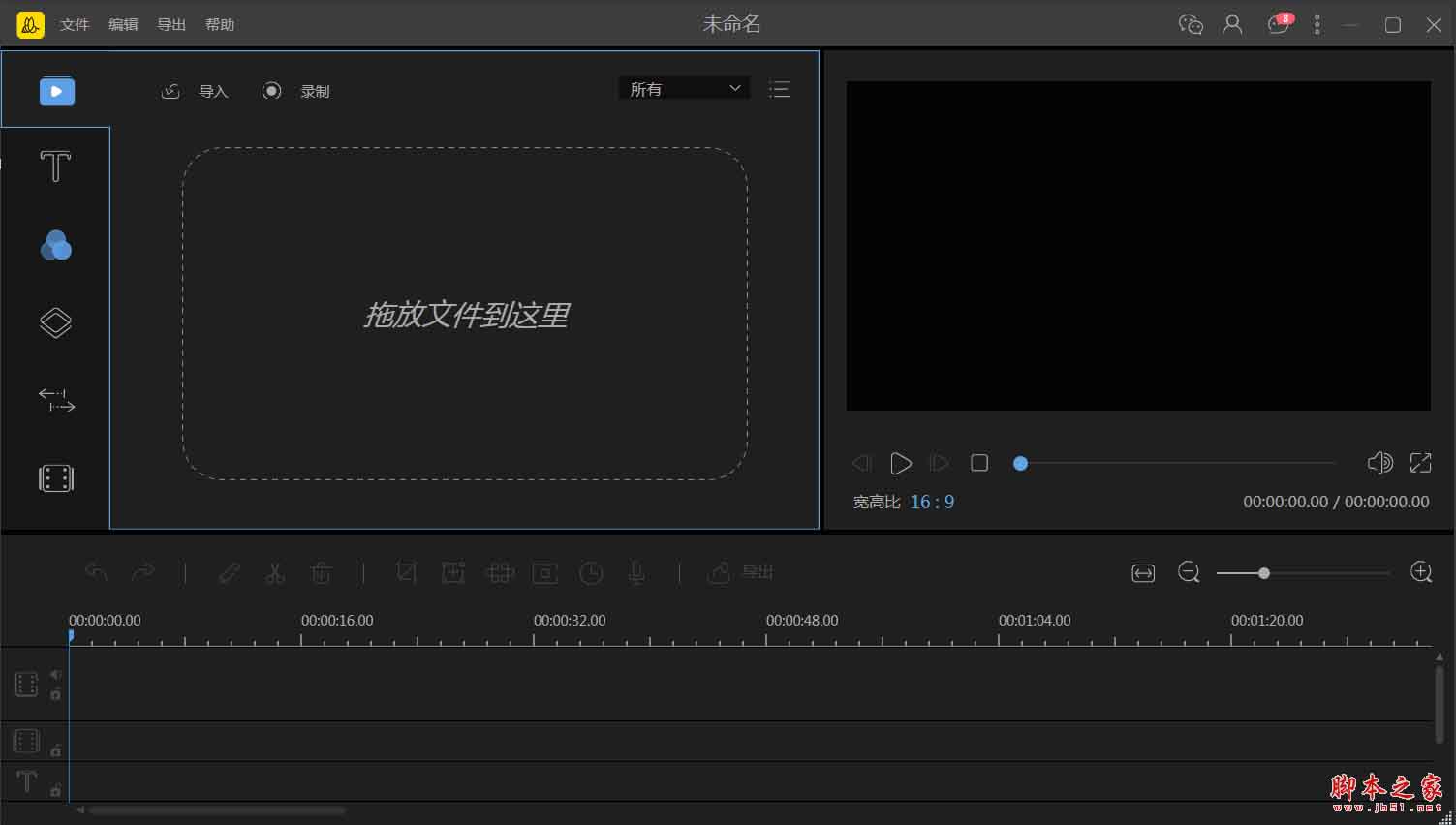

蜜蜂剪辑剪辑音乐的方法
导入音乐
1、启动软件,依次点击“导入”>“导入文件”,将我们电脑上的音乐导入软件。

2、除了可以在软件中点击“导入”来添加音乐外,也可以直接用鼠标将音乐文件拖入软件的素材区。

剪辑音乐
1、音乐导入成功后,点击音乐右下角的“+”,或者直接将音乐拖入下方的音频轨道。

2、音乐拖入音频轨道后,点击预览窗口的播放按键可以播放。

3、当音乐播放到你想切分的时间点时,暂停播放,点击工具栏的“分割”键可以将音乐分割开。当然,你也可以直接拉动时间轴至切分的时间点,分割音乐。

4、分割后的音乐如果是我们不需要的,可以在选中后点击工具栏的“删除”按键来删除,或者也可以在选中音频后,直接点击键盘上的“Delete”键来完成此操作。

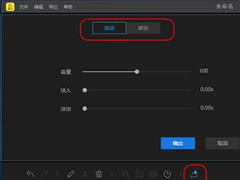
5、双击音频轨道上的音乐,在弹出的音频编辑框下,可以对音乐的播放速度、音量进行调整,同时还可以为音乐加入淡入淡出效果。

导出音乐
音乐剪辑完成并播放没有问题后,点击“导出”。在导出框内,依次选择“音频”>“MP3”或者“AAC”后,点击“导出”即可。

以上就是小编为大家带来的蜜蜂剪辑如何剪辑音乐?蜜蜂剪辑剪辑音乐的方法的全部内容,希望能对您有所帮助,小伙伴们有空可以来脚本之家网站,我们的网站上还有许多其它的资料等着小伙伴来挖掘哦!
相关文章
蜜蜂剪辑手机版如何处理视频?蜜蜂剪辑app编辑处理视频的方法
蜜蜂剪辑app一款不错的掌上处理视频的app软件,软件支持多种专业的视频剪辑功能,可以给视频添加滤镜、转场等,本文介绍的是该软件对视频进行一系列处理的方法2019-08-29
怎么用蜜蜂剪辑软件去除视频水印 蜜蜂剪辑软件去除视频水印方法介绍
对带有水印logo的视频素材进行二次创作,首先要做的就是去除水印,方法很多,只是难易程度不同。今天,小编就为大家带来使用蜜蜂剪辑给视频去水印的方法,希望能给大家带来2019-05-20 蜜蜂剪辑是一个操作简单,功能专业的视频编辑软件,还可以进一步裁剪剪辑视频,但是很多用户不知道具体的操作方法,今天,小编就为大家介绍一下2019-04-04
蜜蜂剪辑如何制作GIF动图?蜜蜂剪辑制作GIF动图的方法介绍
蜜蜂剪辑是一款视频剪辑处理软件蜜蜂剪辑,用户使用这款软件是如何的制作GIF动态图片呢?本文中将会有详细的操作方法介绍,需要的朋友不妨阅读本文进行参考2019-03-01 蜜蜂剪辑是一款视频剪辑处理软件,用户使用这款软件如何制作倒放视频呢?本文中将会有详细的操作方法介绍,需要的朋友不妨阅读本文进行参考2019-02-28
 蜜蜂剪辑是一款专业的视频编辑处理软件,这款软件在编辑视频的时候要如何的添加字幕呢?本文中将会有详细的介绍,需要的朋友不妨阅读本文了解一下2019-01-15
 蜜蜂剪辑是一款视频剪辑软件,软件支持支持多功能视频编辑,有丰富的模板素材背景及音乐,本文介绍的是使用该软件将视频黑边去除的方法,需要的朋友不烦阅读本文进行参考2019-01-15
 蜜蜂剪辑是一款视频剪辑软件,软件支持支持多功能视频编辑,有丰富的模板素材背景及音乐,本文介绍的是使用蜜蜂剪辑制作分屏视频的方法,需要的朋友不妨阅读本文进行参考2018-12-06
 蜜蜂剪辑是一款视频剪辑软件,软件支持支持多功能视频编辑,有丰富的模板素材背景及音乐,本文介绍的是在这款软件中添加和编辑画中画的方法,需要的朋友不妨阅读本文进行参2018-12-05
 神剪辑软件是一款专门用于视频剪辑的软件,软件以关键帧、多轨道、调色、调声为主要功能,本文介绍的是神剪辑中关键帧使用教程,感兴趣的朋友不妨阅读本文进行参考2018-12-04


最新评论