

scratch怎么让角色跳跃?
 我要评论
我要评论scratch desktop主要是面向8至16岁的儿童们开发设计的一款免费图形化编程学习软件,拥有简洁明了的主界面,操作也简单易上手。在该软件中左边是可以用来选择的功能模块,中间的部分是编辑好的程序代码,右边是程序预览和运行窗口,同时支持用户自定义将软件语言模式设置为简体中文,以便更快的上手进行操作。scratch少儿编程软件主要使用的是图形化编程语言,因此这种编程界面可以更快的让零基础人群们快速上手,虽然只需要根据文字提示来设置运动脚本、外观脚本、对应的逻辑命令等内容添加到软件的卡通角色上即可轻松设计好动画内容了,但是这些看似简单的操作其实是可以很好的为用户开发创造力、逻辑力、协作力等多个方面的能力。
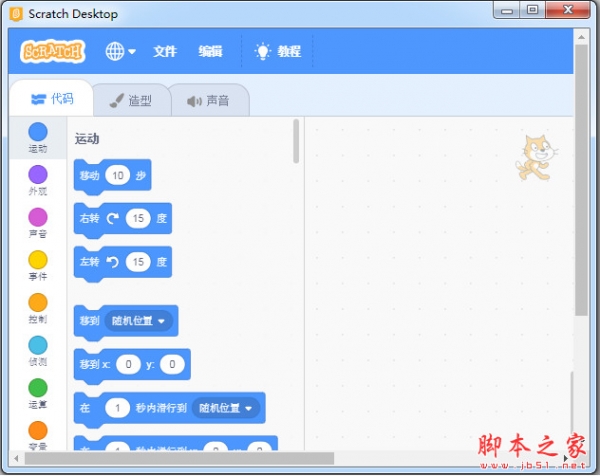

scratch desktop教程
一、怎么让角色跟着鼠标移动?
1、首先我们需要运行打开scratch,然后需要准备一个角色(软件已经帮我们备好一个默认角色了,使用这个就可以了,如果你有其他需要也可以进行替换)

2、然后我们选择脚本处,选择需要让角色动起来的指令。

3、再次选择动作中的移到鼠标指针,将其拖拽出来。

4、小编在这里选择控制中的【重复执行】,将其拖拽至右侧灰色处。

5、最后将鼠标指针填入到重复执行中,如下效果:

6、根据教程操作完毕,单击重复执行框就可以看到图形在跟着鼠标的移动动起来了。
二、怎么让角色跳起来?
1、运行打开scratch,然后选择一个需要动起来的角色图形。而小编这个是该软件自带测试用的一个卡通角色。
2、选择脚本处选择可以让角色动起来的指令。
3、最后用以下几个指令,就可以让角色动起来了。

4、小伙伴们还可以自己设定动起来的指令,只要你喜欢都可以。
常见问题
1、支持多种语言吗?
是的。要更改编程积木的语言,请点击程序编辑器顶部导航栏的“地球”图标,然后在下拉菜单中选择语言。所有翻译都是由志愿者完成的。Scratch 3.0编辑器已被翻译为40多种语言。
2、scratch少儿编程里面内容都是英文的我怎么切换中文啊?
运行打开scratch然后根据图中(红框标示处)提示选择设置语言模式的按钮,如下:打开后选择简体中文即可设置成功。

3、否移除了旧版中的某些编程积木?
没有移除任何编程积木。但某些积木有所改变,还有一些积木移到了「扩展」中。
4、是否加入了新积木?
是的!加入了:
(1)新的「音效」积木
(2)新的便于文字(字符串)处理的运算积木
(3)新的画笔积木,并且支持透明色
(4)新的滑动积木,可移动到一个角色(或随机位置)
(5)以及「Scratch扩展」中的许多新的功能
5、绘画编辑器有什么新功能?
重新设计的绘画编辑器提供了功能强大而易用。新增和改变的功能有:
(1)新的布局使工具和选项更醒目
(2)新的矢量模式工具,例如「橡皮擦」
(3)用于颜色选择和调整的更多选项
(4)对矢量点更多的控制(曲线变形及弧线/折线切换)
(5)对图层顺序的更多控制(「放最前面」、「往后放」等)
(6)新的渐变式填充
6、声音编辑器有什么新功能?
重新设计的声音编辑器使录音和编辑声音更加方便。它包括了如下新的功能:
(1)新的更加易用的录音系统
(2)新的更加易用的音频裁剪系统
(3)新的音效(例如「快一点」、「慢一点」、「回声」和「机械化」)
推荐阅读:
相关文章

网络工程师必备的6款配置文件编辑神器:替代Notepad++!
本期文章介绍了六种网工必备工具,这些工具是网络工程师日常工作中必不可少的,也是那些立志成为网络工程师的人应该熟悉的2026-04-13
首个版本v1.111已上线! VS Code开启周更狂飙模式
026年3月10日,微软宣布将Visual Studio Code(VS Code)更新节奏从月更提速至周更,并发布首个周更版本v1.1112026-03-11- 还在手动打开浏览器、点击按钮、检查控制台报错?太累了!现在,最新的VS Code 1.110中AI可以直接调试浏览器2026-03-10
 今天带大家来共同学习VC++6.0无法正常运行怎么办?下面就是详细完整的操作步骤,快跟小编一起来学习一下2026-02-27
vscode调试c代码始终找不到exe可执行文件的详细及解决办法
在 VS Code 中调试 C++ 项目时,常见报错:“无法启动调试会话:找不到可执行文件”,这个问题问题通常是由于环境配置不当、缺少编译步骤、路径设置错误、或是launch.json2026-02-27vscode入门! 小白都能看懂的VS Code保姆级级使用教程
相对于其它前端工具来说,VSCode显得更加的流畅,今天就将我的学习经历和大家分享一下,希望可以帮助到有需要的人2026-02-27- 2026年真正值得装、用得上、不鸡肋的 VSCode 插件,其实没那么多——挑10个“神级”不难,但得是每天打开就用、关掉就难受的那种2026-02-10
VS Code 和 VSCodium怎么选? vscode 和 vscodium之间的区别
咱们今天就来聊聊 Visual Studio Code (VS Code) 和 VSCodium的相似与区别,详细请看下文介绍2026-01-10
如何启用.NET Framework3.5? 一键安装net3.5解决软件依赖问题
你是否曾在安装某些软件时遇到过“需要.NET Framework 3.5”的提示?实,只需要几步简单的操作,你就可以轻松解决这个问题2025-10-28- 在软件开发过程中,重构是一个非常重要的环节,重构可以提高代码的可读性、可维护性和可扩展性,使代码更加健壮和易于理解,本文将介绍如何使用 VSCode 进行 Java 代码重构2025-09-20

最新评论