

FlashGet 2.0 Beta 4实现批量下载
互联网 发布时间:2008-10-20 00:14:31 作者:佚名  我要评论
我要评论
我要评论 快车(FlashGet)2.0 Beta 4版的隆重发布,让沉寂了许久的"车友"们再度沸腾了起来,面对焕然一新的快车,今天我们就向大家介绍新版快车批量下载的功能,无论是新手还是大侠,都快来体验一下新版快车的全速激情吧!
对于下载者来说,批量下载无疑是
快车(FlashGet)2.0 Beta 4版的隆重发布,让沉寂了许久的"车友"们再度沸腾了起来,面对焕然一新的快车,今天我们就向大家介绍新版快车批量下载的功能,无论是新手还是大侠,都快来体验一下新版快车的全速激情吧!
对于下载者来说,批量下载无疑是最让人爽快的事情,新版快车的批量下载也非常方便,一次操作即可添加无数量限制的下载任务,
首先,在我们要下载的资源网页上点击鼠标右键,从弹出的功能菜单中选择"使用快车(FlashGet2)下载全部链接",弹出"选择要下的Url"窗口。此时我们会看到各种类型的文件,其中肯定有我们不需要的,所以要进行筛选。
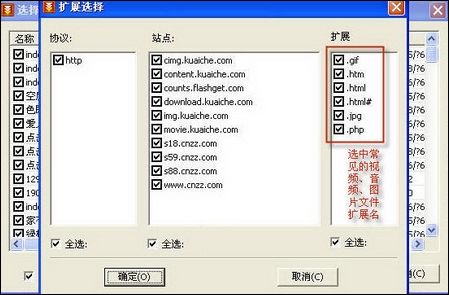
图1 筛选资源
其次,单击"筛选"按钮,弹出"扩展选择"对话框,可以在这里选择需要下载文件的类型和扩展名,选择好后单击"确定"按钮就搞定啦!
这样的批量下载方式大家是否喜欢呢,实际上,新版快车还提供了另外一种批量下载的办法,更为简单直接,下面就听我详细道来:
比如我们从快车资源搜索(s.kuaiche.com),搜索"许巍"的Mp3,会发现有很多Mp3文件都是集中在一个网址下,并且都是以编号的形式来区分的,比如:
http://down.flashget.com/1.mp3
http://down.flashget.com/2.mp3
http://down.flashget.com/3.mp3
这种情况实际上在日常下载中处处皆是,很多网站为了方便资源管理都是采用数字或日期来进行编号,因此我们使用快车可以选择选择菜单栏中的"文件"→"新建批量下载"命令,随后在"地址Url"处的文本框中填入其中任何一个任务的地址,用"(*)"代替数个地址中不同的部分,随后在下面的数字区间内填入相应的数量范围或字母标识范围,就可以完成超大规模的"终极下载"了,怎么样,简单吧,赶快打开网络快车,一起试试吧。
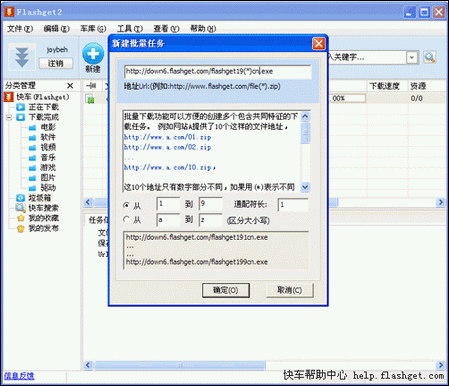
图2 批量导入任务
对于下载者来说,批量下载无疑是最让人爽快的事情,新版快车的批量下载也非常方便,一次操作即可添加无数量限制的下载任务,
首先,在我们要下载的资源网页上点击鼠标右键,从弹出的功能菜单中选择"使用快车(FlashGet2)下载全部链接",弹出"选择要下的Url"窗口。此时我们会看到各种类型的文件,其中肯定有我们不需要的,所以要进行筛选。
图1 筛选资源
其次,单击"筛选"按钮,弹出"扩展选择"对话框,可以在这里选择需要下载文件的类型和扩展名,选择好后单击"确定"按钮就搞定啦!
这样的批量下载方式大家是否喜欢呢,实际上,新版快车还提供了另外一种批量下载的办法,更为简单直接,下面就听我详细道来:
比如我们从快车资源搜索(s.kuaiche.com),搜索"许巍"的Mp3,会发现有很多Mp3文件都是集中在一个网址下,并且都是以编号的形式来区分的,比如:
http://down.flashget.com/1.mp3
http://down.flashget.com/2.mp3
http://down.flashget.com/3.mp3
这种情况实际上在日常下载中处处皆是,很多网站为了方便资源管理都是采用数字或日期来进行编号,因此我们使用快车可以选择选择菜单栏中的"文件"→"新建批量下载"命令,随后在"地址Url"处的文本框中填入其中任何一个任务的地址,用"(*)"代替数个地址中不同的部分,随后在下面的数字区间内填入相应的数量范围或字母标识范围,就可以完成超大规模的"终极下载"了,怎么样,简单吧,赶快打开网络快车,一起试试吧。
图2 批量导入任务
相关文章

Edge WebView2进程能关闭吗? Edge WebView2占用内存大的解决办法
发现电脑中的Edge WebView2进程占用了大量的系统内存,想要关闭能关闭这个进程吗?下面我们就来看看Edge WebView2进程的作用2026-03-18 chrome 正式版支持垂直标签页啦,Vertical Tabs是一款颠覆传统的Chrome扩展,通过垂直排列标签页,解决多标签管理难题,让浏览器效率提升3002026-03-13
- 谷歌浏览器的控制台F12是前端开发人员工作中的利器,但这个控制台不仅仅对程序员非常友好,对情报分析师来说也常常能在其中找到普通网页中不曾展现的信息2026-01-10

数据可全量加密迁移! 火狐Firefox浏览器酝酿Win10转Win11原生备份工具
Firefox 试图通过内置的一键式备份方案,降低用户迁移成本,避免用户因“数据搬家”麻烦而转投其他浏览器2025-12-03如何在chrome中改字字幕字体颜色? 谷歌浏览器字幕偏好设置教程
在观看视频时,您是否想过更改字幕的样式以提高可见度或舒适度?今天我们就来看看谷歌浏览器字幕偏好设置教程2025-10-29卸载Edge浏览器提示错误代码0x800f0922怎么办? 0x800f0922错误解决办法
在卸载Edge浏览器的时候,却出现了错误代码0x800f0922,这个错误代码代表了“CBS_E_INSTALLERS_FAILED”,意味着扩展安装程序和通用命令处理过程中发生了错误,下面我们就2025-10-28如何正确区分火狐浏览器中国版和国际版? Firefox保存数据并切换版本的
很多朋友不知道自己用的火狐浏览器是国际版还是中国版,这两者有什么区别?如何判断火狐浏览器版本呢?详细请看下文介绍2025-08-23Chrome每次重启都重置所有设置怎么办? 谷歌浏览器恢复出厂设置解决办法
如果每次打开Chrome浏览器时都遇到重置设置的问题,可以参考我们提供的两种解决方案,详细请看下文介绍2025-08-23如何修复浏览器白屏错误? 更新Chrome v139.0后出现黑屏/灰屏/白屏解决
谷歌近日发布了Chrome v139.0版更新,包括139.0.7258.66和139.0.7258.67两个版本,有用户反馈,更新后重启浏览器后遇到灰屏、白屏或黑屏问题,下面我们来看看临时解决办法2025-08-23Firefox浏览器启用DNS Over HTTPS和DoH配置指南
DNS over HTTPS是一个进行安全化的域名解析,其意义在于以加密的HTTPS协议进行DNS解析请求,避免原始DNS协议中用户的DNS解析请求修改的问题(例如中间人攻击)来达到保护用2025-08-07
最新评论