

爱剪辑如何把图片添加到视频开头位置 爱剪辑视频片头添加图片教程
爱剪辑 发布时间:2022-04-20 15:06:45 作者:佚名  我要评论
我要评论
我要评论图片视频是现在许多视频爱好者经常制作的短视频,就是在视频前面添加一张图片,这是一款很流行的视频制作,制作起来也非常简单,今天就来教会大家如何给视频加图片
使用爱剪辑剪辑视频时,想要添加图片,并将图片添加到视频开头的位置,该如何操作呢?按照本文步骤就能轻松添加了!
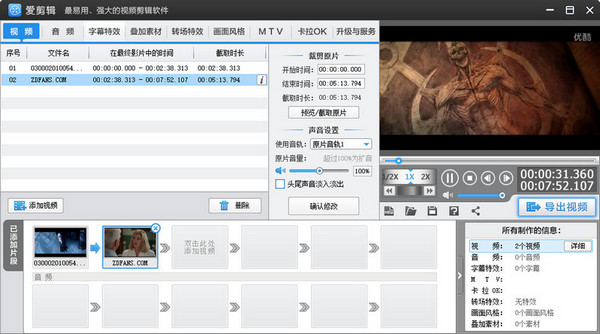
爱剪辑视频片头添加图片教程
一、在视频开头任意导入一个软件自带的视频
如需在视频开头添加图片,我们需要先任意导入一个软件自带的视频,在弹出的“预览/截取”对话框中,根据图片停留的时长,截取导入的视频时长即可。

图1:导入软件自带的视频素材
在“已添加片段”区域,按定鼠标左键选中刚刚导入的自带视频,将该视频拖曳到开头。

图2:将导入的视频拖曳到最前方
二、添加贴图
选中导入视频的缩略图,此时进度条已经定位到视频开头处。点击“叠加素材”-“加贴图”,双击视频预览框,在弹出的“选择贴图”对话框中,点击左下角的“添加贴图至列表”按钮,导入准备好的图片,即可将图片添加到视频开头的位置。

图3:添加图片
三、个性化编辑图片
在视频预览框中选中贴图,使贴图处于带方框的可编辑状态。拖动方框四周的节点,可以自由的缩放、翻转图片,将贴图调整至合适的大小。

图4:通过编辑框自由调整贴图
最后,在左侧“加贴图”栏目中选择合适的贴图特效。若无需动态效果,可选择“无效果”,并在中央参数面板的“贴图设置”处,将贴图的持续时长修改为3秒即可。

图5:选择贴图特效并修改持续时长
相关文章
 制作视频的抽帧卡点,其实就是在每个音乐鼓点后面,抽取并删除几帧视频内容。准备好视频、音频等剪辑素材后,按以下方法操作,即可实现非常带感的抽帧卡点效果2022-04-18
 颜色淡雅的阿宝色,因深受女性喜爱而流行了起来。那么今天就教大家,如何用爱剪辑给视频调阿宝色。除了最基础的阿宝色,还可以调出不同风格的衍生阿宝色哦。步骤超简单,来2022-04-15
 鬼畜视频的创意,能给人带来很多的快乐,通过对视频文件的变速播放和声音大小调节等恶搞操作,来给人带来搞笑欢乐,下面我们就说下用爱剪辑制作鬼畜的简单操作2022-04-15
 相信熟悉爱剪辑的朋友都知道,爱剪辑是一款功能非常强大的视频剪辑软件,不仅可以进行视频处理、音频处理等操作,还可以设置字幕特效、转场特效等。那么,爱剪辑如何制作打2022-04-13
 视频画面出现高频闪光的动作,被称之为暴闪效果,它可以非常轻松的就营造出极具节奏感的氛围,是很多喜欢拍摄小视频的朋友经常用到的效果之一。那么爱剪辑如何制作暴闪效果2022-04-13
 当我们准备把自己拍摄的视频发布到某社交平台时,但是发现视频的边边角角非常的难看,影响我们整体视频的协调性,这时我们就需要把视频的整体画面给剪裁一下,把视频多余的2022-04-11
 视频片头怎么制作模糊效果?爱剪辑中想要制作一个模糊的效果,该怎么给视频片头添加模糊效果呢?下面我们就来看看爱剪辑模糊特效的制作方法,需要的朋友可以参考下2022-04-11
 使用爱剪辑制作字幕颤抖特效有好几种方法,可根据需要灵活运用,应用最符合个人剪辑要求的效果,一起来了解一下吧2022-04-10
爱剪辑如何制作缓慢放大的字幕特效 爱剪辑制作缓慢放大的字幕特效教程
剪辑视频时,有时需要用到字幕或画面逐渐变大或变小的效果,那该怎么做呢,其实方法很简单,一起来了解一下吧2022-04-10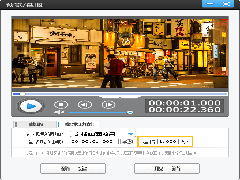 爱剪辑不仅为爱粉们提供了大量的精美贴图、相框、酷炫特效,实现画面定格效果也非常简单,一起来了解一下吧2022-04-08


最新评论