

VSCode键盘有哪些操作? VSCode键盘快捷操作汇总
 我要评论
我要评论比如你想把当前行中光标之前的文本全部删除,就可以先选中这段文本(Windows/Linux: Home + Shift,macOS: Cmd + Left + Shift ),然后再按删除键。不过对于频繁使用的删除操作,你肯定希望单次操作就可以完成任务,而不是重复地选择文本然后删除,那么你需要记住下面几个命令。
(1)假设你把光标放在第二行代码的中间位置,然后按下 Cmd 和 Backspace(MacOS上就是“fn + delete”的组合,Windows 上未绑定快捷键,可以打开命令面板运行“删除右侧所有内容”),就能够把第二行代码光标后(右侧)的字符全部删掉。

(2)按下 Cmd 和 Delete 键则是删除当前行中光标前(左侧)的所有内容(Windows 上未绑定快捷键,可以打开命令面板运行“删除左侧所有内容”)。

(3)删除单词内的字符与此类似。假设把光标放在第一行第四个字符 c 的后面。Option 加左方向键把光标移动到 function 这个单词的开头,Option加左方向键再加 Shift 即可选中 func 这四个字符,而Option 加 Delete 则会删除 func 这四个字符。这里你可能看出来了,这些快捷键共同的是 Option 键,然后通过按下 Shift 或者 Delete 键,来达到不同的效果。

(4)相反地,Option 加 Backspace(MacOS上就是“fn + delete”的组合) 则会删除 function 的后四个字符 tion。

自定义快捷键
前面我们提到,VS Code 内置了很多的命令,但是并没有为每个命令都提供一个快捷键,毕竟快捷键的组合总是有限的。不过 VS Code 提供了快捷键的修改和自定义功能,这样你就可以根据自己的使用习惯,给自己常用的命令指定顺手的快捷键。
首先你可以打开命令面板(你还记得它的快捷键不?),搜索“打开键盘快捷方式”然后执行,这时你将看到相对应的界面。

然后通过搜索找到你希望修改快捷键的命令,双击,接下来你只要按下你期望的快捷键,最后按下回车键就可以了。

比如,你可以搜索“选择括号内所有内容”,双击,按下”Cmd + Shift + ]”,然后按下回车,这个快捷键就绑定上了。

有了这个快捷键,你就不需要打开命令面板找到这个命令再执行了。看到这里你可能会问,“如果我按下某个快捷键所绑定的命令不是我想要的,但是我又不知道这个命令的名字怎么办?”
VS Code 的快捷键修改界面已经考虑到了这一点,你可以在搜索框内搜索你使用的快捷键,然后就可以看到这个快捷键当前对应的命令是哪个。

比如,在上面的示例里,你通过搜索 “cmd+backspace”这组快捷键,发现它对应的命令是“删除左侧所有内容”,但你不希望使用这个命令,那你就可以通过右键选择删除该快捷键的绑定。
以上就是VSCode键盘快捷操作汇总,希望大家喜欢,请继续关注脚本之家。
相关推荐:
vscode怎么比较两个文件的区别? vscode对两个文件内容进行对比技巧
VSCode怎么添加IntelliJ IDEA的快捷键? VSCode新增快捷键扩展的技巧
相关文章
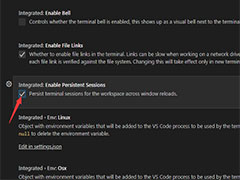
Visual Studio Code怎么设置持久会话? vscode开启持久会话的技巧
Visual Studio Code怎么设置持久会话??这是很基础的知识,很多朋友可能一时找不到,下面我们就来看看vscode开启持久会话的技巧2022-04-11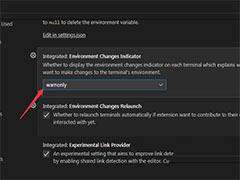 VS Code怎么设置仅限环境变化指示灯?VS Code在设置指示灯的时候,想要设置斤环境变化的指示灯,该怎么设置呢?下面我们就来就来看看详细的教程2022-04-11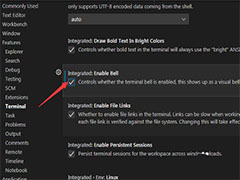
VSCode怎么不响铃? VisualStudioCode关闭启用铃声的技巧
VSCode怎么不响铃? VSCode中不想要用铃声是可以关闭的,该怎么关闭呢?下面我们就来就来看看VisualStudioCode关闭启用铃声的技巧2022-03-31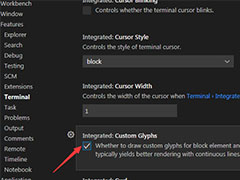
VSCode怎么关闭自定义图示符? VSCode不使用自定义图示符的技巧
VSCode怎么关闭自定义图示符?我们可以关闭自定义图示符,改怎么关闭呢?消磨我们就来看看VSCode不使用自定义图示符的技巧2022-03-31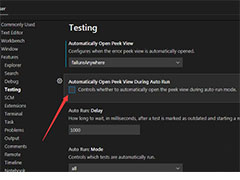
VSCode怎么设置不自动打开peek视图? VSCode关闭自动打开peek视图的技巧
VSCode怎么设置不自动打开peek视图?VSCode自动运行期间会自动打开peek视图,该怎么关闭呢?下面我们就来看看VSCode关闭自动打开peek视图的技巧2022-03-31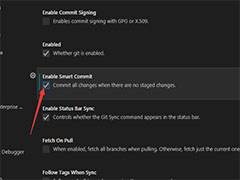
VSCode中git怎么开启智能提交? VSCode智能提交的设置方法
VSCode中git怎么开启智能提交?Visual Studio Code中git我们可以开启智能提交代码,该怎么开启呢?下面我们就来看看那VSCode智能提交的设置方法2022-03-25
vscode自然语言搜索在哪? vscode启用自然语言搜索的技巧
vscode自然语言搜索在?自然语言搜索对于搜索的关键词要求比较宽松,搜索也方便,下面我们就来看看vscode启用自然语言搜索的技巧2022-03-16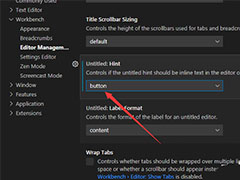
VSCode怎么设置通过按钮检索搜索选项? VSCode使用按钮检索的技巧
VSCode怎么设置通过按钮检索搜索选项?VSCode想要设置检索按钮,该怎么设置通过该按钮检索内容呢?下面我们就来看看VSCode使用按钮检索的技巧2022-03-14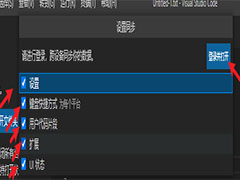 vsco同步功能在哪?vsco中想要设置同步,该怎么设置呢?下面我们就来看看那VSCODE同步设置的图文教程,详细请看下文介绍2022-02-14
vscode怎么导入图片? vscode把图片放进程序的技巧
vscode怎么导入图片?vscode中想要将图片导入程序,该怎么导入图片呢?下面我们就来看看vscode把图片放进程序的技巧,详细请看下文介绍2022-02-14

最新评论