

Audacity怎么使用拖拽方法打开音频文件?Audacity使用拖拽方法打开音频文件技巧
发布时间:2022-11-19 15:48:29 作者:佚名  我要评论
我要评论
我要评论Audacity是一个免费的跨平台音频编辑器。支持大部份常用的工具,如剪裁、贴上、混音、升/降音以及变音特效等功能,下面来看看怎么使用拖拽方法打开音频文件吧
Audacity怎么使用拖拽方法打开音频文件?今天小编为大家带来了Audacity使用拖拽方法打开音频文件教程,想知道怎么做的小伙伴来看看接下来的这篇文章吧,相信一定会帮到你们的。

Audacity使用拖拽方法打开音频文件技巧
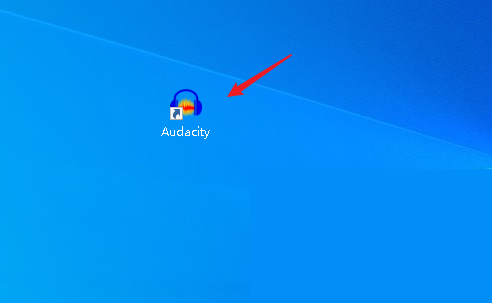
1、首先双击桌面 Audacity 桌面快捷方式图标,打开Audacity。
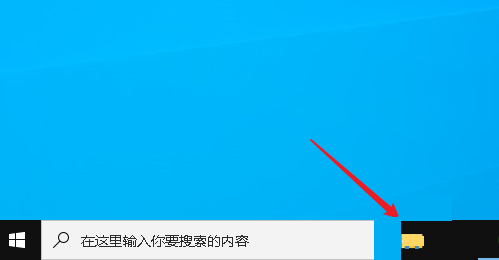
2、然后打开文件资源管理器。
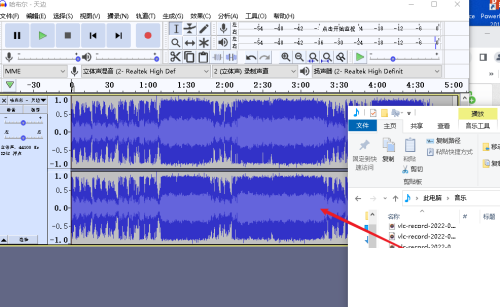
3、最后在文件资源管理器中选择要打开的音频文件,然后拖拽到 Audacity 窗口即可。
谢谢大家的观看,更多精彩教程请关注脚本之家!
相关文章

Audacity怎么使用高级混音选项?Audacity使用高级混音选项方法
Audacity 一款跨平台、免费开源的录音、编辑声音编辑器,让你轻松编辑音乐文件无负担,使用Audacity的时候怎么使用高级混音选项呢?与其来看看下面的教程吧2022-11-19
Audacity怎么打开剪切线?Audacity打开剪切线方法
Audacity是一个免费的跨平台(包括Linux、Windows、Mac OS X)音频编辑器。你可以使用它来录音,播放,输入输出WAB、AIFF、Ogg Vorbis和MP3文件,下面来看看在软件中怎么打2022-11-19
Audacity如何修改播放设备?Audacity修改播放设备方法
Audacity 一款支持Linux、MacOS以及Windows等多种平台的快速多轨音频编辑、录制工具,下面跟着小编来看看在软件中怎么去修改播放设备吧2022-11-18
Audacity如何导出mp3格式录音?Audacity导出mp3格式录音方法
Audacity是一个免费的跨平台(包括Linux、Windows、Mac OS X)音频编辑器,在软件中大家知道怎么导出mp3格式录吗?一起来看看下面小编带来的详细教程吧2022-11-18
Audacity怎么打开多轨独奏按钮?Audacity开启多轨独奏按钮方法
Audacity可以使用它来录音,播放,输入输出WAB、AIFF、Ogg Vorbis和MP3文件,并支持大部份常用的工具,如剪裁、贴上、混音、升/降音以及变音特效等功能,下面来看看在这里2022-11-18
Audacity怎么设置自动检查更新?Audacity设置自动检查更新方法
Audacity是一个免费的跨平台(包括Linux、Windows、Mac OS X)音频编辑器,很多小伙伴在使用时知道怎么去设置自动检查更新吗?一起来看看下面小编带来的教程吧2022-11-18 Audacity 一款支持Linux、MacOS以及Windows等多种平台的快速多轨音频编辑、录制工具,在使用Audacity的时候,很多小伙伴不知道怎么降噪,那就来看看下面小编带来的教程吧2022-11-18
Audacity怎么设置使用新标签名的对话框?Audacity设置使用新标签名的对
Audacity是一个免费的跨平台(包括Linux、Windows、Mac OS X)音频编辑器。你可以使用它来录音,播放,输入输出WAB、AIFF、Ogg Vorbis和MP3文件,下面来学习怎么设置使用新2022-11-17
Audacity怎么设置总是不固定跟随播放?Audacity设置总是不固定跟随播放
Audacity 一款快速多轨音频编辑、录制工具,支持WA V, AIFF, Ogg和MP3格式音乐文件,提供编辑、混音功能并提供预置效果、插件和无限次反悔操作,下面来看看怎么设置总是2022-11-17
Audacity怎么录制系统声音?Audacity录制系统声音教程
Audacity是一个免费的跨平台(包括Linux、Windows、Mac OS X)音频编辑器。你可以使用它来录音,播放,输入输出WAB、AIFF、Ogg Vorbis和MP3文件,下面来学习下怎么去录制系2022-11-17


最新评论