

如何安装Code VBA免费版?Code VBA图文教程
 我要评论
我要评论Code VBA免费版安装教程!Code VBA 是一款知识和生产力插件,Code VBA 让专业软件开发人员和 MS Office 用户可以更快地编写 VBA 代码,并花费更少的时间在线寻找解决方案。今天脚本之家小编给大家分享的是Code VBA免费版的安装教程了,希望此篇教程能够帮助到你!
安装免费教程
1.在脚本之家下载解压后,大家将获得codevbasetup.msi和crack等文件,双击codevbasetup.msi开始安装软件,如图

2.点击browse更换软件安装目录,如图

3.继续next,如图
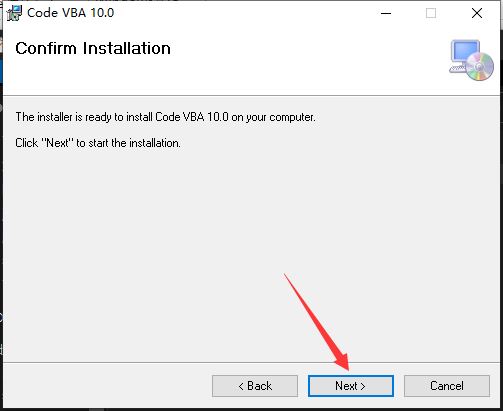
4.等待安装完成,如图

5.安装完成。如图

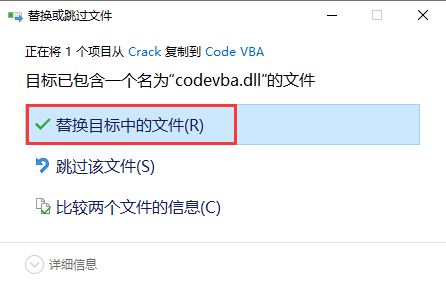
6.先不要运行软件,将crack文件夹下的codevba.dll复制到软件安装目录中的\Code VBA文件夹下替换,如图
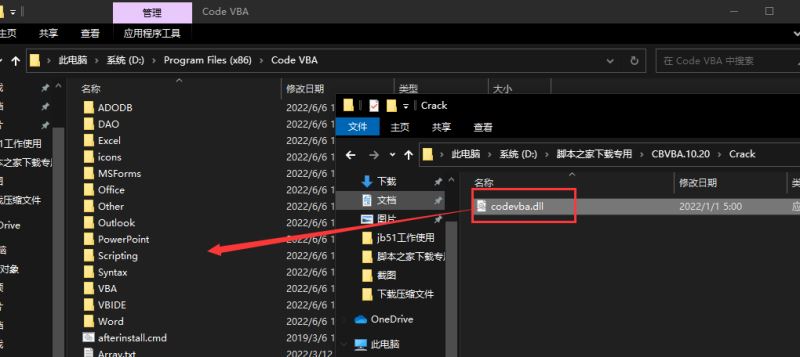
7.选择替换目标中的文件,如图
使用说明:
Code VBA与Works一起使用MS Access、Excel、Word、Outlook、PowerPoint、Publisher、MS Project、Visio和AutoCad。Office 2010-2019和365,32位和64位版本;windows7和windows10
主要功能
- 上下文相关的 IntelliSense允许您从快捷菜单中选择代码。在这里,您可以使用现有变量或常量或声明新变量、从现有名称中选择、获取属性值或调用将返回所需类型值的 VBA 函数。在 Set(ting) 对象变量的情况下,它会显示所有可能的来源供您选择。当您需要指定一个条件时,它允许您使用上面那些返回布尔值和条件生成器的选择。
- 从Object开始,级联菜单将您向下移动到应用程序的对象模型以应用所需的操作:设置属性、启动方法、循环集合等。
- 工具提示解释了类和过程的作用,并提供对 Office MSDN 在线相关文档的直接访问 (F1)。如果是可用对象的属性,也会显示实际值。
- 在将它们包含在宏中之前,通过在立即窗口中试用它们来了解它们的作用。
- 应用程序菜单为Excel、Access等最常用的工具提供了快捷方式。
- 包括许多生成器:类生成器、用户窗体生成器、 过程生成器、循环生成器、 If/Select 生成器、条件生成器、 字符串生成器、 消息框生成器、输入框生成器、 选择框生成器、日期选择器生成器、 变量/常量生成器、枚举生成器。专门针对 MS Access:Recordset BuilderS(DAO 和 ADO)、 Create Class for Table和SQL VBA Builder。
- 使用代码资源管理器代替项目资源管理器:轻松导航到过程、 注释代码、整洁的缩进、 添加错误处理、将模块导出到代码片段库。
- 使用您自己的在线代码片段和资源扩展 Code VBA 库。
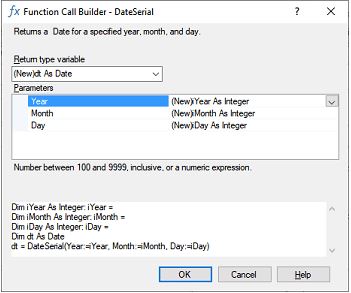
- 过程调用构建器为每个过程的参数提供含义。对于每个参数,您可以从合适的枚举、对象或变量中进行选择。
- 使用自动化使 Office 应用程序协同工作,例如来自 Access 数据库的自定义电子邮件 (Outlook)。引用是自动设置的,支持早期和晚期绑定。
- 定期添加新功能。最新添加的是HTML 编写器。

软件特色
1、使用正确的语法编写行和完整的代码块。
2、从按照应用程序对象模型组织的菜单中查找并插入适用于Excel、Access和 Word 的VBA 。
3、工具提示解释了类和过程的作用,并提供对 Office MSDN 在线相关文档的直接访问 (F1)。
4、过程调用生成器显示每个过程参数的含义。对于每个参数,您可以从合适的枚举、对象或变量中进行选择。
5、该代码浏览器,您可以导航到程序快速并增加了许多实用的功能,如带参数的插入过程调用,从即时窗口中测试程序,注释代码和整洁的代码缩进。
6、将类生成器和用户窗体生成器可帮助您创建自定义类和用户窗体自定义对话框与验证快速和容易。
7、使用您自己的代码片段 和在线资源扩展 Code VBA 库。

软件说明
1、代码导航等
该代码浏览器按照链接显示项目中的所有程序,并允许你移动到你需要的工作就赶快用双击选择的过程。此外,它可以让你选择插入到程序代码中,当前位置注释代码,选择或删除程序,整洁的代码缩进,拖动程序到其他模块(移动)或项目(复印件)和更多。
2、代码VBA菜单
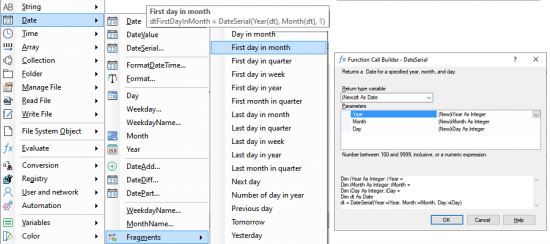
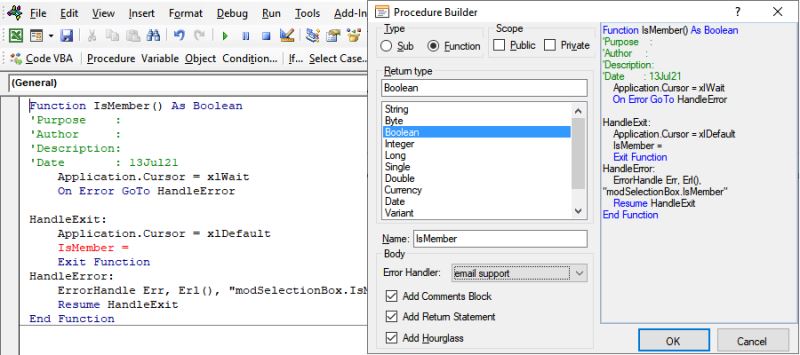
下面的演示遵循添加到可视化开发环境的代码VBA菜单的流程。菜单从工具栏中的“代码VBA”项开始,截断菜单的开始可以在下图中看到。键盘用户将受益于使用Alt键组合选择适当菜单项的能力。例如,Alt-CPFB为返回类型为“Boolean”的新函数插入一段代码。
“代码VBA”右侧是复制主要区域的子菜单。这使得打开正确菜单的时间更短:Alt-PFB
注意:如果工具栏没有出现,这可能是由于Windows资源管理器在预览窗格中打开了excel,或者是由防病毒程序引起的。您可以尝试通过关闭预览窗格或在打开要处理的文件之前打开Excel来解决此问题。
3、控制结构
插入代码块,如 If .. Then .. Else .. End If 或 For Each .. Next 当然没什么特别的,但因为它们经常出现会节省你的时间。 在我s?菜单显示内置的表达式,如ISNULL和为IsEmpty并包含时使用的,如果你忘了教程。
条件语句 - I f和S选择
I s 列表
重复语句 - Do和F或循环
OTO和的GoSub。GoTo 显示当前过程中可用的标签列表(如果有),您可以指示跳转到的位置。
4、用户互动
这使您可以从内置对话框和一些额外的自定义对话框中进行选择。所有相关代码和处理都一次性插入。
自动添加带有适当 Select Case 语句的消息框的许多用途
带有代码的InputBox扩展,用于验证值的类型是否正确
用于从列表中进行简单(或多)选择的新选择框对话框(AKO 输入框)
新的DatePicker 对话框,用于简单且用户友好地选择日期或开始和结束日期(AKO 输入框)
文件选择 打开并保存
Userform Builder - 表单代码包括输入验证
所有重要的Excel 内置对话框(如果适用)
以上就是脚本之家小编给大家分享的Code VBA免费版的安装教程了,此教程亲测有效,大家放心使用!
相关文章

网络工程师必备的6款配置文件编辑神器:替代Notepad++!
本期文章介绍了六种网工必备工具,这些工具是网络工程师日常工作中必不可少的,也是那些立志成为网络工程师的人应该熟悉的2026-04-13
首个版本v1.111已上线! VS Code开启周更狂飙模式
026年3月10日,微软宣布将Visual Studio Code(VS Code)更新节奏从月更提速至周更,并发布首个周更版本v1.1112026-03-11- 还在手动打开浏览器、点击按钮、检查控制台报错?太累了!现在,最新的VS Code 1.110中AI可以直接调试浏览器2026-03-10
 今天带大家来共同学习VC++6.0无法正常运行怎么办?下面就是详细完整的操作步骤,快跟小编一起来学习一下2026-02-27
vscode调试c代码始终找不到exe可执行文件的详细及解决办法
在 VS Code 中调试 C++ 项目时,常见报错:“无法启动调试会话:找不到可执行文件”,这个问题问题通常是由于环境配置不当、缺少编译步骤、路径设置错误、或是launch.json2026-02-27vscode入门! 小白都能看懂的VS Code保姆级级使用教程
相对于其它前端工具来说,VSCode显得更加的流畅,今天就将我的学习经历和大家分享一下,希望可以帮助到有需要的人2026-02-27- 2026年真正值得装、用得上、不鸡肋的 VSCode 插件,其实没那么多——挑10个“神级”不难,但得是每天打开就用、关掉就难受的那种2026-02-10
VS Code 和 VSCodium怎么选? vscode 和 vscodium之间的区别
咱们今天就来聊聊 Visual Studio Code (VS Code) 和 VSCodium的相似与区别,详细请看下文介绍2026-01-10
如何启用.NET Framework3.5? 一键安装net3.5解决软件依赖问题
你是否曾在安装某些软件时遇到过“需要.NET Framework 3.5”的提示?实,只需要几步简单的操作,你就可以轻松解决这个问题2025-10-28- 在软件开发过程中,重构是一个非常重要的环节,重构可以提高代码的可读性、可维护性和可扩展性,使代码更加健壮和易于理解,本文将介绍如何使用 VSCode 进行 Java 代码重构2025-09-20

最新评论