

Cursor怎么下载安装? AI编程神器Cursor保姆级教程来了
发布时间:2025-06-06 10:03:49 作者:佚名  我要评论
我要评论
我要评论作为一个程序员,我今天介绍一款和程序员最相关的产品——Cursor 编辑器,这是一款与OpenAI合作并且基于GPT4的新一代辅助编程神器,该怎么下载安装并汉化呢?详细请看下文介绍
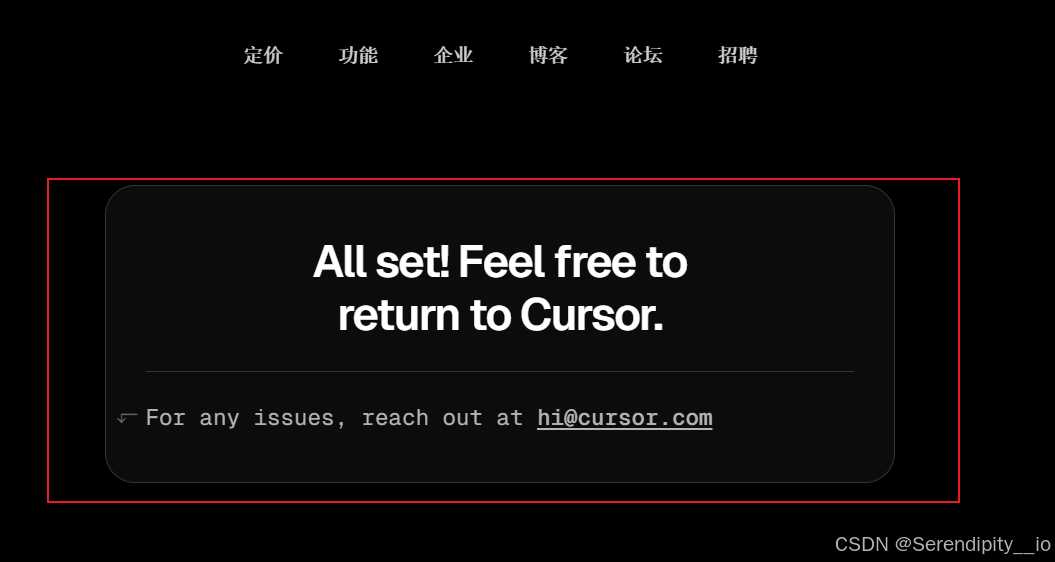
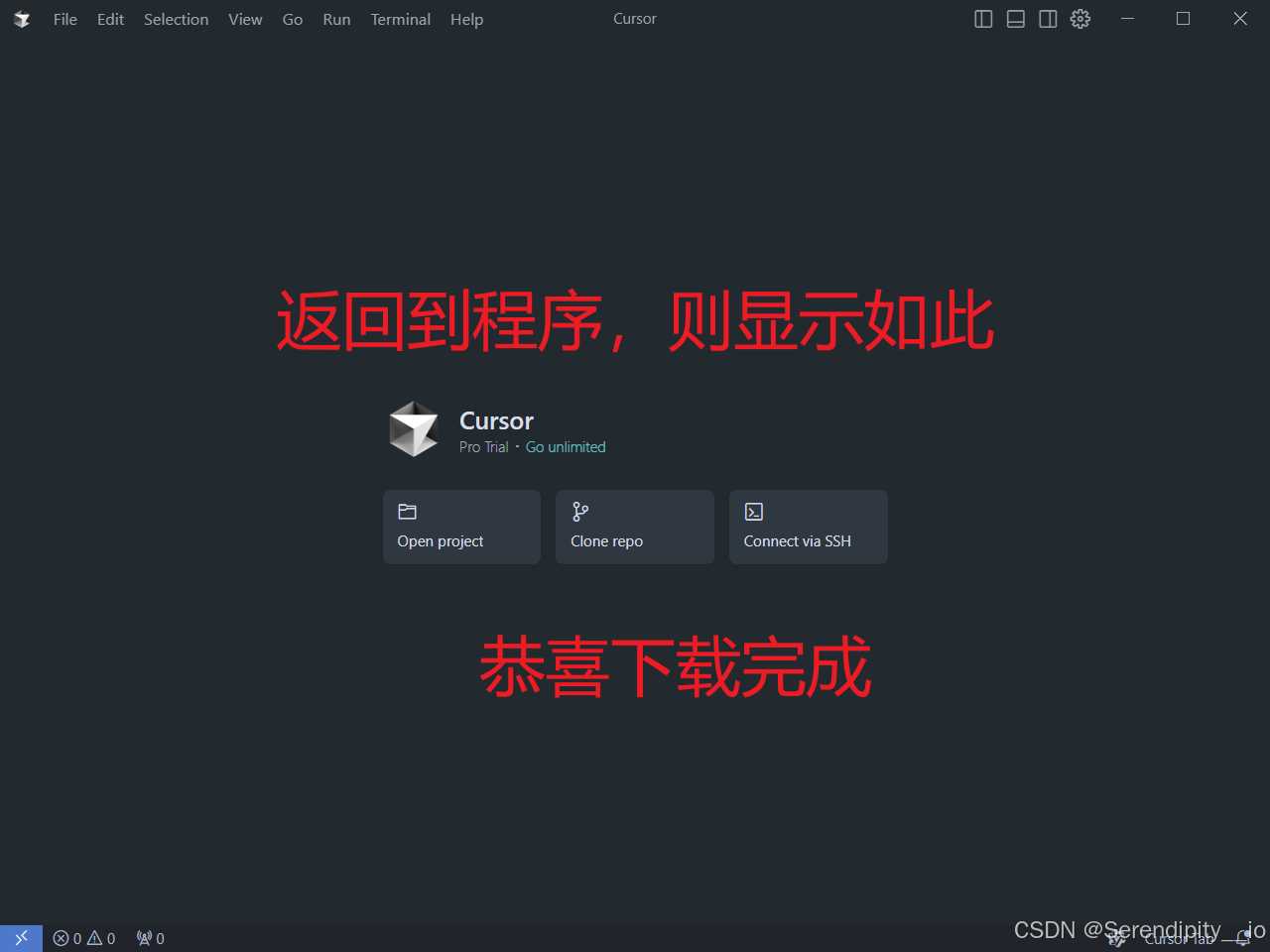
三、汉化教程
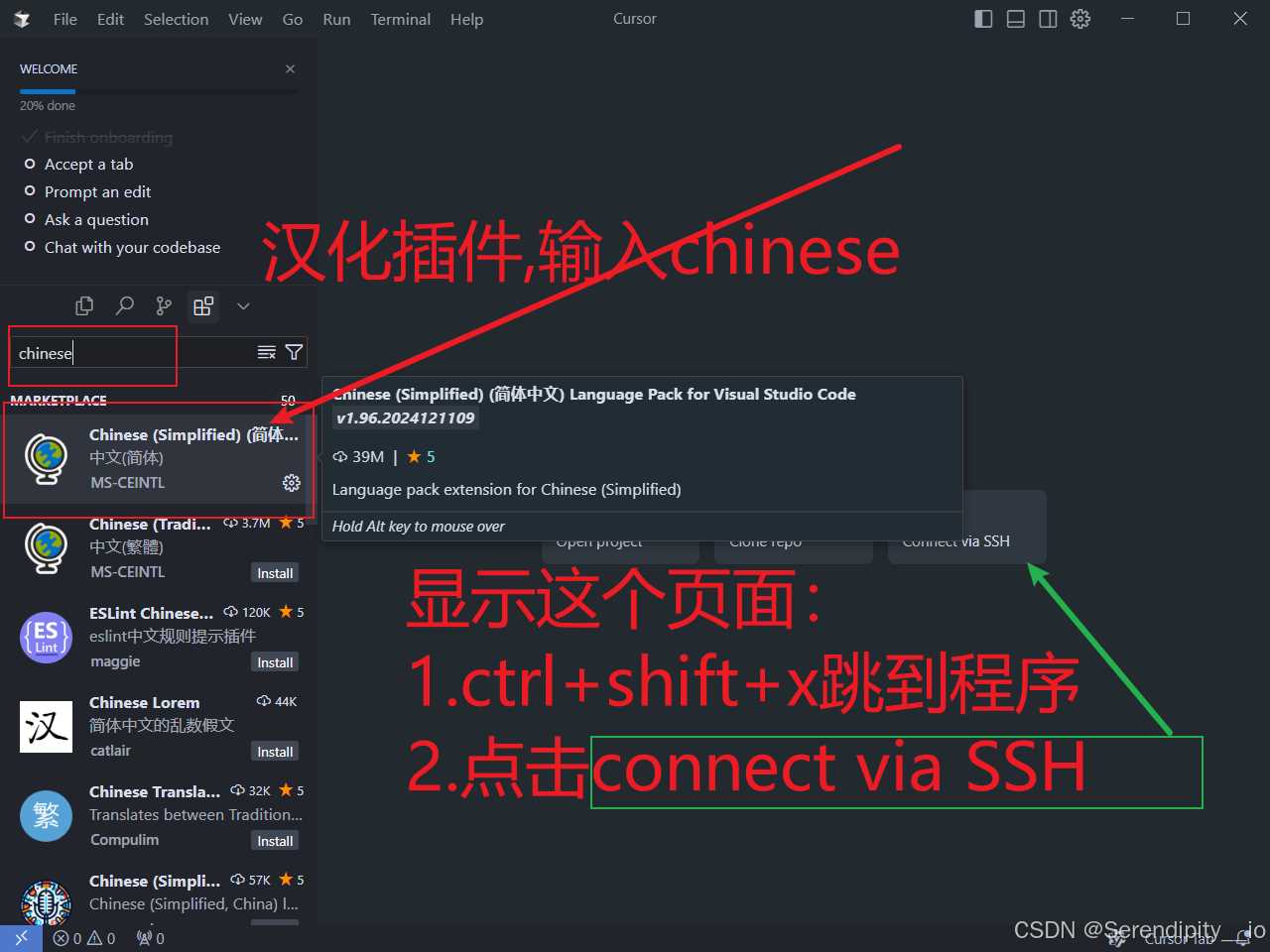
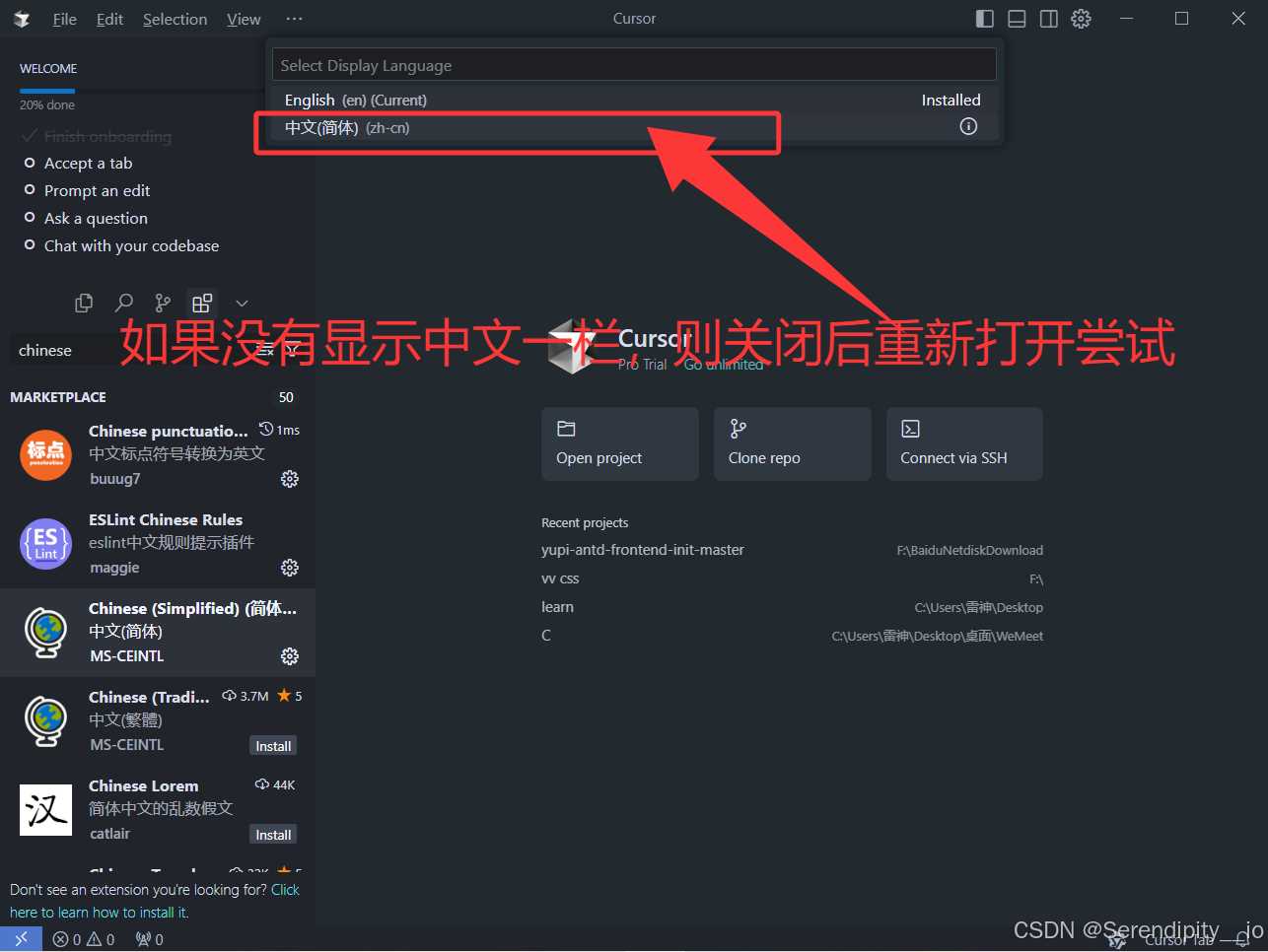
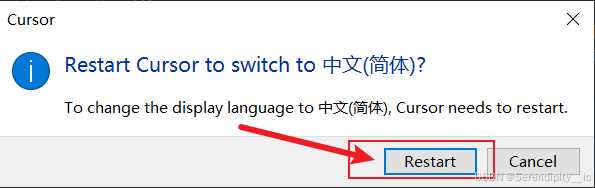
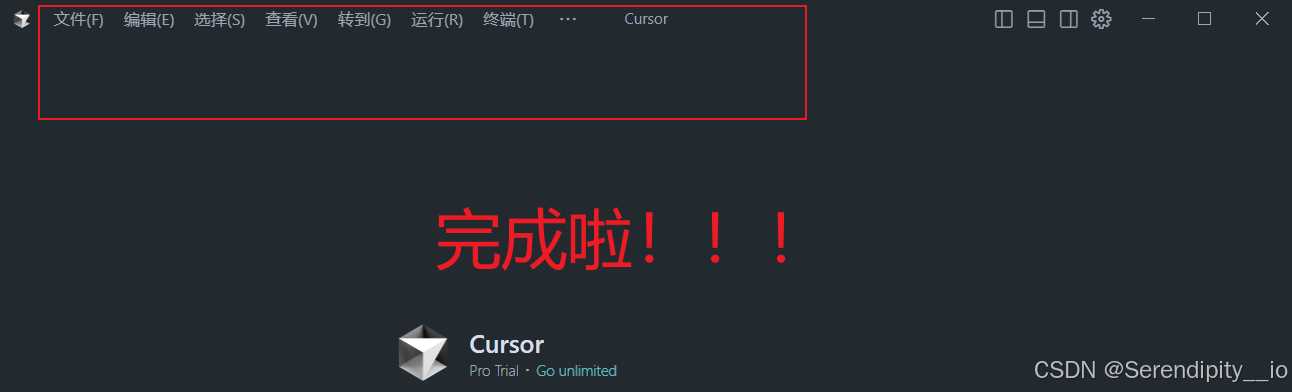
四、基础操作介绍
1. 界面布局介绍
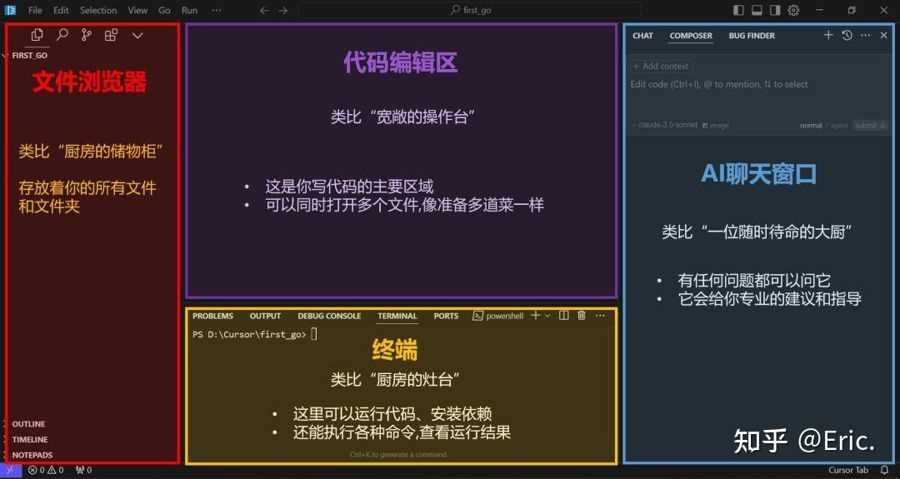
如果你用过&VScode,对 Cursor 的界面一定很熟悉,因为它的界面布局和 VScode 一致;
如果你是小白,只为了提高工作效率,那么可以这样理解:想象你在一间设备齐全的厨房做饭,Cursor 的界面布局同样科学合理。
2. 基础设置
2.1 中文模式设置
作为小白,面对满屏英文可能会有些懵(各种奇怪的单词让人眼花缭乱)。不用担心!我们可以先将界面切换成中文:
- 下载中文包。
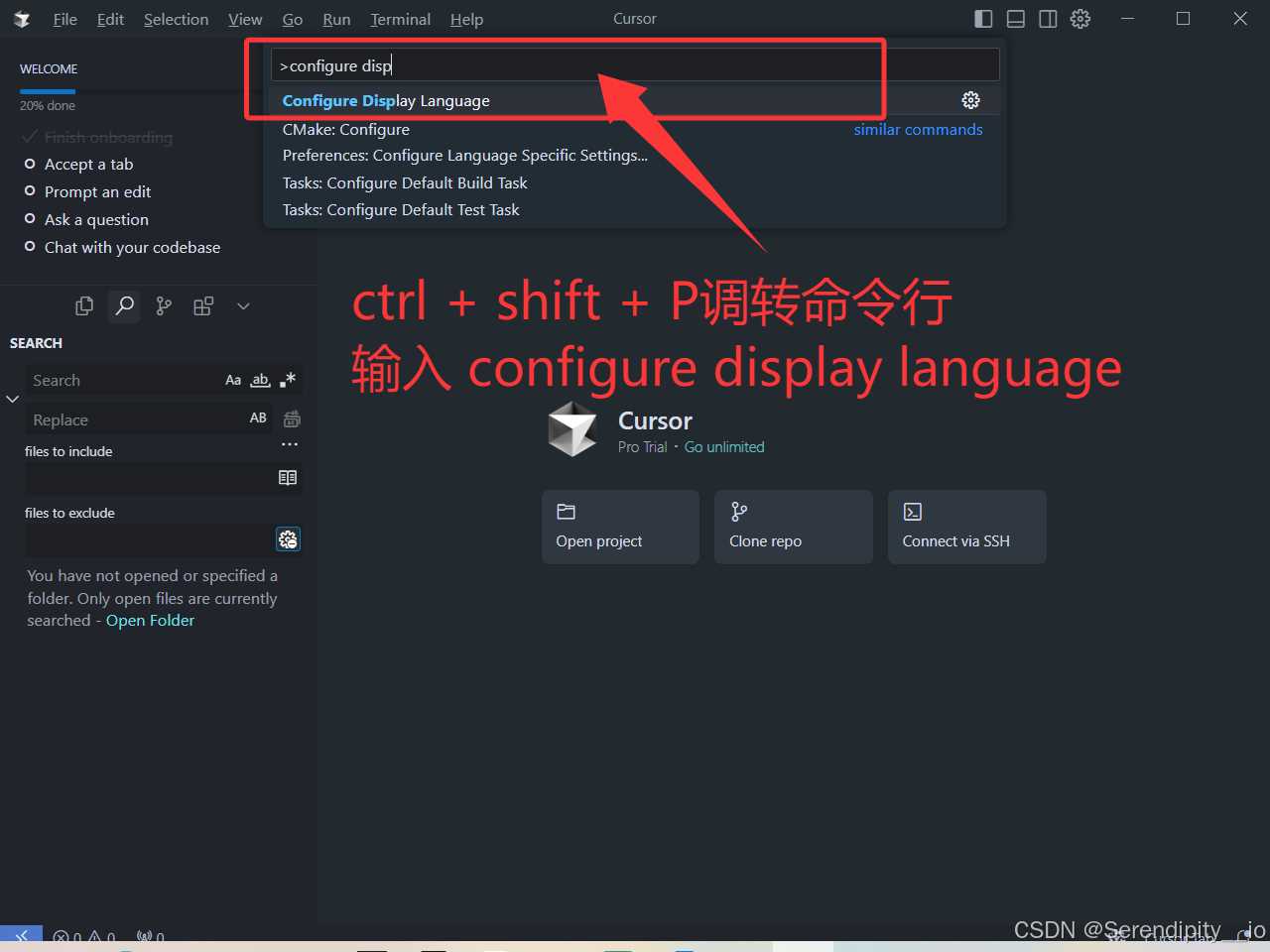
- 按下 Ctrl + Shift + P(Mac 是 Command + Shift + P)。
- 输入“language”,选择“Configure Display Language”,然后选择“中文(简体)”。
- 重启 Cursor,界面就会变成中文啦(太棒了!)。
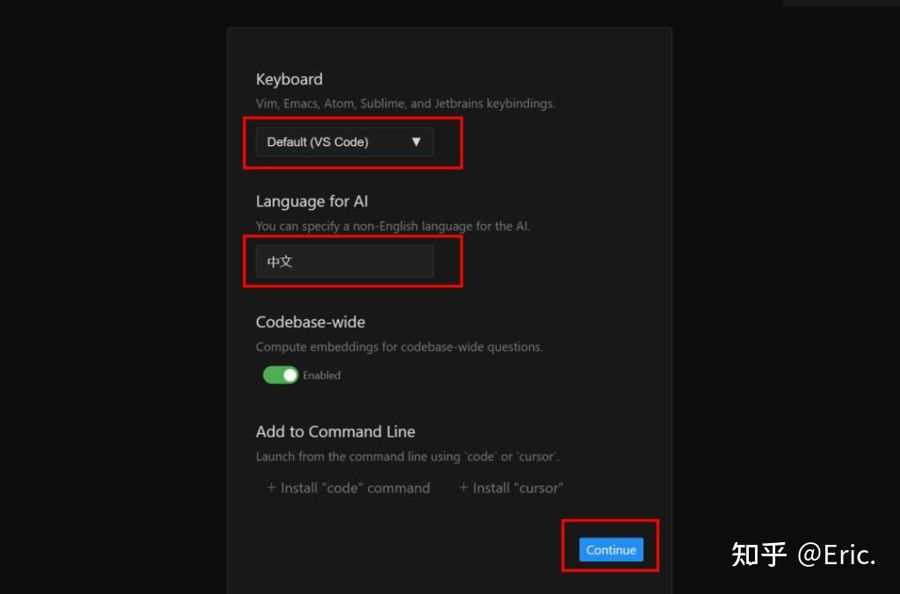
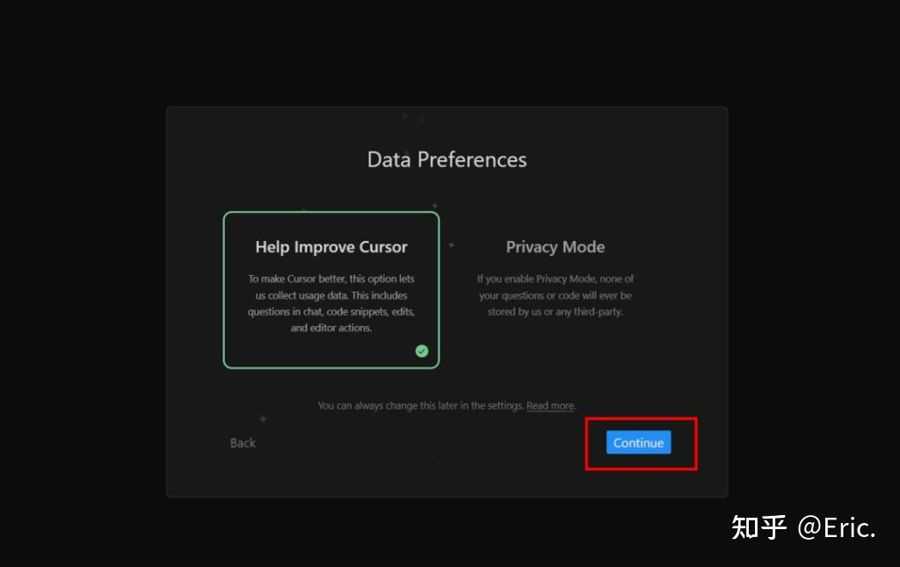
2.2 开启&YOLO 模式
YOLO 模式是 Cursor 的一大特色功能,能让 AI 更大胆地帮你写代码。开启后:
- AI 会更主动地提供完整的代码建议;
- 生成的代码更贴合实际应用场景;
- 特别适合初学者快速上手和学习(我一般都开启这个模式,因为我也是小白)。
建议新手都开启 YOLO 模式,让 AI 成为你更得力的助手!开启方法很简单:
- 点击右上角的设置图标。
- 找到“实验性功能(Features)”。
- 打开“YOLO 模式”开关即可。
2.3 功能窗口区别
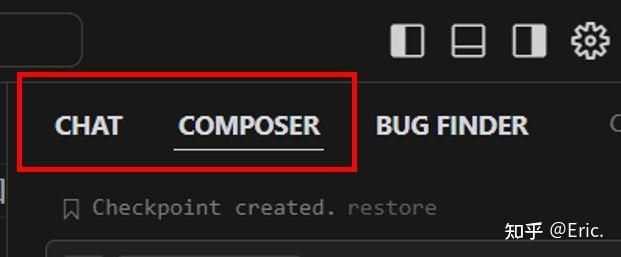
Cursor 提供了多种与 AI 交互的方式,让我们来了解一下它们的区别:
Chat 窗口 vs Composer 窗口
- Chat 窗口(Ctrl+L)
- 像聊天一样自由对话
- 适合问答、讨论和寻求建议
- 可以分享代码片段请求解释
- Composer 窗口(Ctrl+I)
- 直接在代码中进行 AI 编辑
- 适合代码生成和修改
- 能更好地理解代码上下文
Normal 模式 vs Agent 模式
- Normal 模式
- 基础的问答交互
- 适合简单的代码建议
- 响应更快速直接
- Agent 模式
- 更智能的多轮对话
- 可以完成复杂任务
- 会主动询问细节需求
五、使用步骤
1、Cursor 下载与注册
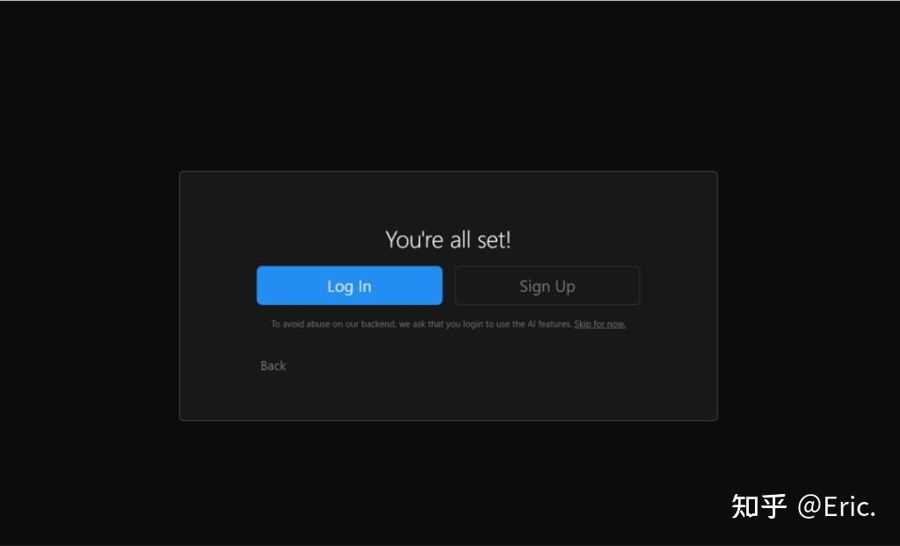
Cursor 可以直接在官网下载安装,并注册账号。首次打开 Cursor 时,输入账号信息即可。
注册后,每个账号的模型调用次数有限制:
- GPT-4 和 Claude 3.5 每月有 50 次免费调用。
- 其他模型(如 o1-mini)调用次数无限制。
切换简体中文: 点击左上角的输入框,输入 >language,然后选择 简体中文。
2、内置模型
Cursor 内置了多个 LLMs,包括:
- GPT-4s
- Claude 3.5s
OpenAI 最新的推理模型 o1-preview 和 o1-mini
在右上角的设置(Settings)中可以选择模型进行编程辅助。日常使用最多的是 Claude 3.5 和 GPT-4,因为它们的代码能力较强。
相关文章
AI编程神器Cursor新手怎么入门? Cursor基础使用教程
使用了半个月cursor,真的是太牛了,不写一行代码,AI把我的工作全做了,那么新手小白该怎么入门这款工具呢?今天就给大家分享一下cursor的使用教程2025-06-06国内用户如何订阅Cursor? 国内订阅Cursor 2025全新方法
Cursor AI 是一款A代码编辑器,在小红花发布的AI编程工具排行榜中,前三名分别是是 Cursor、Github Copilot 和 Trae,其中Corsor以绝对的领先登顶第一,今天我们就来看看国2025-06-06
最新评论