

Cursor登录按钮点击没反应怎么办? Cursor无法登录的解决方案
发布时间:2025-06-17 15:27:09 作者:佚名  我要评论
我要评论
我要评论Cursor下载安装后,发现点击Sign in按钮没反应,无法登录上去,该怎么办呢?下面我们就来看看详细解决办法
尝试了搜到了大部分方案,都是说让把默认浏览器设置成chrome,但我尝试了很多次,并且还重启电脑,重启cursor,都不好使!
问题描述:
环境
- 系统:Windows11
- Cursor:Cursor 0.44.9


当安装Cursor打开进行登录时,点击Sign in没反应
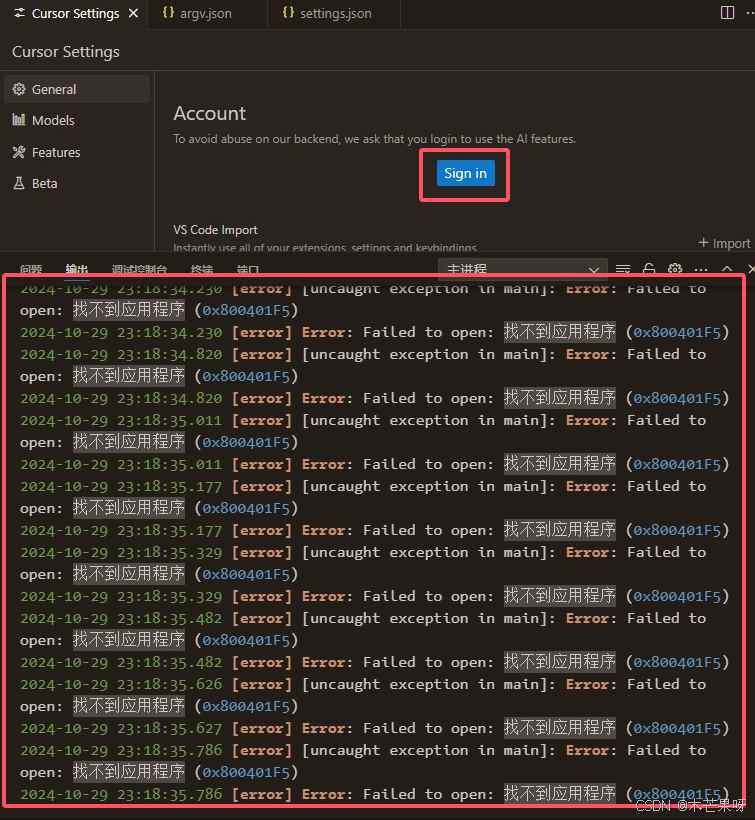
解决方案
方法一:
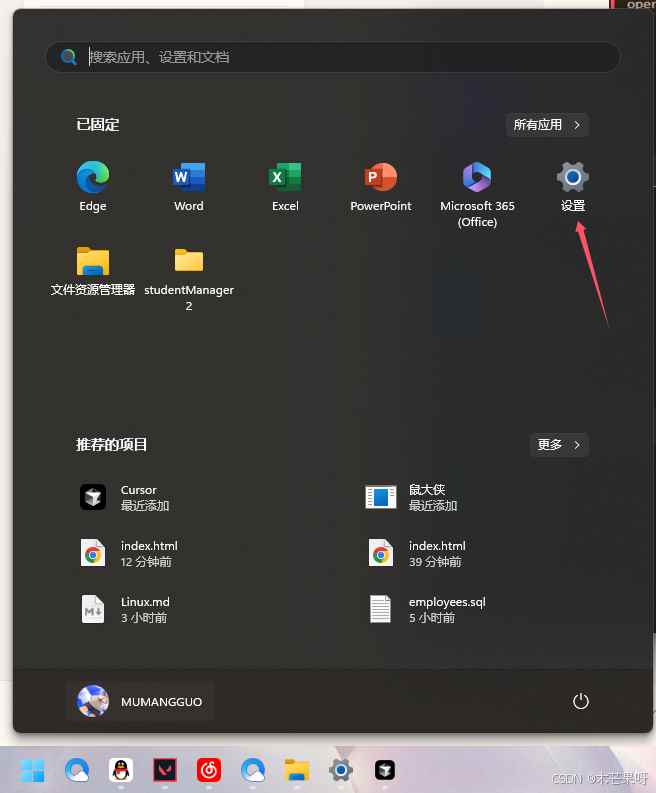
1、打开window11的设置
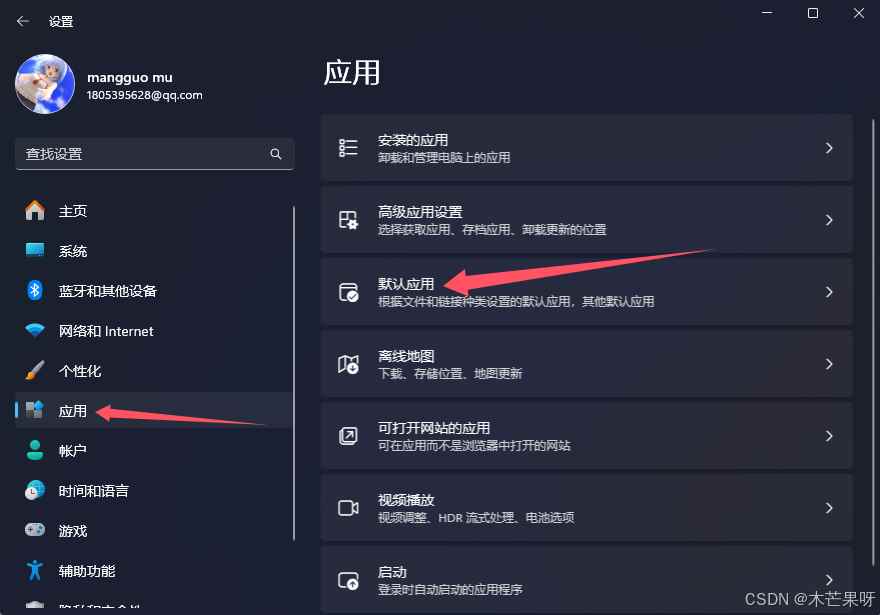
2、点击应用中的默认应用
3、在设置应用程序的默认值中搜索Google(没有Google浏览器的尝试下载一个)
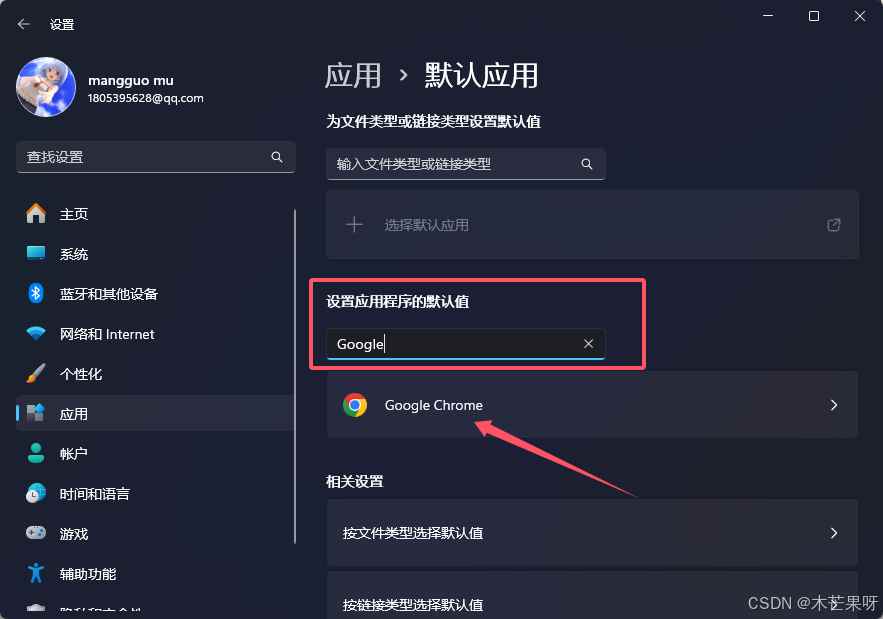
4、点击进去,将.htm .html .mhtml .FTP .HTTP .HTTPS
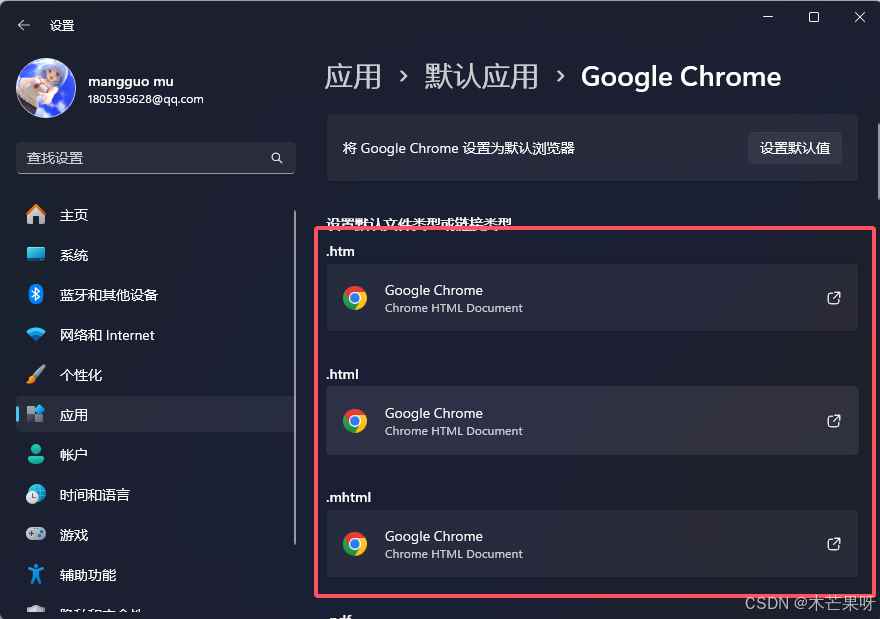
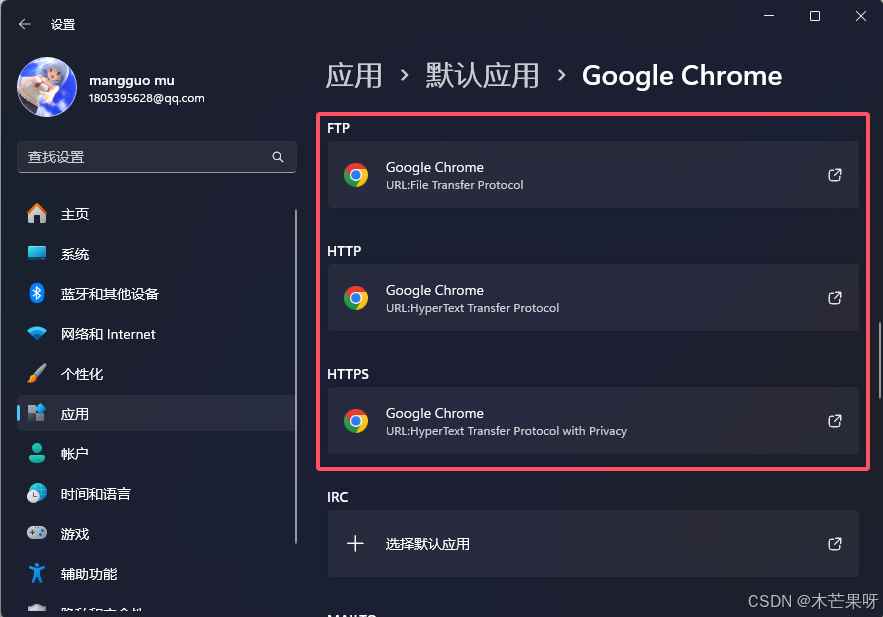
5、再次点击Cursor中的Sign in就可以登录了!
方法二、把默认浏览器设置为Edge浏览器。
具体步骤:打开“设置”--“应用”--“默认应用”--搜索应用 Edge
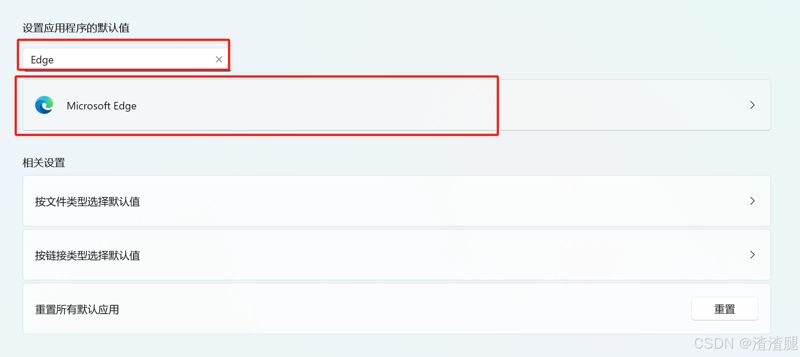

点击设置默认值,并且保证下面的 ‘设置默认文件类型活连接类型’下面的每一种格式的默认浏览器都是Edge。
设置好之后,重启一下cursor,再次点击sign in就能在Edge中打开登录了,亲测好用!!!
相关文章
Cursor连接失败无法更新怎么办? Cursor常见故障排除指南
Cursor在使用的时候遇到了各种问题,之前对开发运行环境不甚上心,只要配置能用就行,但是遇到问题仍然犯难,我们今天整理了常见问题排查与日志收集指南,详细如下2025-06-14Cursor Tab怎么用? AI驱动的代码自动补全功能详解
Cursor Tab是Cursor编辑器内置的自动补全功能,可以看作是加强版的Copilot,怎么使用这个功能呢?详细请看下文介绍2025-06-14Cursor集成终端怎么用? Cursor集成终端详细图文使用指南
Cursor 内置了集成终端,跟 VS Code 集成终端操作一样,该怎么使用终端呢?下面我们就来看看详细教程2025-06-14Cursor中code/cursor命令怎么用? Cursor基于VSCode的编辑器命令详解
Cursor 是一款基于 Visual Studio Code (VS Code) 的现代化代码编辑器,所以它继承了 VS Code 的强大功能,如本文要介绍的 code 命令,详细请看下文介绍2025-06-14- Cursor 是一款强大的 AI 编程工具,它能够帮助你轻松实现从零到一个专业网页的转变,下面我们就来看看开发工具Cursor使用配置及备忘2025-06-14
Cursor如何自定义大模型? Cursor编辑器模型设置指南
Cursor作为一款面向开发者的AI增强编辑器,提供了与本地大语言模型集成的功能,让开发者能够在保持数据隐私的同时享受AI辅助编程的便利,下面我们就来看看设置方法2025-06-14高效引用与上下文管理工具! Cursor编辑器中@符号的使用技巧
你有没有在与 AI 工具交互时,感到上下文切换太麻烦?Cursor 的 @ 符号功能就是为了解决这个问题而生的!它能让你快速调用各种资源,下面我们就来看看详细使用教程2025-06-14cursor有哪些功能? Cursor代码编辑器界面功能详解
你是不是也在找一款既功能强大又容易上手的代码编辑器?那 Cursor 编辑器绝对值得一试!它设计简洁直观,功能丰富,特别适合初学者和中级开发者,今天就带大家详细了解一下2025-06-09- 你知道吗?其实Curosr这个编辑器默认是英文界面,但如果你觉得英文用起来不够方便,完全可以把它变成中文!今天就来教你如何通过简单几步,把Curosr的界面语言切换成中文2025-06-06
提升工作效率的终极秘籍! 一文掌握Cursor的快捷键汇总篇
现在Cursor可是太火了,大幅提升开发效率,程序员们都爱用,但Cursor再厉害,也只是一个工具,能不能把它的作用发挥到极致,关键还得看用它的人水平,今天我们就来分享Curso2025-06-06
最新评论