

保护你的隐私和数据安全! Edge浏览器必开的7项安全设置指南
 我要评论
我要评论网络千万条,安全第一条!虽然我们不能全靠浏览器来保护网络安全,但它也是保护隐私和防范网络风险的重要一环。通过合理配置 Web 浏览器的安全设置,可以大大提高网页浏览的安全性。
下面,我们就来聊聊在 Microsoft Edge 中必开的 7 个重要安全选项,让你的上网体验更加安心无忧!


为什么需要安全上网设置?
在日常浏览网页时,我们可能会面临以下风险:
- 跟踪行为:网站和广告商跟踪你的浏览习惯。
- 恶意软件:访问不安全的网站可能导致恶意软件感染。
- 数据泄露:未加密的连接可能导致敏感信息泄露。
通过启用Microsoft Edge的安全设置,可以有效防范这些风险,保护你的隐私和数据安全。
一、打开跟踪防护
平时上网时,好多网站都会使用「跟 踪 器」来收集你的浏览记录。之所以这么做,有些网站是为了优化用户体验,但也有一些可能别有用心。例如,通过算法向你推送感兴趣的内容,甚至在你不知情的情况下,将收集到的数据分享给第三方。
在 Microsoft Edge 中,开启「跟踪防护」是最简单、直接的安全措施之一:
1、点击右上角的「…」菜单,选择「设置」。
2、在「隐私、搜索和服务」中,找到并打开「跟踪防护」开关。
3、在「基本」、「平衡」或「严格」模式中,任选一种「跟踪防护」级别。
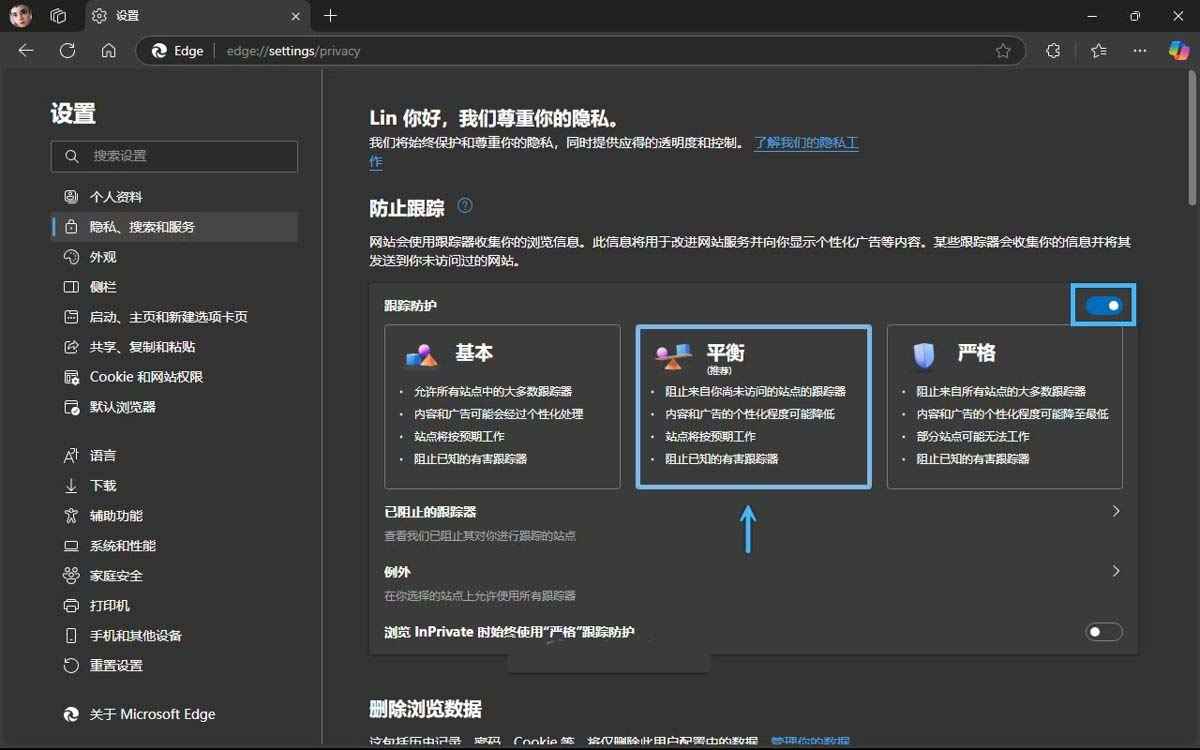
配置 Microsoft Edge 跟踪防护
选择「严格」模式虽然能提供最高级别的隐私保护,但可能会导致某些网站功能异常。
二、打开 SmartScreen 防护
Microsoft Defender SmartScreen 是 Edge 浏览器内置的一项强大安全功能,它可以有效拦截恶意软件和钓鱼网站的攻击。
1、点击右上角的「…」菜单,选择「设置」。
2、在「隐私、搜索和服务」中,找到「安全性」部分。
3、打开以下 2 个选项:
- Microsoft Defender SmartScreen:它会自动扫描你访问的网站和下载的文件,一旦检测到潜在威胁,就会立即阻止访问或下载。
- 阻止可能不需要的应用:可以进一步拦截那些可能携带广告软件或其他潜在威胁的应用程序,为你的上网安全多加一层保障。
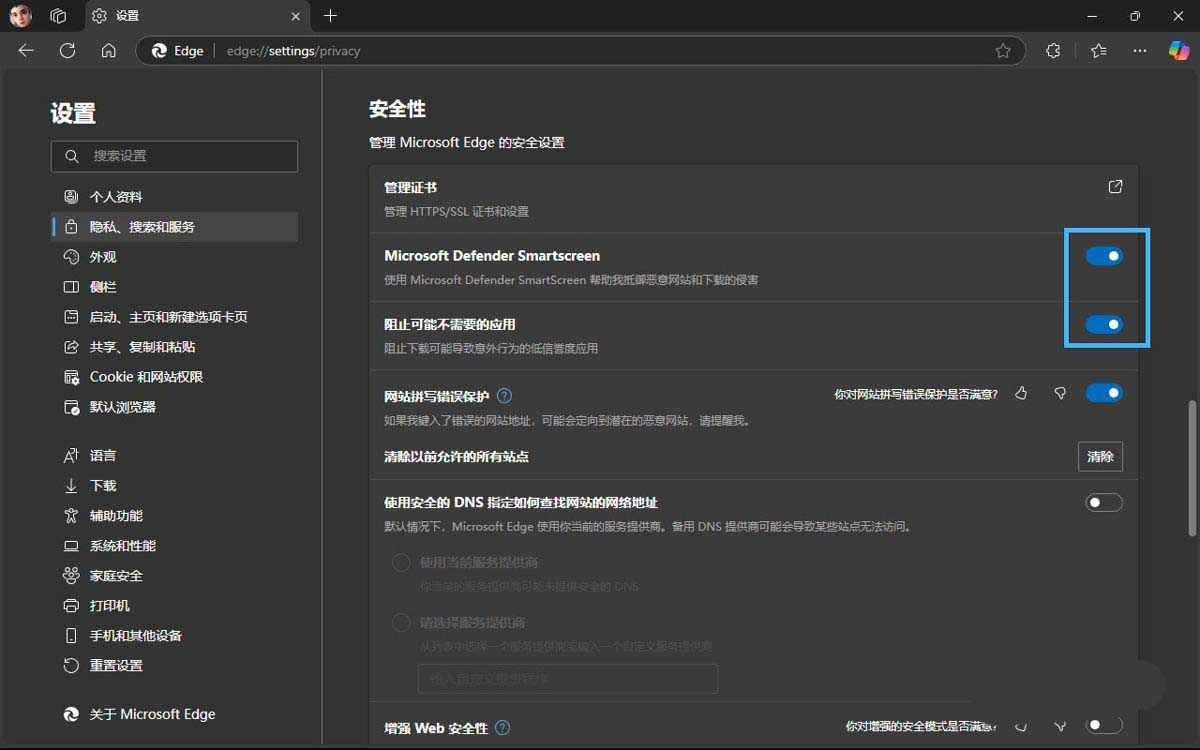
在 Microsoft Edge 中启用 SmartScreen 防护
虽然 SmartScreen 提供了强大的防护能力,但它并不能替代杀毒软件。因此,建议你保持杀毒软件的正常运行,以获得更全面的安全保护。
三、开启增强的 Web 安全性
想让上网体验更加安全?那你一定要打开 Microsoft Edge 的「增强 Web 安全」模式。这个功能会充分利用操作系统自带的安全防护机制,来为浏览器套上一层额外的保护。
例如,在 Windows 系统中,它会启用「任意代码防护」等高级安全功能,针对你不常访问的网站采取更严格的防护措施。更重要的是,它还会根据你的上网习进行惯智能调整,提供更贴合你需求的安全保护。
1、点击右上角的「…」菜单,选择「设置」。
2、在「隐私、搜索和服务」中,找到「安全性」部分。
3、打开「增强 Web 安全」模式,并在「平衡」或「严格」模式中,任选其一。
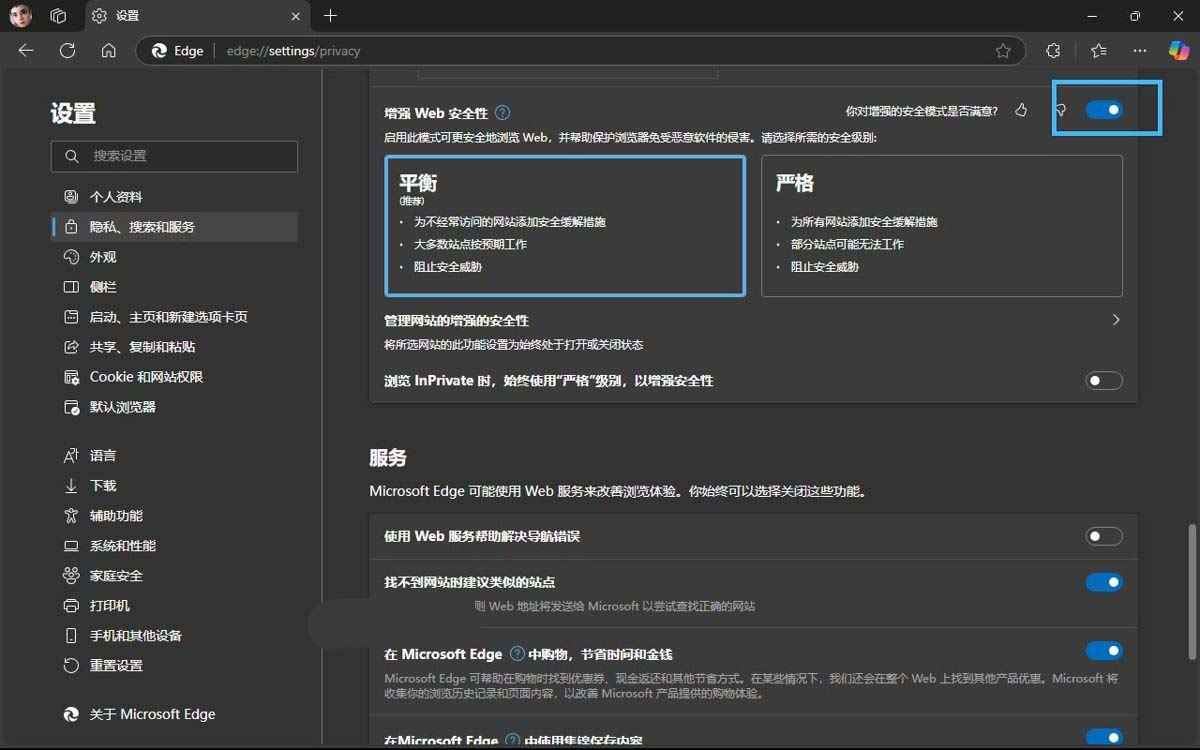
开启增强的 Web 安全性
开启之后,你还可以根据需要,为特定网站启用增强安全模式,或者将某些网站排除在外,灵活性非常高!
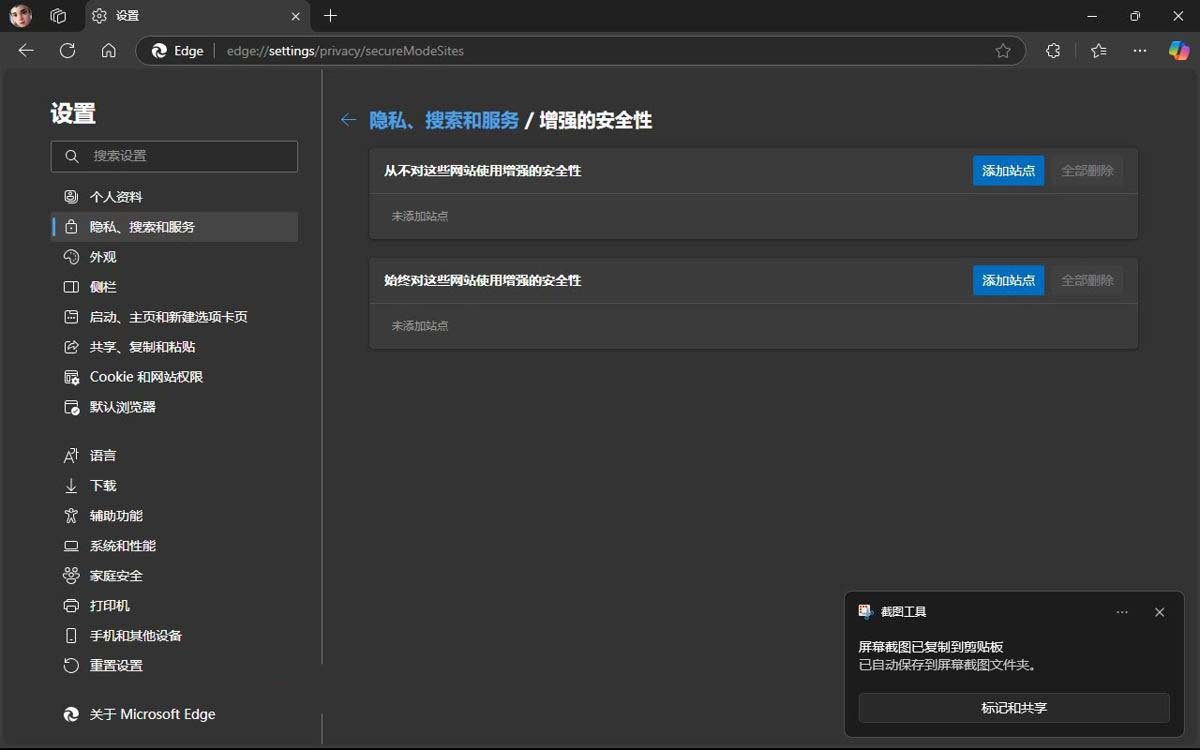
为增强的安全性设置例外
四、使用安全 DNS
「安全 DNS」是 Microsoft Edge 提供的一项重要功能,可以有效防止不法分子通过 DNS 劫持等手段窃取你的数据。简单来说,就是通过 DNS 加密协议对域名解析流量进行加密。
1、点击右上角的「…」菜单,选择「设置」。
2、在「隐私、搜索和服务」中,找到「安全性」部分。
3、打开「使用安全的 DNS」开关,选择「请选择服务提供商」选项。
4、在列表中选择或手动指定一个加密 DNS 服务器。
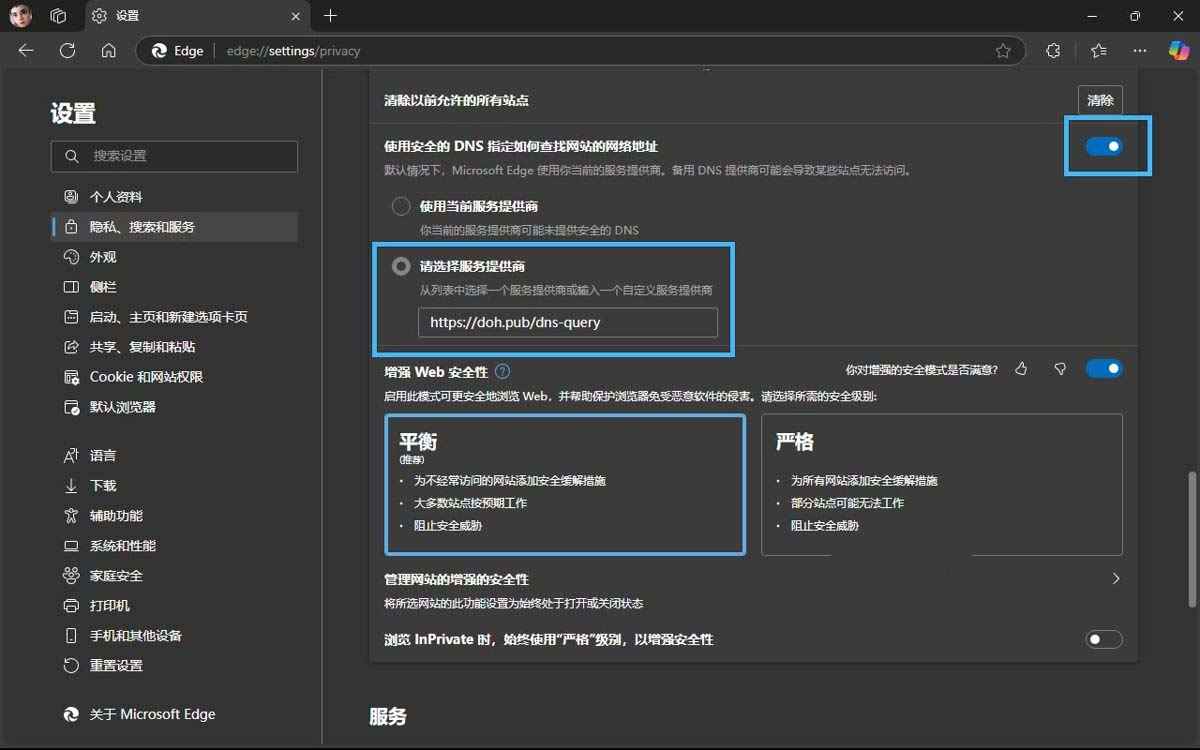
为 Microsoft Edge 添加安全 DNS
国内用户建议手动指定,常用的 DoH 服务商有:
| 服务提供商 | 地址 |
|---|---|
| 阿里云公共DNS | https://dns.alidns.com/dns-query |
| DNSPod公共DNS | https://doh.pub/dns-query |
| 360 安全DNS | https://doh.360.cn/dns-query |
五、启用恶意软件阻止程序
「恶意软件阻止程序」是 Edge 中的一项反诈 骗功能,它依靠本地运行的机器学习模型来完成检测任务。该模型采用了计算机视觉技术,会将全屏页面与社区贡献的数千个诈 骗样本进行比对。
1、点击右上角的「…」菜单,选择「设置」。
2、在「隐私、搜索和服务」中,找到并打开「恶意软件阻止程序」开关。
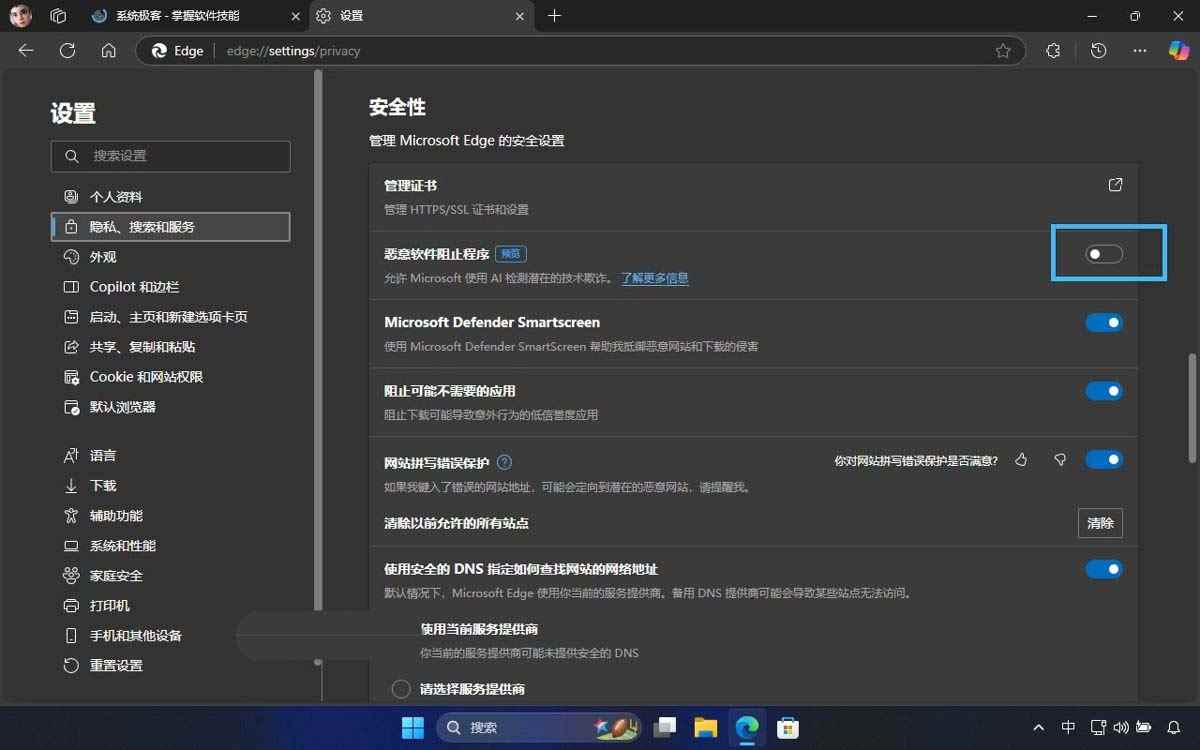
启用 Microsoft Edge 恶意软件阻止程序
六、启用自动 HTTPS
想让数据传输更安全?那一定要打开 Microsoft Edge 的「自动 HTTPS」功能!这个功能会在数据发送到目标网站之前,对信息进行加密。即便传输过程中被「中间人」截获,也很难被破解。
相比传统的 HTTP 协议,HTTPS 能够确保你的数据不会以「明文」形式传输,从而提供更高的安全性。
1、在 Edge 的地址栏中输入edge://flags/#edge-automatic-https,然后按「回车」。
2、找到「Automatic HTTPS」选项,将它设置为「Enabled」(已启用)。
3、设置完成后,点击右下角的「重启」按钮,重启 Edge 浏览器让配置生效。
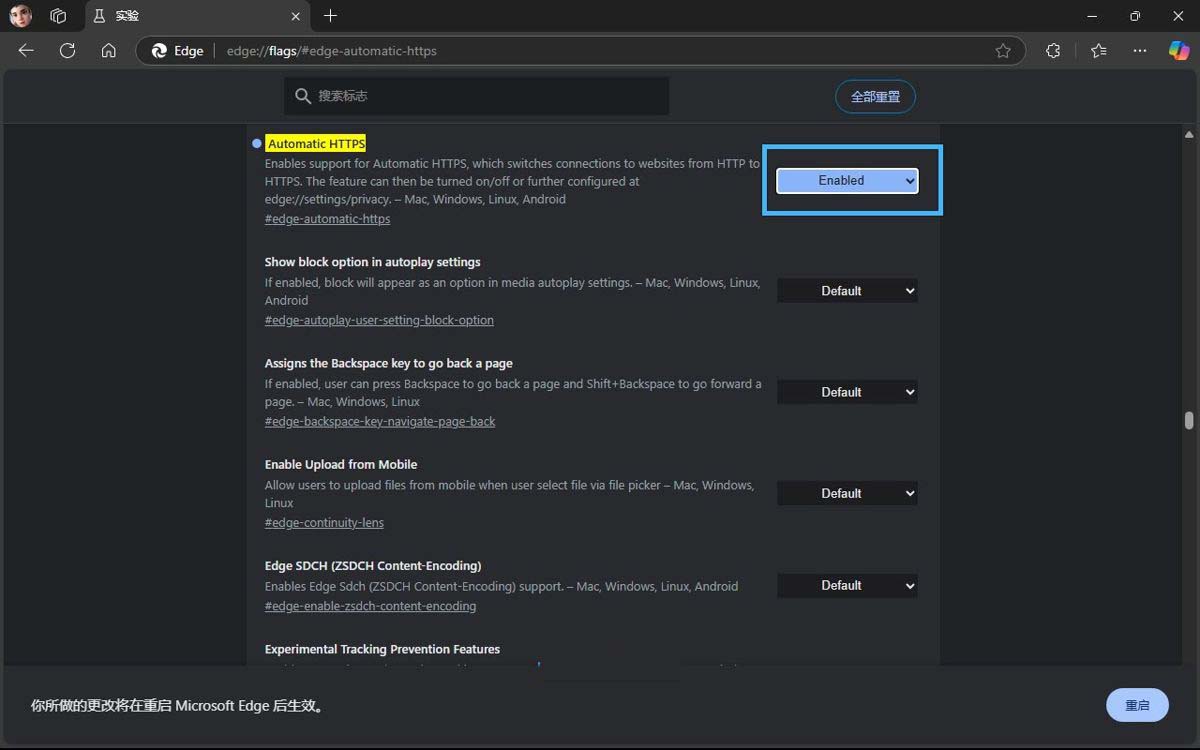
启用 Microsoft Edge 自动 HTTPS
七、自动清理浏览数据
Microsoft Edge 中保存的浏览数据(比如 Cookies 和密码),虽然能让访问和登录网站更加方便,但也可能会带来隐私风险。为了避免其他人看到甚至窃取你的私密数据,你可以让 Edge 在退出时自动清理浏览数据,来确保隐私安全。
1、点击右上角的「…」菜单,选择「设置」。
2、在「隐私、搜索和服务」中,找到并进入「选择每次关闭浏览器时要清除的内容」页面。
3、通过相应的开关,选择退出时要自动清理的内容。
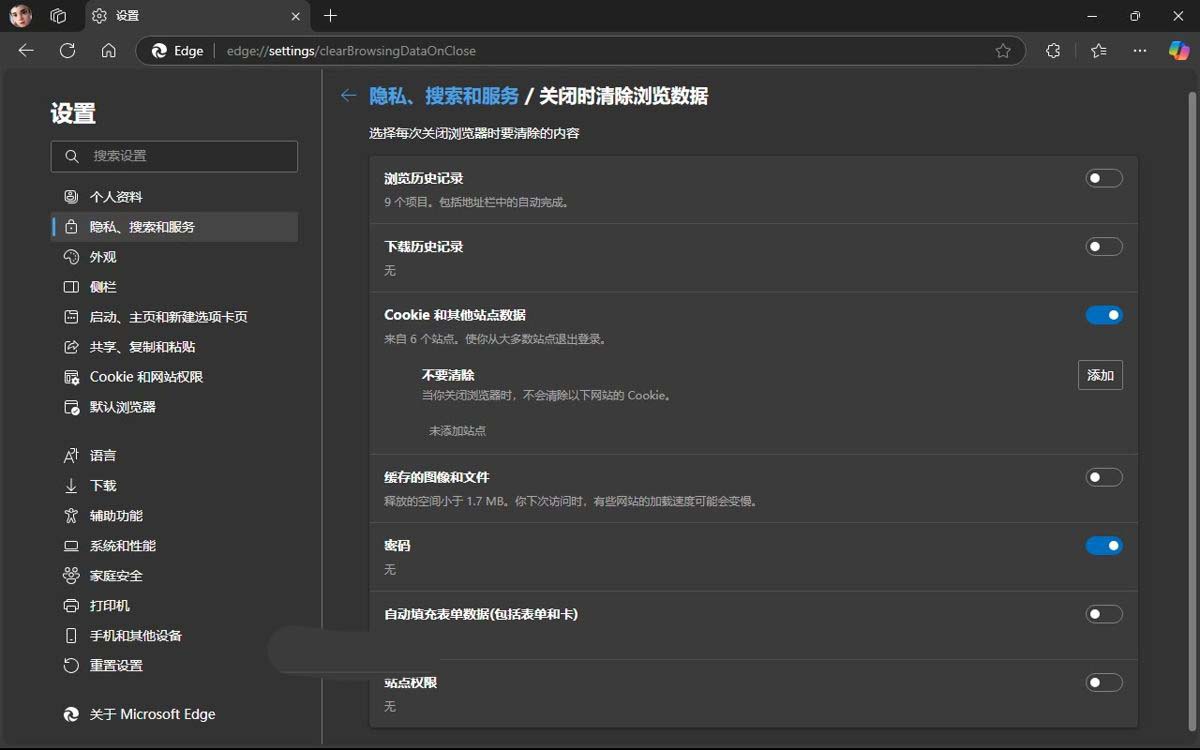
选择关闭时自动清除的 Edge 浏览数据
除此之外,你还可以为 Edge 启用「请勿跟踪」和 TLS 1.3 支持等功能,更全面的保护隐私和加强上网安全。
作用:每次关闭浏览器时自动清理浏览数据,防止隐私泄露。
相关文章
edge浏览器如何标签页添加到集锦 edge浏览器将所有标签页添加到集锦的
edge浏览器如何标签页添加到集锦?当你需要查看和进入到这些网页中的时候,可以在集锦中进行打开和查看,下方是关于如何使用edge浏览器将标签页添加到集锦的具体操作方法2024-07-24
edge浏览器如何启用发送禁止跟踪请求 edge浏览器启用发送禁止跟踪请求
edge浏览器如何启用发送禁止跟踪请求?当你在访问一些网页的时候,如果该网页是不安全的话,那么就会出现一个禁止跟踪请求的通知显示,下方是关于如何使用edge浏览器设置禁2024-07-24
Edge浏览器怎么开启任务管理器? Edge任务管理器使用方法
在浏览器中会新建多张新标签页,从而进行自己需要的网页的浏览,而在edge浏览器中可以查看到自己打开的多个浏览进程任务,只需要进入到浏览器任务管理器的窗口中进行查看即2024-11-20edge浏览器不能下载软件怎么办? edge不能下载文件的解决方法
edge浏览器可以正常使用,但是不能下载文件,这是什么情况?下面我们就来看看edge浏览器无法下载的解决办法2024-07-15如何去掉edge搜索栏框? edge浏览器关闭桌面搜索栏的方法
edge任务栏里的搜索框怎么关?最近有用户反馈自己电脑经常会弹出edge的桌面搜索栏,暂时关闭了之后,下一次还是会出现在桌面,那么这个搜索框如何去进行彻底的关闭呢?一起2024-07-06
Edge浏览器如何设置阻止站点安装付款程序 Edge浏览器设置阻止站点安装
Edge浏览器如何设置阻止站点安装付款程序?如果你不想要付款处理程序的话,那么我们就可以将这样的网址添加到阻止页面即可,或者是我们将允许网页安装付款处理程序的功能按2024-06-27Edge浏览器占用资源过高如何解决? Edge退出后台占用问题解决方法
Edge里塞了无数且无用的功能,致使资源占用飙升,在部分用户的电脑上甚至出现了导致电脑卡顿的情况,下面我们就来看看详细的解决办法2024-06-22如何将Edge浏览器复制粘贴格式设置为纯文本? 更改链接复制格式的方法
很多用户使用这个浏览器是以链接的形式复制内容,所以我们在使用的过程中会变得很麻烦,我们可以设置成纯文本格式,详细请看下文设置技巧2024-06-13
怎么在edge使用chatgpt4? Edge浏览器安装ChatGPT-4插件的方法
ChatGPT-4作为最新一代的聊天生成模型,在提供智能对话能力方面具有巨大潜力,本文将介绍如何在Edge浏览器中使用ChatGPT-4,让你的聊天体验更上一层楼2024-06-13Edge浏览器怎么设置背景? edge主页背景图片的更换方法
近有的用户表示,自己看着Edge浏览器颜色太单调了,能否这是一下浏览器页面背景呢,当然可以,今天我们就来看看把edge换成樱花背景的技巧2024-06-13

最新评论