

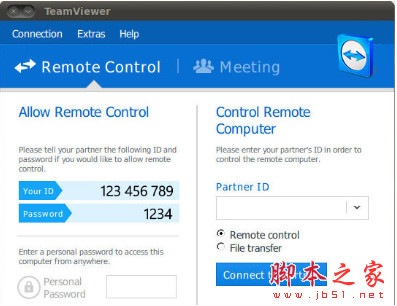
 TeamViewer Linux(穿透内网远程控制) v10.0.36281 Linux版 64位
38.2MB / 12-19
 TeamViewer(远程控制软件) for iPhone v15.3.1 苹果手机版
77.2 MB / 02-26
 TeamViewer QuickSupport Mac版(远程控制) v10.0.036974 官方绿
13.1MB / 12-18
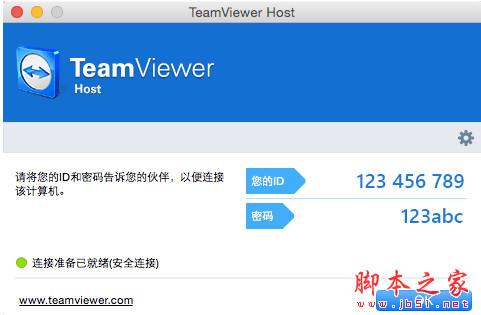 TeamViewer Host Mac版(远程控制简化版本) v10.0.0.36974 官方最
17.8MB / 03-21
 TeamViewer会议版 for Android v9.0.1513 安卓版
8.3MB / 12-18
 RemotePC for Mac (Mac远程控制协助工具) v7.7.44 苹果电脑版
105 MB / 05-07
 ToDesk(远程控制软件) for Mac v4.8.8.9 中文苹果电脑版
250 MB / 05-06
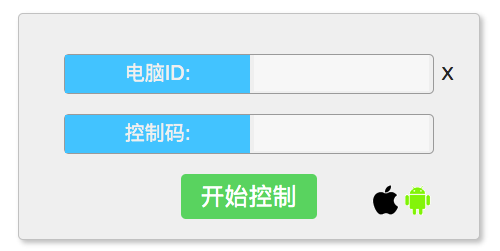 GotoHTTP(远程控制工具) for Mac V5.0 苹果电脑版
2.11MB / 08-07
 Jitsi Meet(远程控制) for Mac v2.3.0 苹果电脑版
79.1MB / 07-09
 Flirc for Mac(远程控制配置工具) V3.20.4 苹果电脑版
20.5MB / 11-28


-

Escrcpy for Mac(Android投屏软件) v2.11.1 苹果电脑版 支持M系 远程控制 / 244MB
-

UU远程(原GameViewer远程控制工具) v4.23.0 苹果电脑版 远程控制 / 63.7 MB
-

scrcpy(安卓手机投屏电脑软件) v4.0 Mac静态构建免费版 远程控制 / 24.7MB
-

BilldDesk远程控制 for mac v0.512.0 苹果电脑版 远程控制 / 39.6MB
-
-

-
-
-

ToDesk企业版被控端(远程控制) v3.1.0.0 苹果电脑版 远程控制 / 76.9MB
-

ToDesk企业版主控端(远程控制软件) v3.1.0.0 苹果电脑版 远程控制 / 76.6 MB

详情介绍
TeamViewer for mac是一款远程控制软件,可以让您在几秒钟内就可以通过互联网远程控制任何的电脑,为您节省差旅时间和费用。 借助TeamViewer,一切所需都近在眼前。
软件功能
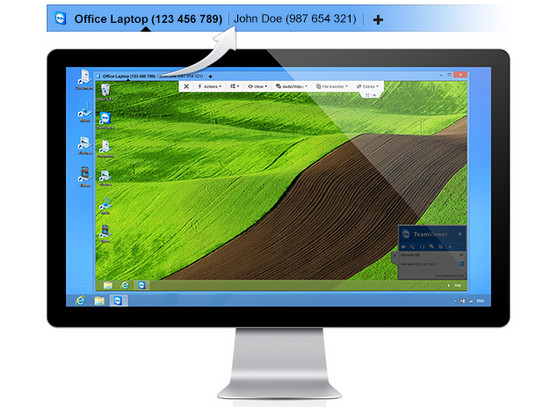
在不同选项卡中打开多个连接
与使用浏览器一样,在选项卡中打开多个远程会话。为了实现最佳浏览效果,您可分别在不同的选项卡中打开属于同一台远程计算机的所有监视器。只要远程计算机上出现新活动(例如,客户发来新聊天消息),打开的标签就会始终闪烁,确保您不会错过任何事件。
通过TeamViewer实现LAN唤醒
您是否希望每周7天、每天24小时访问计算机,但又不希望计算机全天候运行? 有了全新的LAN唤醒功能,您就可以在需要访问时远程唤醒您的计算机。唤醒功能通过本地网络中另一台使用TeamViewer的计算机或者路由器实现。

使用验证应用程序在您的智能手机上生成安全代码
使用双重验证保护您的TeamViewer帐户。如果您的密码意外落入他人之手,双重验证可防止您的TeamViewer帐户受到未经授权的访问。使用成熟的验证应用程序 (如Google Authenticator),您可轻松地为您的智能手机生成安全代码。登录时需同时提供代码和密码。通过这项双重验证,TeamViewer将帮助您满足HIPAA、PCI DSS以及其他各方面的要求。

支持Windows 8.1和Mac OS X Mavericks
您或您的客户在使用Windows 8.1或Mac OS X Mavericks? 没问题。TeamViewer 9也针对这些操作系统进行了优化。
保存自定义客户模块
您现在可以在Management Console中保存带有您公司标识的客户模块设置。(TeamViewer QuickSupport、QuickJoin或Host)。您或您的客户只需通过一个链接即可下载所创建的模块。
核心功能
加入会议:
TeamViewer QuickJoin
通过该客户模块轻松加入会议或演示及进行在线协作。无需任何安装,也无需管理员权限 — 只需下载和双击,然后输入会议组织者提供给您的会话数据即可。
无人值守访问:
TeamViewer Host
TeamViewer Host 用于对远程计算机进行 24×7 小时全天候访问,使其成为远程监控、服务器维护或连接办公室或家中 PC 或 Mac 的理想解决方案。TeamViewer Host 可在不限数量的计算机和设备上安装。如果您是许可用户,即可访问所有计算机和设备!
软件特色
1、会话录像
录制远程控制或会议会话(包括声音、IP 语音、视频和网络摄像头图像),并可轻松转换为 AVI 视频格式。会话录音也可以强制执行。
2、远程打印
方便地使用远程计算机控制本地打印机打印全彩色文件。TeamViewer 会自动检测本地安装的打印机。
3、连接到移动设备
可以选择添加对移动设备的支持,通过实时远程控制和无人值守访问权限连接 Android 和 Windows 10 Mobile,并通过实时屏幕共享连接 iOS 设备。查看已安装的应用程序和正在运行的进程、推送和接收设置,并查看重要的设备指标。
4、最大兼容性
TeamViewer 可以在最广泛的设备和操作系统上运行,包括配备最新操作系统的最先进系统以及较陈旧的设备和传统操作系统。
5、无人值守访问
安装 TeamViewer Host,实现对无人值守计算机/服务器的永久访问,或使用适用于 Android 的 TeamViewer Host 访问智能手机、销售点设备或公共显示等 Android 设备,以及实现电池和数据高效使用的 Eco Mode。
6、易于理解
体验布局清晰、简明易懂、触控方便且操作快捷的先进用户界面。
7、高性能
智能连接设置和路由、带宽的高效使用、快速数据传输、高达 60 fps 的远程会话帧率、硬件加速以及自动质量调整,确保了优化的用户体验。
8、计算机和联系人管理
根据需要对您的计算机和联系人进行排列、分组和共享。接收重要通知的提醒。查看最近联系人以及联系人何时在线,只需点击一下即可立即发送消息或进行连接。
9、多监视器支持
可在多台监视器之间轻松导览。在您的本地屏幕上同时显示多个远程屏幕(例如:2个窗口表示2个显示屏画面)。
10、服务队列
所有服务案例都收集在一个服务队列中,并根据会话代码进行识别,然后可以在您的团队中进行优先排序、整理和自动分配。通知可确保您永远不会错过服务案例。
11、用户和设备管理
将用户和设备添加到您的公司(许可证)并分配权限。共享群组。使用基于策略的设置管理设备,并查看必要的设备信息,即使处于脱机状态也可以。启用安全访问控制连接设备,不需要密码。
12、文件传输
通过使用各种便捷途径(如文件管理器、上下文菜单、拖放操作以及链接到云存储提供商的文件框),以高达200 MB/s的传输速度共享任意大小的文件。
下载地址
人气软件
ToDesk(远程控制软件) for Mac v4.8.8.9 中文苹果电脑版
向日葵远程控制软件 for Mac V 15.6.2.13600 苹果电脑版 Apple/I
Microsoft Remote Desktop for Mac(微软远程桌面软件) v10.9.6 (
UU远程(原GameViewer远程控制工具) v4.23.0 苹果电脑版
Escrcpy for Mac(Android投屏软件) v2.11.1 苹果电脑版 支持M系
Iriun Webcam(远程监控)for Mac v2.9.1 苹果电脑版
Desktop Streamer(Office桌面控制) for Mac v1.0 苹果版
RustDesk(远程桌面控制)for Mac v1.4.5 苹果电脑版
MobaXterm(SSH终端远程工具)for MAC V10.5 中文特别版
RealVNC Server for Mac(VNC远程控制软件) v7.11.1 苹果电脑免费


相关文章
 teamviewer15怎么远程协助?teamviewer 15使用详细图文教程
teamviewer15怎么远程协助?下文小编就为大家带来了teamviewer 15使用详细图文教程,感兴趣的朋友可以一起看看...
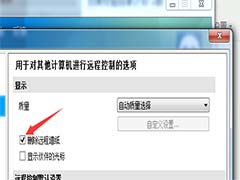 teamviewer远程连接桌面壁纸黑屏怎么办?
teamviewer远程连接桌面壁纸黑屏怎么办?teamviewer使用桌面壁纸,发现桌面壁纸黑屏,该怎么办嗯?下面我们就来看看详细的教程,需要的朋友可以参考下...
 如何利用TeamViewer进行文件传输?
异地出差,临时需要办公,但是忘带U盘了,各种文件资料都没有,就问你有没有一种锤爆自己脑袋的的无力感!别心急,其实你可以使用TeamViewer来读取其他设备中的文件,直接...
 teamviewer一直显示初始化参数该怎么办?
teamviewer一直显示初始化参数该怎么办?teamviewer不能使用,一直在初始化,今天我们就来看看造成这个问题的原因和解决办法,需要的朋友可以参考下...
 TeamViewer怎么查看日志文件?
TeamViewer怎么查看日志文件?TeamViewer控制电脑想要查看日志,该怎么查看日志呢?下面我们就来看看详细的教程,需要的朋友可以参考下...
 TeamViewer文件传输中的文件或文件夹怎么删除?
TeamViewer文件传输中的文件或文件夹怎么删除?TeamViewer经常传输文件,该怎么删除传输的文件或者文件呢?下面我们就来看看详细的教程,需要的朋友可以参考下...


下载声明
☉ 解压密码:www.jb51.net 就是本站主域名,希望大家看清楚,[ 分享码的获取方法 ]可以参考这篇文章
☉ 推荐使用 [ 迅雷 ] 下载,使用 [ WinRAR v5 ] 以上版本解压本站软件。
☉ 如果这个软件总是不能下载的请在评论中留言,我们会尽快修复,谢谢!
☉ 下载本站资源,如果服务器暂不能下载请过一段时间重试!或者多试试几个下载地址
☉ 如果遇到什么问题,请评论留言,我们定会解决问题,谢谢大家支持!
☉ 本站提供的一些商业软件是供学习研究之用,如用于商业用途,请购买正版。
☉ 本站提供的TeamViewer(远程控制软件) for Mac v15.14.5 苹果电脑版资源来源互联网,版权归该下载资源的合法拥有者所有。