


 爱思助手for Mac(4Tools/设备管理助手) v9.06.013 苹果Apple 芯
264MB / 05-11
 金舟鼠标连点器 for Mac v2.0.6 苹果电脑版
161MB / 05-04
 Micromat Lifespan for Mac(系统内存测试工具) v2.0.4 苹果电脑
15.2MB / 09-29
 MongoDB数据库管理开发工具 Navicat for MongoDB Mac v16.3.5 免
184MB / 01-28
 Alfred 5 Mac版(最优秀的快速启动工具) v5.6.1 苹果电脑汉化版
8.5MB / 05-09
 Cinebench 2024 CPU基准测试软件 for Mac 2024.0.0 官方正式免费
2.04GB / 09-07
 桌面效率神器 Rubick for Mac v4.2.1 苹果电脑版 支持M系列
181MB / 12-27
 WGestures2鼠标手势软件 for Mac V2.3.3 苹果电脑版
28MB / 05-05
 Ubuntu轻量级虚拟机Multipass V1.16.1 Mac 官方免费苹果版
116MB / 09-09
 牛蛙助手(iPhone刷机/免越狱)for Mac V1.1.0 苹果电脑版
4.57MB / 03-10


-
hosts修改工具SwitchHosts! for Mac M芯片 v5.0.0 官方中文版 mac系统其它 / 3.84MB
-
SwitchHosts! for Mac(hosts文件修改工具) v5.0.0 官方中文版 mac系统其它 / 7.6MB
-
Magic Battery for Mac(菜单栏蓝牙设备电量显示) v9.5.2 中文免 mac系统其它 / 6.82MB
-
爱思助手for Mac(4Tools/设备管理助手) v9.06.013 苹果Apple 芯 mac系统其它 / 264MB
-
爱思助手for Mac(4Tools/设备管理助手) v9.06.013 苹果Intel 芯 mac系统其它 / 231 MB
-

VirtualBox虚拟机 for Mac v7.2.8 Build 173730 官方简体中文版 mac系统其它 / 293MB
-
-

OpenCore Configurator(黑苹果OC配置工具) for Mac v2.78.1.0 苹 mac系统其它 / 174 KB
-

AlDente Pro for Mac(限制最大充电量保护电池) v1.35.1 直装激活 mac系统其它 / 14.2MB
-

详情介绍
专利全光谱7色感光器,同事支持广色域及一般显示屏的色彩校正
独家支持校准各类显示装备:桌面台式电脑、手提电脑、投影仪、ipad等屏幕
校上一代产品,准确度及精确度分别平均提升26%和19%
简单的色彩校正步骤,操作易用,让你短时间可以完成显示器的色彩校色
特快重新校正功能,为不同的显示器时刻保持一致状态
加入支持环境亮度感应,提高不同情况下的色彩校正准确度
加入更详细的屏幕分析报告(Monitor Quality Analyzer),并支持导出至PDF格式
使用过程和体验心得本次活动是由XJrumo.com网站的小编沈洁和Data Color公司组织的,我有幸得到了试用的机会。
包裹是27号用上海寄出的,花了4天才到成都,结果还是我自己上门到顺丰营业点从工作人员手里拿到了包裹(如果我不上门, 那就再花2天才能收到)
拆开包裹后,虽然之前看过几次红蜘蛛的照片了,但是实物拿在手里的时候,还是觉得有点吃惊实物这么小(那是因为网上的产品照片每次都是放大而且没有参照物)。
包装中没有把红蜘蛛4的底座附上(在后面软件检测的时候,界面提醒我放置红蜘蛛4在底座上,害的我找了半天),不过倒是给了一个黑色的绒布袋子来放红蜘蛛4本体。
我之前已经让PC和家里的ASUS PA246Q显示器都处于运行状态中了。
提醒一下用户,在校色之前,为避免造成混淆或干扰,用户应当将其他的校色工具卸载,比如用户之前曾使用过Spyder 3 Elite,那应该先将所安裝的驱动程序移除(之前的icm文件可以保留),并将显示器设置恢复成默认设置,显卡驱动的关于色彩等参数也需要设置为默认值。
还有一点必须特别注意,就是“在尚未安装驱动程序之前,請不要先把Spyder校色器接上电脑”。
我下载的是最新的Spyder4Elite_4.5.4版本。安装按照默认设置,很顺利,最后在桌面上生成Spyder4Elite图标。

点击运行,界面首先提醒用户做4个检查, 如果满足条件才往下走。

预热1个小时是让显示器屏幕工作稳定;
照明条件在这里是非常重要的,个人建议作为摄影爱好者修图工作环境,不要让强烈灯光直接照射在屏幕上,最好为显示器配一个屏幕遮光罩(在网上花100元左右即可买到); 周围光线强烈(比如笔者白天在办公室, 头顶荧光灯,周围有外面阳光透进来)和周围弱光条件(笔者回家后在书房的照明条件下),对屏幕较色的最终结果有很大差别的。
显示器控制调整:设置对比度为默认设置;将色温设置为6500K(如果显示器没有绝对色温设置的话,就设置为默认设置);将亮度设置为默认设置
然后连接Sypder USB接口到PC机上
设置好后,点击前进

多数人的显示器都是LCD,选择第一项,点击前进。
接下来选择显示背光技术(CCFL还是LED)
这里ASUS PA246Q,背光技术选择CCFL;
办公室Dell U2312HM应该选WLED/白色LED。
如果用户不清楚显示器使用的背光模式,建议上网查一下,如果实在查不到,使用WLED的可能性比较大。
接着下一步

这里我把这三项都选择了(但是我也不知道如果不选择其中某一项会有什么差别,反正我的显示器是支持调整这三项的)
进入到下一个界面,选择光度,白点和亮度值。
建议使用推荐值: 光度2.2, 白点6500K,亮度120(建议“光度”翻译为伽马值或者直接就写Gamma)
我在后面补充部分讲一下这个地方这三个参数设置值的技巧。

接下来会Spyder来自动检测环境光强度等参数,由于校正显示器颜色需要在特定的环境光下进行,其光线强度和色温都有比较严格的要求,因此在校准前,Spyder Elite会驱动校色仪来检测环境光,并且将结果通知给用户,若太高或太低都会有相关的提示,大家在实际使用时根据上图这样的提示来调节环境光线。
如果环境光太强,软件会提示你修改亮度值(比如由推荐的值修改为200);如果环境光线很合适,会保持推荐值;一般而言,还是维持用户实际的工作环境不变,没有必要因为较色时都关闭灯光,等较色完成后,平时自己实际工作时都开着台灯和吊灯,这样校正颜色就失去意义了。
(当用户环境光非常强的时候,软件会提示在这样的灯光下,不适合处理图片)


在这里我把环境光进行了调整,并给显示屏幕加上了屏幕遮光罩(所以亮度我还是选了120,选200的时候通常是办公室,到处都有光)
进入了校正环节了,请按照指示把蜘蛛放在指定的位置。
蜘蛛较色仪,有一个配重块,用户可以一手拉住USB线,一手拉动配重块调整长短。配重块有点紧,所以请小心,免得把线给拉断了。

校色完成之后,系统会生成一个对应的ICC文件,并且会保存在操作系统专用的文件夹中
(C:\Windows\system32\spool\drivers\color文件夹)。蜘蛛软件中的Profile Chooser也会使用这个新的ICC文件并在PC启动时自动加载,让新的较色文件生效。
下载地址
人气软件
OpenCore Configurator(黑苹果OC配置工具) for Mac v2.78.1.0 苹
iOS 虚拟定位应用AnyGo for Mac v7.0 直装免费版
CheckRa1n for Mac v0.12.4 iPhone5S-iPhone12 永久越狱工具 附
AlDente Pro for Mac(限制最大充电量保护电池) v1.35.1 直装激活
爱思助手for Mac(4Tools/设备管理助手) v9.06.013 苹果Intel 芯
Hackintool(黑苹果工具箱) for Mac V4.0.3 苹果电脑版
LeetDown降级工具 v2.0 苹果电脑版
全新绕激活锁工具 Sliver V6.1 支持5代 Mac苹果电脑版
SwitchHosts! for Mac(hosts文件修改工具) v5.0.0 官方中文版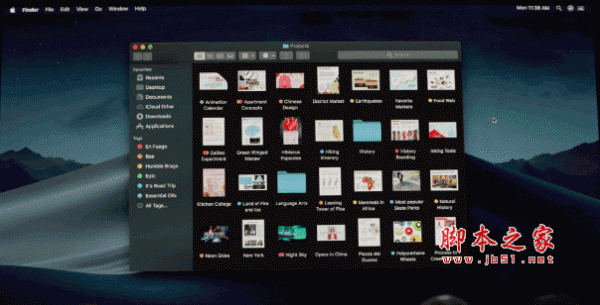
系统镜像 macOS Mojave v10.14.6 苹果最新正式版


相关文章
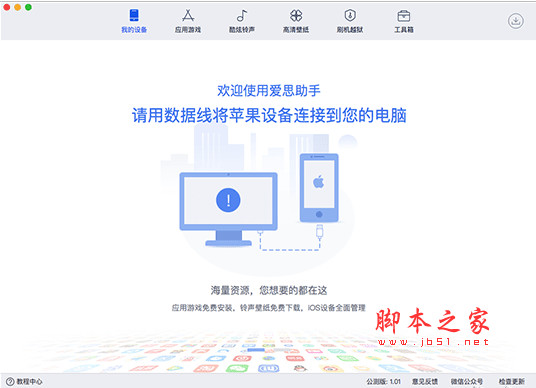 爱思助手for Mac(4Tools/设备管理助手) v9.06.013 苹果Apple 芯片
爱思助手是一款集刷机、越狱、资料管理、应用游戏资源下载于一体的苹果设备管理助手工具,欢迎下载使用...
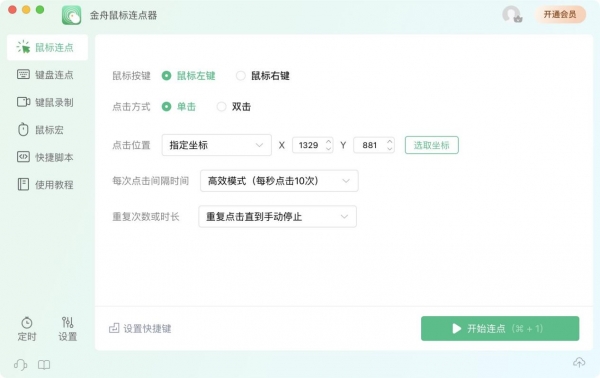 金舟鼠标连点器 for Mac v2.0.6 苹果电脑版
金舟鼠标连点器是一款专业的电脑端鼠标连点工具,支持自定义坐标点击、间隔和类型,宏脚本功能,自定义复杂操作序列,一键执行等,这款软件适用于游戏玩家、网购达人、自动办公...
 Micromat Lifespan for Mac(系统内存测试工具) v2.0.4 苹果电脑直装免费版
Micromat Lifespan是一款MacOS上的系统内存测试工具,使用能够帮助用户全面的对你的内存进行测试,以确定内存是否存在异常,并解决损坏的软件,损坏的驱动器或其他一些问题...
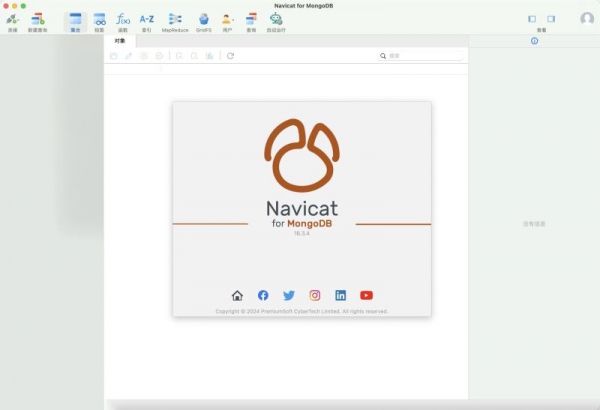 MongoDB数据库管理开发工具 Navicat for MongoDB Mac v16.3.5 免费安装版
Navicat for MongoDB为MongoDB数据库管理、管理和开发提供了一个高效的GUI界面,连接本地/远程MongoDB服务器,兼容MongoDB Atlas,Navicat for MongoDB提供了管理、监控、查...
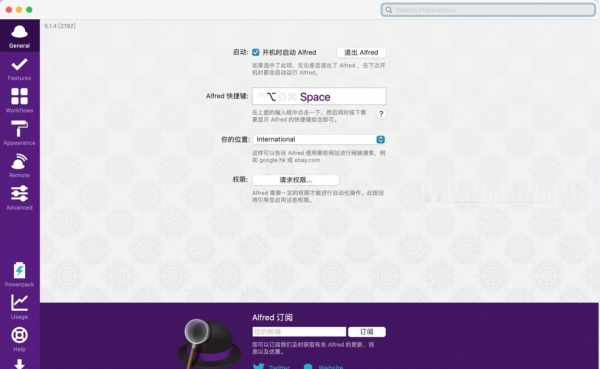 Alfred 5 Mac版(最优秀的快速启动工具) v5.6.1 苹果电脑汉化版
Alfred 5 Mac版是Mac平台上最优秀的快速启动工具,Alfred 5 mac破解版提供了基本搜索、快速启动、系统控制、查询字典等功能,你可以使用键盘去完成应用的搜索和启动,非常...
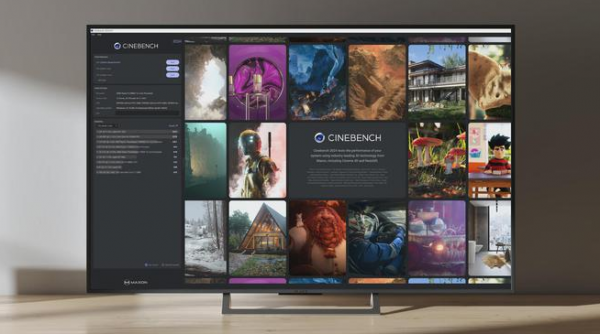 Cinebench 2024 CPU基准测试软件 for Mac 2024.0.0 官方正式免费版
Cinebench是广大玩家用来做CPU基准测试的常用工具,现在Maxon对这款测试工具进行了升级,推出了Cinebench 2024,渲染引擎从Cinema 4D升级到更为先进的Redshift,这样能让CP...

下载声明
☉ 解压密码:www.jb51.net 就是本站主域名,希望大家看清楚,[ 分享码的获取方法 ]可以参考这篇文章
☉ 推荐使用 [ 迅雷 ] 下载,使用 [ WinRAR v5 ] 以上版本解压本站软件。
☉ 如果这个软件总是不能下载的请在评论中留言,我们会尽快修复,谢谢!
☉ 下载本站资源,如果服务器暂不能下载请过一段时间重试!或者多试试几个下载地址
☉ 如果遇到什么问题,请评论留言,我们定会解决问题,谢谢大家支持!
☉ 本站提供的一些商业软件是供学习研究之用,如用于商业用途,请购买正版。
☉ 本站提供的Atomos Spyder校色仪软件 for MAC版 v1.3 苹果电脑官方版资源来源互联网,版权归该下载资源的合法拥有者所有。