


 星星Mac水印助手 V2026.01.22 苹果电脑版
208MB / 03-04
 星星Mac图片处理器 V2026.02.05 苹果电脑版
111MB / 03-04
 AI人工智能图片降噪软件Topaz Photo Pro v1.5.1 for Mac 工作室
699MB / 05-15
 水印云 for mac(图像处理工具) v3.9.1 苹果电脑版
224 MB / 01-22
 GISBox(三维GIS数据编辑转换)for Mac v2.1.6 苹果电脑版
469MB / 03-12
 迅捷图片转换器 for Mac V7.9.0 苹果电脑版
184MB / 05-20
 小白兔AI(智能绘图/语音合成)v3.2.7 苹果Intel版
38.2MB / 05-19
 Aperty(人像AI后期软件) for Mac v1.3.1 (1403) 官方正式免费版
1.16MB / 10-14
 百度网盘AI修图 v3.11.16 苹果电脑版 Intel版
1.65GB / 04-09
 海草云智能修片(AI摄影修图软件)v4.19.1 苹果电脑版 Intel版+App
417MB / 03-13


-

Adobe Camera Raw(ACR18) v18.3.1 for Mac 中文最新免费正式版 图像处理 / 1.68GB
-

矢量设计软件Adobe Illustrator 2026(AI2026) v30.4.0 Mac 中文 图像处理 / 5.4GB
-

Capture One Pro 23 for Mac v16.7.8.16 中文直装正式版(支持M系 图像处理 / 1.2GB
-
Capture One 23 Enterprise for Mac企业版 v16.7.8.16 中文直装 图像处理 / 1.2GB
-
图像编辑软件Capture One Studio for Mac v16.7.8.16 中文直装免 图像处理 / 1.2GB
-
-

Autodesk AutoCAD LT 2027-2026 v2027.0 for Mac 中文正式免费版 图像处理 / 2.2GB
-

美图云修Pro版(智能修图) for mac v7.9.1 苹果电脑版 图像处理 / 1.29 GB
-

Adobe Photoshop 2026(PS2026) v27.6.0 ACR18.3 Mac中文直装版+ 图像处理 / 3.7GB
-

详情介绍
Abobe Illustrator CS4 Mac简称ai cs4 mac,是一款可以在苹果电脑MAC OS X平台上使用的专业矢量图形绘制工具,软件提供了丰富的笔刷工具、颜料工具等,可以满足不同设计师人员对作品的绘图需求,并且可以与flash软件整合,是您设计前端作品的好帮手,欢迎有需要此款工具的朋友们前来下载使用。
主要功能
1、实时形状(矩形和圆角矩形)所有矩形和圆角矩形都有可修改转角。每个角都可以有独立半径值,即使在缩放或旋转矩形时也会保留所有属性。矩形和圆角矩形现在会记住所有修改操作,例如宽度、高度、旋转、转角处理。此功能意味着您可以始终返回到对象的原始形状。
2、钢笔工具预览和与绘图相关的增强功能钢笔工具预览在单击并移至下一点之前,钢笔工具将预览画板中绘制的内容。这有助于在移至下一点之前,可视化下一曲线,使您有更多大的控制权,并节省您绘制、预览以及重新绘制路径的时间。锚点增强功能曲线的精密调节现在更简单。在绘制时,增强的锚点控件使您可以拖动不齐或不同方向的手柄,从而控制每段的平滑度。您甚至可以更改角点为平滑,而无需改变形状。
软件特色
提升的作业效能
主要作业的效能提升, 包括更快速的萤幕重绘、物件移动、移动检视、移位、缩放和变形功能, 让您享受更迅速的绘图和编辑作业。
控制面板
使用区分内容的「控制」面板中的锚点控制项、剪裁遮色片、封套扭曲等功能, 让您以更快的方式了解更多的选项, 并释放萤幕空间。
橡皮擦工具
使用「橡皮擦工具」可快速移除图片中的区域, 就像在 Photoshop 中擦除像素一样简单, 而且可以完全控制擦除的宽度、形状和平滑度。
即时色彩
使用「即时色彩」探索、套用和控制颜色变化; 「即时色彩」可让您选取任何图片, 并以互动的方式编辑颜色, 而能立即看到结果。 使用「色彩参考」面板以快速选择色调、色相或调和色彩组合。
Adobe Flash 整合
将原生 Illustrator 档案汇入 Flash CS3 Professional, 或复制 Illustrator 的图稿并贴在 Flash 上, 其路径、锚点、渐层、剪裁遮色片和符号均保持不变。 此外也会保留图层、群组和物件名称。
绘图工具和控制项
比以往更快速和流畅地在 Illustrator 中绘图。 以更容易、更有弹性的方式选取锚点, 加上作业效能的提升以及全新的「橡皮擦工具」, 均可帮助您有效地以直觉化方式建立图稿。
更新说明
更丰富的工作区工具
文档中的多个画板
可以创建包含多达 100 个不同尺寸画板的多页文件。创建的多个画板,可以重叠、平铺或堆叠在一起。也可以单独或统一保存、导出和打印画板。多个画板将代替“ 裁剪区域” 工具。
以选项卡形式排列的文档窗口和“ 文档排列” 面板
将多页文档以选项卡排列的形式显示或将其并排打开,这样就可以轻松进行比较或将项目从一个文档拖移到另一个文档。只需简单单击文档选项卡就可打开文档,单击选项卡上的“ 关闭(x)” 则可关闭文档。使用直观的“ 排列文档” 窗口可快速地以不同的配置方式排列已打开的文档。
应用程序栏和工作区切换器
每个 Creative Suite 应用程序顶部的应用程序栏均提供菜单和选项,便于访问各个位置。使用工作区切换器可以快速跳到不同的工作区配置,以满足您的特殊需要。使用该应用程序栏,您还可以访问 Adobe Bridge 和文档排列面板。
实用的智能参考线
智能参考线对于不明显的外观和行为越来越实用。移动或变换对象时,即时弹出窗口会显示对齐和度量信息,比如对象之间的平移增量以及旋转角度(您可以指定这些值)。当然,对象仍然可与您选择的任意对齐位置对齐,这样就可轻松将对象按照想要的方式进行排列和变换。
快速、轻松、一目了然的关键对象对齐功能
通过“ 对齐” 面板和“ 控制” 面板可快速访问关键对象对齐选项。关键对象用来供其他对象对齐。要指定关键对象,请选择所有想要对齐的对象,包括关键对象,然后再次单击关键对象。关键对象被选中后,将出现一个较厚的蓝色轮廓,在“ 控制” 面板和“ 对齐” 面板中出现“ 对齐关键对象” 图标。只需简单选择一种对齐选项,比如“ 水平左对齐” 或“ 垂直居中对齐”,其他所有被选中的对象将与关键对象对齐。
新的绘图和着色工具
用于合并路径的斑点画笔工具
使用“ 斑点画笔” 工具绘制路径,与现有图稿合并。“ 斑点画笔” 绘制的路径只有填充效果,而没有描边效果,并可与带有同样填充效果但无描边效果的图稿进行合并。“ 斑点画笔” 可以与具有复杂外观的图稿进行合并,条件是图稿没有描边并且“ 斑点画笔” 设置为在绘制时使用完全相同的填充和外观设置。例如,如果已经创建了一个带有投影效果、用**填充的矩形,则可以为“ 斑点画笔” 设置同样的属性,然后在矩形上绘制一条贯穿其中的路径,这样,两条路径将会合并。也可轻松选择并编辑最终生成的形状。与“ 橡皮擦” 工具一起使用“ 斑点画笔”,可准确而直观地进行矢量图绘制。
扩展渐变面板和工具
使用增强的渐变工具,您可以与对象本身进行渐变交互操作,比如添加或更改渐变色标,为色标添加透明效果,以及更改线性渐变或椭圆渐变的方向和角度等。(椭圆渐变也是 CS4 的新功能。) “ 渐变” 面板目前可提供一套由所有存储的渐变组成的菜单、对颜色面板的直接访问以及为独立专色应用透明效果。
渐变透明效果
创建双色或多色渐变,然后定义部分或全部独立颜色的不透明度。在渐变中,为不同的色标指定不同的透明度值,可以创建淡入或淡出的渐变效果,以显示或隐藏下面的图像。
分色预览面板
在打印前进行分色预览,可以避免颜色输出现意外,比如意想不到的专色和不希望的叠印效果。“ 分色预览” 面板可轻松打开或关闭颜色,这样就可看出在分色输出时可能出现的混合、透明和叠印的具体效果。
增强的对核心功能的访问
剪切蒙版,具有更简洁的外观,更易访问
在移动和转换蒙版对象时, Adobe Illustrator 现在只显示蒙版区域。双击蒙版对象,以“ 隔离” 模式打开它,就能查看和编辑独立于所有其他对象的蒙版。
在面板内进行外观编辑
选择“ 外观” 面板中的某个项目,查看并使用增强的全功能控件。单击超链接,打开效果、描边和填充等选项的对话框。单击某个属性对应的可视性图标,可轻松打开或关闭该属性。
更丰富的“ 图形样式” 面板
最新更新的“ 图形样式” 面板可更快捷和方便地查看并将样式应用到文档对象中。使用“ 使用文本进行预览” 选项可查看样式在文本上出现时的外观,或右键单击缩览图则可快速预览样式在画板中的选定对象上的外观。“ 仅作为效果” 的样式可显示用于创建样式的对象的轮廓,这样可将“ 仅作为效果” 的样式视作一个概略图。要将样式与对象的现有样式合并,或将两个或多个不同的样式合并到一个对象,只需在应用样式时简单使用 Alt 或 Option 键就可以了。
增强的集成输出功能
支持 Flex 扩展功能
为 Web、交互以及 RIA 项目的开发人员有效提供更易于编辑和处理的内容。例如,使用用于 Illustrator 的“Flex 皮肤” 可创建和导出 Adobe Flex 格式的矢量皮肤。
多画板导出支持
多画板创建文档的功能,使进行多页面文档的创建和导出变得更加容易。您可以将画板导出成以下任意一种格式:PDF、PSD、SWF、JPEG、PNG、和 TIFF。或将多画板 Illustrator 文件导入到 Adobe InDesign 或 Adobe Flash 中。您就可以轻松创建多页 PDF。在导出成 Flash SWF 格式时,有几个画板就导出成几个文件。
Adobe Illustrator (AI) CS4许可证过期破解方法
第一步:删除C:\Program Files\Common Files\Adobe\Adobe PCD\cache文件夹里的cache.db数据库文件;
第二步:重启软件,以试用版的形式进入软件界面,将软件的网络连接设置为脱机,具体步骤:单击“窗口”→扩展功能→连接,在弹出的“连接”选项面板右上角的小三角符号,单击,选择“脱机选项”,把“保持脱机状态”的勾点上,点击“确定”。
第三步:关闭AI,然后在c:\windows\system32\drivers\etc文件夹下找到hosts,使用记事本打开其,直接在内容后面粘贴如下内容:(如果已经更改过HOSTS文件的话,那么就直接操作第一步和第五步)
127.0.0.1 activate.adobe.com
127.0.0.1 practivate.adobe.com
127.0.0.1 ereg.adobe.com
127.0.0.1 activate.wip3.adobe.com
127.0.0.1 wip3.adobe.com
127.0.0.1 3dns-3.adobe.com
127.0.0.1 3dns-2.adobe.com
127.0.0.1 adobe-dns.adobe.com
127.0.0.1 adobe-dns-2.adobe.com
127.0.0.1 adobe-dns-3.adobe.com
127.0.0.1 ereg.wip3.adobe.com
127.0.0.1 activate-sea.adobe.com
127.0.0.1 wwis-dubc1-vip60.adobe.com
127.0.0.1 activate-sjc0.adobe.com
第四步:保存Hosts文件,注意:是直接保存,不是另存为。
第五步:注册软件。打开软件,输入key,即可完美享受了。
序列号:
1325-0882-6599-8787-6439-6137
1325-0261-4811-3496-3493-1549
1325-0903-3419-9274-3237-2085
1325-0321-2015-7091-9681-7717
1325-0181-3738-0615-5739-9898
1325-0154-6239-5604-7681-1396
下载地址
人气软件
Adobe indesign CC for mac V2014 苹果电脑版
Autodesk AutoCAD 2024(cad2024) for Mac v2024.3.61.182 Hotfix
Adobe CC 2015 Mac 替换补丁+注册机 附安装教程
Adobe Photoshop 2026(PS2026) v27.6.0 ACR18.3 Mac中文直装版+
Adobe Photoshop 2023 (ps2023) for Mac v24.7 中文最新激活版(
Adobe Camera Raw(ACR18) v18.3.1 for Mac 中文最新免费正式版
adobe cc 2015 mac注册机 全套完美通用版(附视频教程)
Adobe Fireworks CS6 for Mac 补丁 苹果电脑版
Upscayl (AI图像放大工具) v2.15.0 Mac 免费开源版
PixCake像素蛋糕 for Mac v8.6.0-302 苹果电脑版

相关文章
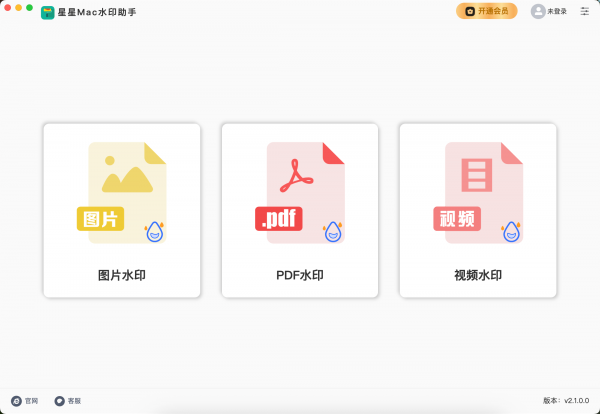 星星Mac水印助手 V2026.01.22 苹果电脑版
星星Mac水印助手专业的水印工具,提供了添加文字水印、图片水印类型,一键式拖拽文件到软件中...
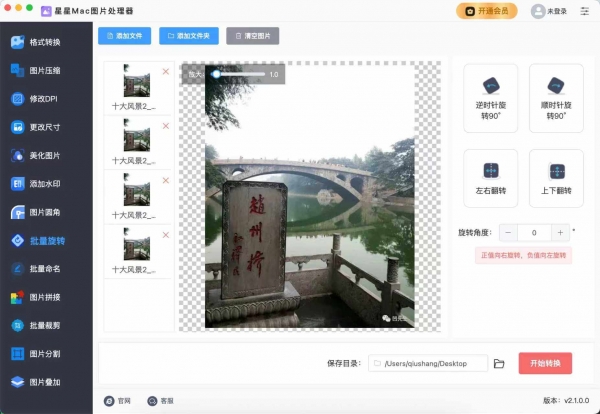 星星Mac图片处理器 V2026.02.05 苹果电脑版
星星Mac图片处理器专业的格式转工具,这款工具支持图片格式相互转换,批量处理图片DPI、图片裁剪拼接等...
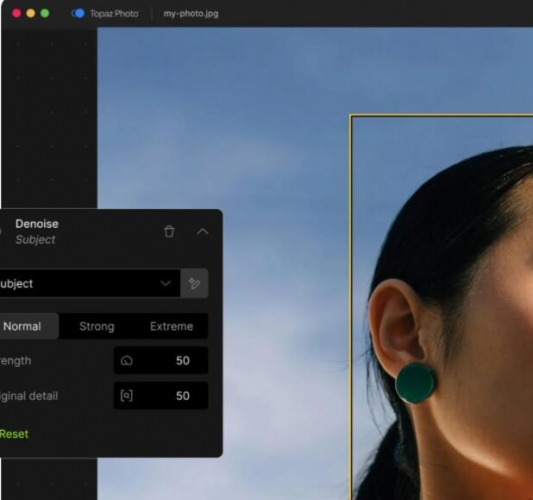 AI人工智能图片降噪软件Topaz Photo Pro v1.5.1 for Mac 工作室版(Intel/M)
Topaz Photo Pro是一款由Topaz公司发布的功能强大的图像增强软件,核心功能是利用人工智能(AI)技术对照片进行 降噪、锐化、放大(无损放大)、修复人脸、调整光照、平衡...
 水印云 for mac(图像处理工具) v3.9.1 苹果电脑版
水印云mac版作为一款集图片与视频水印处理、编辑功能于一体的专业软件,它以其强大的功能性和便捷的操作体验,迅速赢得了广大用户的青睐...
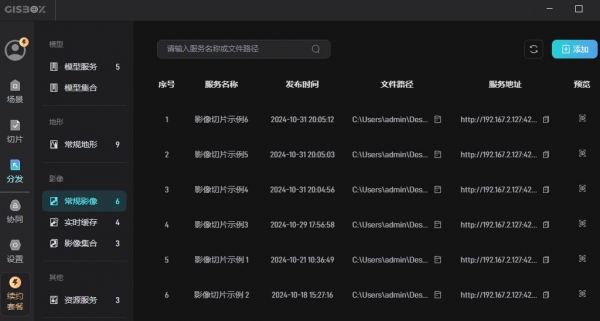 GISBox(三维GIS数据编辑转换)for Mac v2.1.6 苹果电脑版
GISBox 一站式三维GIS数据编辑,转换,发布平台,多种GIS文件格式,一站式转换,实时倾斜摄影OSGB模型编辑,欢迎下载,...
 迅捷图片转换器 for Mac V7.9.0 苹果电脑版
迅捷图片转换器是一款提供图片格式转换、图片压缩的工具,可以帮助用户将图片轻松的转换成想要的图片格式,压缩图片文件的大小,欢迎下载使用...
下载声明
☉ 解压密码:www.jb51.net 就是本站主域名,希望大家看清楚,[ 分享码的获取方法 ]可以参考这篇文章
☉ 推荐使用 [ 迅雷 ] 下载,使用 [ WinRAR v5 ] 以上版本解压本站软件。
☉ 如果这个软件总是不能下载的请在评论中留言,我们会尽快修复,谢谢!
☉ 下载本站资源,如果服务器暂不能下载请过一段时间重试!或者多试试几个下载地址
☉ 如果遇到什么问题,请评论留言,我们定会解决问题,谢谢大家支持!
☉ 本站提供的一些商业软件是供学习研究之用,如用于商业用途,请购买正版。
☉ 本站提供的Abobe Illustrator CS4 For Mac 简体中文特别版(附序列号+破解步骤)资源来源互联网,版权归该下载资源的合法拥有者所有。