


 华硕ZX50JX macOS Mojave黑苹果配置文件 V10.14.5 免费版
26.7MB / 06-06
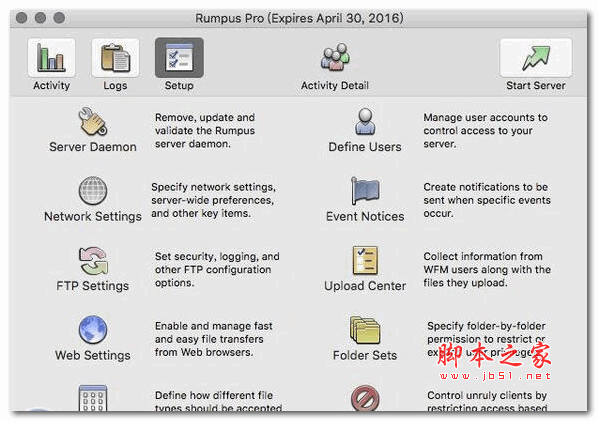 Rumpus PRO For Mac(ftp服务器搭建软件) v8.2.4 苹果电脑版
28.9MB / 05-29
 Bunch for mac(Mac批量应用启动器) V1.4.1 苹果电脑版
9.26MB / 06-30
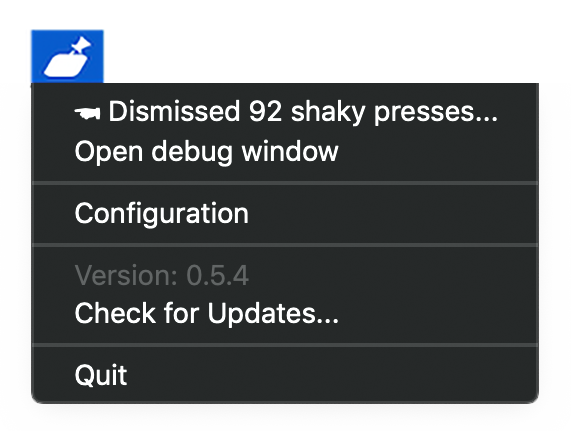 Unshaky for mac(减少键盘安检连击次数)V0.5.4 苹果电脑版
5.01MB / 05-24
 web应用工作站WebCatalog for mac V13.10.0 苹果电脑版
187MB / 05-22
-

hosts修改工具SwitchHosts! for Mac M芯片 v5.0.0 官方中文版 mac系统其它 / 3.84MB
-
SwitchHosts! for Mac(hosts文件修改工具) v5.0.0 官方中文版 mac系统其它 / 7.6MB
-

Magic Battery for Mac(菜单栏蓝牙设备电量显示) v9.5.2 中文免 mac系统其它 / 6.82MB
-

爱思助手for Mac(4Tools/设备管理助手) v9.06.013 苹果Apple 芯 mac系统其它 / 264MB
-
爱思助手for Mac(4Tools/设备管理助手) v9.06.013 苹果Intel 芯 mac系统其它 / 231 MB
-

VirtualBox虚拟机 for Mac v7.2.8 Build 173730 官方简体中文版 mac系统其它 / 293MB
-

-

OpenCore Configurator(黑苹果OC配置工具) for Mac v2.78.1.0 苹 mac系统其它 / 174 KB
-

AlDente Pro for Mac(限制最大充电量保护电池) v1.35.1 直装激活 mac系统其它 / 14.2MB
-



详情介绍
LayAuto mac版专业的用于管理你的mac桌面窗口的程序,软件可以很好的解决窗口混乱的问题,需要的朋友快俩本站下载使用吧!
软件介绍:
与一般的窗口管理工具不一样,LayAuto 除了可以对单个窗口的位置进行设置之外,还对同一软件的多开窗口、不同软件的混合排列有相应的布局配置可以设置。因此 LayAuto 的主打功能就是记忆自动化,它可以帮你记住窗口的位置,不需要点击鼠标也不需要按快捷键,真正一次设置,自动调整布局。
在 LayAuto 的设置中,你可以为相应程序窗口设置 4 种不同的布局方式:
LayAuto 自动布局
固定的位置和大小布局
网格排序布局
不使用布局
其中「自动布局」模式是默认配置,所有程序在不做额外设定时,都使用自动布局,在你打开相应应用程序的时候,LayAuto 会为程序窗口安排一个相对合适的大小居中显示,程序多开时会在同样的位置打开 ( 而系统默认的方式是在原来上一窗口的位置向下向右偏移一定量,这样多个窗口会呈现阶梯堆叠效果 ) ,所以这个「自动布局」模式实际上并没有太大的使用价值。
「固定的位置和大小布局」可以把桌面划分成 a × b 的网格,然后为相应程序安排的桌面位置和大小。这个布局方式非常适合需要按比例放置窗口的使用场景,比如看资料做摘抄的时候我通常我都把资料放在左侧 2/3,笔记放在右侧 1/3。在该模式下,每次打开设定过的程序时都会按照已设定的布局自动排布。
最后,如果你喜欢多开同一个程序的窗口,比如打开好几个 Finder 文件夹来互相拖放文件,那「网格排序布局」就会是一个很好的布局方案,你可以把桌面分成 x 行和 y 列,总共 x × y 个格子。当你打开设定为该模式的软件的第一个窗口时,会优先填充在左上角的第一个格子里,随后如果你多开窗口,那么就会从上到下,从左到右依次填充格子。该方案在 1 × 2、2 × 2、2 × 3 下打开诸如文本、图片、代码、Safari、Finder 之类的文档和软件都非常的实用和方便,不用你操心,就可以顺序填满整个窗口。
固定位置和网格排序
说回记忆自动化这件事情来,前面我们为软件自定义的各种布局配置相当于是在教导 LayAuto 如何去记忆,而 LayAuto 会帮你实现剩下的自动化过程,在你每回打开程序、切换屏幕、从休眠中唤醒时,都可以触发布局自动化,真正做到了无需点击、无需按键恢复布局。当然也可以在菜单栏上单击 LayAuto All 选项或者通过快捷键恢复被你拖乱的桌面窗口:
自动回复凌乱的窗口布局
在常规功能上,LayAuto 相比于同类的窗口管理工具,也丝毫不落下风。除开记忆自动化窗口布局恢复这一亮点之外,LayAuto 也可以用传统的菜单栏、快捷键方式来调整窗口,方便那些你不需要特别指定固定位置的应用。默认情况下,你可以选用的方案有:
全屏
上、下、左、右 4 个半屏
左上、右上、左下、右下 4 个四分之一屏
等常规的布局,你也可以自定义任意的「固定大小和位置」、「网格排序」布局,并绑定快捷键,比如左、中、右的三分屏:
自定义布局
当你把「网格排序」布局和自定义快捷键结合起来使用的时候,你才会感叹,这才是我要的窗口管理!举个例子,我定义了一个 2 × 2 的网格,命名为 Arranged Quarter,绑定快捷键为 Right alt + 4。这样每次我按下 Right alt + 4 时,窗口都可以在四个角之间顺序移动。而对于我的外接显示器而言,分屏可以做到 2 × 3 六个网格,同理利用 Right alt + 6 来移动窗口,非常的方便。
使用快捷键切换布局
对于常常使用外接显示屏的我来说,LayAuto 的方便之门并不止这些。LayAuto 还提供了「移动至其他显示器」的快捷操作,而且,在不同的显示器上可以定义不用的自动布局方案。比如当我一边用 PDF 查找资料,一边用 MWeb 做笔记写文档时,在外接大分辨率的显示器上我可以按照 1:1 的比例,可切换回 MacBook 之后 1/2 的编辑窗口显得有些捉襟见肘,此时自动调整为 2:3 的比例。这个功能可谓是福灵心至的点睛一笔,深得我的喜爱。
多屏幕支持
总而言之,LayAuto 凭借简单明了的布局方案,自动化的省心操作,多屏幕的灵活重调在 macOS 系统的窗口管理类软件一片红海之中杀出重围,树立了一面独特的旗帜。
功能介绍
LayAuto Mac版的主打功能是记忆自动化,它可以帮你记住窗口的位置,不需要点击鼠标也不需要按快捷键,真正一次设置,自动调整布局。在 LayAuto 的设置中,你可以为相应程序窗口设置 4 种不同的布局方式:LayAuto 自动布局,固定的位置和大小布局,网格排序布局,不使用布局。
在常规功能上,LayAuto 相比于同类的窗口管理工具,也丝毫不落下风。除开记忆自动化窗口布局恢复这一亮点之外,LayAuto 也可以用传统的菜单栏、快捷键方式来调整窗口,方便那些你不需要特别指定固定位置的应用。默认情况下,你可以选用的方案有:全屏,上、下、左、右 4 个半屏,左上、右上、左下、右下 4 个四分之一屏。
下载地址
人气软件
OpenCore Configurator(黑苹果OC配置工具) for Mac v2.78.1.0 苹
iOS 虚拟定位应用AnyGo for Mac v7.0 直装免费版
CheckRa1n for Mac v0.12.4 iPhone5S-iPhone12 永久越狱工具 附
AlDente Pro for Mac(限制最大充电量保护电池) v1.35.1 直装激活
爱思助手for Mac(4Tools/设备管理助手) v9.06.013 苹果Intel 芯
Hackintool(黑苹果工具箱) for Mac V4.0.3 苹果电脑版
LeetDown降级工具 v2.0 苹果电脑版
全新绕激活锁工具 Sliver V6.1 支持5代 Mac苹果电脑版
SwitchHosts! for Mac(hosts文件修改工具) v5.0.0 官方中文版
系统镜像 macOS Mojave v10.14.6 苹果最新正式版


相关文章
 爱思助手for Mac(4Tools/设备管理助手) v9.06.013 苹果Apple 芯片
爱思助手是一款集刷机、越狱、资料管理、应用游戏资源下载于一体的苹果设备管理助手工具,欢迎下载使用...
 金舟鼠标连点器 for Mac v2.0.6 苹果电脑版
金舟鼠标连点器是一款专业的电脑端鼠标连点工具,支持自定义坐标点击、间隔和类型,宏脚本功能,自定义复杂操作序列,一键执行等,这款软件适用于游戏玩家、网购达人、自动办公...
 Micromat Lifespan for Mac(系统内存测试工具) v2.0.4 苹果电脑直装免费版
Micromat Lifespan是一款MacOS上的系统内存测试工具,使用能够帮助用户全面的对你的内存进行测试,以确定内存是否存在异常,并解决损坏的软件,损坏的驱动器或其他一些问题...
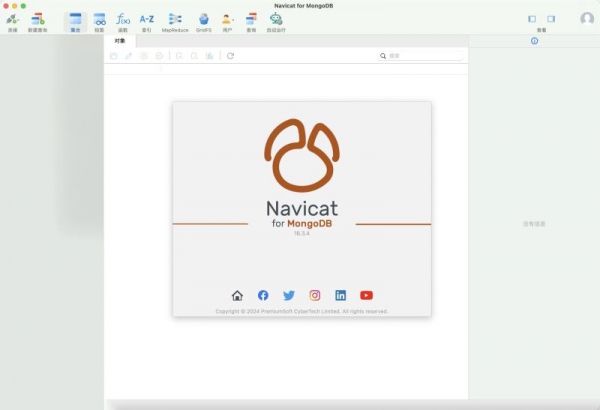 MongoDB数据库管理开发工具 Navicat for MongoDB Mac v16.3.5 免费安装版
Navicat for MongoDB为MongoDB数据库管理、管理和开发提供了一个高效的GUI界面,连接本地/远程MongoDB服务器,兼容MongoDB Atlas,Navicat for MongoDB提供了管理、监控、查...
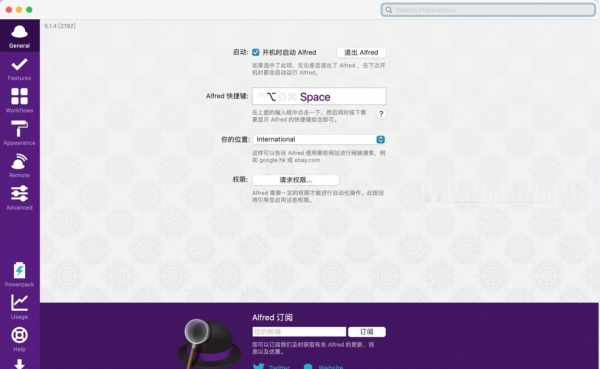 Alfred 5 Mac版(最优秀的快速启动工具) v5.6.1 苹果电脑汉化版
Alfred 5 Mac版是Mac平台上最优秀的快速启动工具,Alfred 5 mac破解版提供了基本搜索、快速启动、系统控制、查询字典等功能,你可以使用键盘去完成应用的搜索和启动,非常...
 Cinebench 2024 CPU基准测试软件 for Mac 2024.0.0 官方正式免费版
Cinebench是广大玩家用来做CPU基准测试的常用工具,现在Maxon对这款测试工具进行了升级,推出了Cinebench 2024,渲染引擎从Cinema 4D升级到更为先进的Redshift,这样能让CP...

下载声明
☉ 解压密码:www.jb51.net 就是本站主域名,希望大家看清楚,[ 分享码的获取方法 ]可以参考这篇文章
☉ 推荐使用 [ 迅雷 ] 下载,使用 [ WinRAR v5 ] 以上版本解压本站软件。
☉ 如果这个软件总是不能下载的请在评论中留言,我们会尽快修复,谢谢!
☉ 下载本站资源,如果服务器暂不能下载请过一段时间重试!或者多试试几个下载地址
☉ 如果遇到什么问题,请评论留言,我们定会解决问题,谢谢大家支持!
☉ 本站提供的一些商业软件是供学习研究之用,如用于商业用途,请购买正版。
☉ 本站提供的LayAuto for mac(窗口管理器) V5.2 苹果电脑版资源来源互联网,版权归该下载资源的合法拥有者所有。