

 奇聚会议企业版(视频会议平台) for Mac V1.0.2 苹果电脑版
92.2MB / 03-04
 飞书会议(视频会议软件)for mac v7.62.3 苹果电脑版
348MB / 03-25
 中国移动云视讯(视频云会议软件) for Mac V3.13.2 苹果电脑版
87.6MB / 03-01
 开会宝云会议 for mac V3.2.70 苹果电脑版
100MB / 02-09
 维牛云Venue(视频会议软件) for Mac v3.0.0.305 苹果电脑版
24.2MB / 05-14


-

Ticktick(滴答清单) for mac v8.0.70 苹果电脑版 办公软件 / 86.4 MB
-

马上办(协同办公平台) for Mac v3.3.0 苹果电脑版 办公软件 / 68.8 MB
-

-

-

-
flomo浮墨笔记 for Mac v5.26.52 苹果电脑通用版本 办公软件 / 126 MB
-

-
-

-

详情介绍
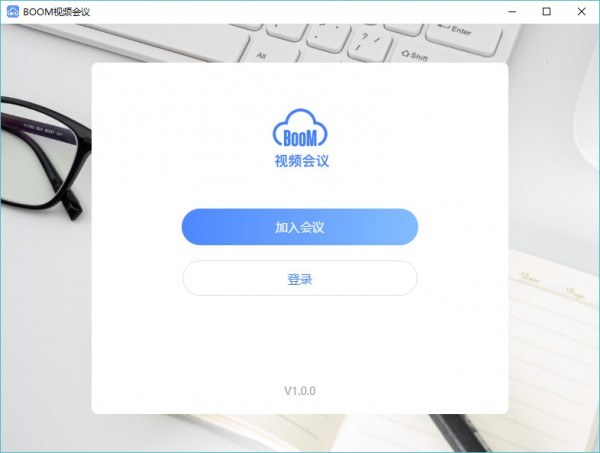
Boom视频会议Mac版是一款可以在苹果电脑MAC OS X平台上使用的专业高清视频会议软件,安全可靠,支持多方音视频会议、屏幕共享、无线投屏。Boom云视频会议可免费使用,满足3方参会、不限次数的45分钟会议,核心音视频技术带来高质量会议体验。欢迎需要此款工具的朋友前来下载使用。
基本简介
云视频会议作为一项普惠性服务,任何人、任何时间、任何地点都可以借助新技术的力量与用户和客户进行交流,更高效的进行沟通和协作。Boom通过创新的互联网云会议模式,对现有的企业会议场景进行重构,大幅降低企业的内外部沟通成本,有效推动中小企业的效率提升。目前,Boom的产品线已覆盖 手机/Pad/PC客户端、Web浏览器、微信小程序、智能会议一体机、智能会议平板电视等多个产品线,并不断研发新产品,满足用户多元化的音视频会议需求。
软件特色
简单易用
无需专人管理、网页无需安装任何插件,即可一键入会
多方视频
轻松实现多方高清、流畅、清晰的音视频会议,实现唇音同步;高保真语音传输、犹如身临其境
屏幕共享
轻松一键共享手机屏幕、电脑桌面PPT、应用、视频、文件等
无线投屏
输入投屏码一键投屏,快速演示
全平台
适配电脑、iOS、Android、小程序,视频会议一体机,支持一键分享,随时随地加入会议
全球化支持
全球多区域多中心架构,任何地区都能享受清晰、稳定的视频会议服务
使用指南
1.新建会议
进入Boom官网boommeeting.com(需要登录),点击“主持一场会议”

2.选择“会议类型”
选择“普通加密”,即不加密的会议;选择加密会议,则可设置4位数字密码:


3.参加会议
①进入Boom官网boommeeting.com(非必须登录),点击“加入一场会议”

②输入6位会议号即可加入会议,同样的,加入设置了密码的会议需要输入4位数字密码:

常见问题
关于摄像头和麦克风
1.没有摄像头能入会吗?
没有摄像头是可以入会的
2.人数较多,造成视频卡顿怎么办?
当前为远程视频使用多发期,参会人数超过 50 人时,在非必需情况下,不发言或无需出镜的人尽量关闭摄像头和麦克风。
关于无法入会
1. 为什么提示“请开启摄像头权限”,且不能入会?
请依次排查下列情形:
①先确认是否使用谷歌浏览器
②其他软件有占用摄像头的情况,重启电脑即可
2.电脑网页输入会议号之后页面为什么显示空白?
①可能没有使用谷歌浏览器
②可能电脑系统过低(需要 win7 及以上),无法支持会议
③可能网络差,可以尝试刷新页面、重进。
确认网络是否畅通,有时候可能会因为运营商调整网络导致无法入会,可以先使用4G数据流量入会;
关于会议室功能
1.会议主持⼈有单独开启某个参会者摄像头或话筒的权限吗?
主持人可以一键禁言全员,也可以一键解除全员禁言,但目前暂时无法单独开启或禁用某个人的摄像头或话筒,此功能开发中。
2.怎么修改自己的昵称?
目前,电脑网页和App可以在入会前修改昵称,暂时无法在会议中修改。
电脑网页端修改方法:
进入www.boommeeting.com,登录后点击头像右侧,进入“个人资料”,在“我的昵称”中修改:

*注:手机 App 参会者可以在进入会议前修改,创建者的昵称需要在电脑网页端修改。
3.主持人可以踢人吗?
此功能开发中。
4.会议途中突发黑屏、卡顿、看不到人等情况
近期视频并发使用量大,可能是因为网络不稳定导致,请尝试重进会议。
5.如何把下方小屏幕切换到大屏幕?
点击一次下方需要放大的小屏幕,即可切换成大屏幕。
6.主持人选定展示在大屏幕上的窗口,别人看到的也一样吗?
不一样,每个人看到的大屏幕展示的画面是自主选择的,即点选下方哪个小画面,哪个小画面就切换到上方大屏幕,所以每个人看到的画面布局可能都不一样。
关于屏幕共享
1.共享屏幕能共享什么内容?
- Boom可以共享整个屏幕、或某个打开的应用、或者谷歌浏览器中已打开的某个页面;
- 共享整个屏幕:分享者在电脑上所有操作的画面,将会完全同步给其他参会人(慎用);
- 共享应用窗口:仅分享打开的某个软件,如微信、PPT、PDF等;
*注:目前屏幕共享只在电脑网页端可用,App的共享在开发中。
2.我共享屏幕后其他人还能看见我吗?
可以,共享屏幕后,共享画面和摄像头拍到的画面是两个独立的画面,参会者既能看到共享的内容,也能看到镜头前的人。
3.为什么别人听不见我共享屏幕中视频的声音?
共享画面的声音需要通过分享人的麦克风传出,所以分享者不要关闭扬声器和麦克风,且要保证共享画面里的声音足够大。
4.为什么我共享屏幕后看不到自己和别人的画面了?
共享画面后,共享的软件窗口可能比较大,遮挡了其他人的画面,可以将共享的内容整体缩小,如图示:

温馨提示:特殊时期,建议使用视频会议工具进行远程办公、沟通,尽量减少外出和人群接触。
软件特别说明
一.疫情期间
1,武汉企业用户:注册首月不限方数,次月开始免费开通100方免费账号,不限时长 、不限次数
2,其他用户:注册首月不限方数,次月开始免费开通20方免费账号,不限时长 、不限次数
二.疫情过后
所有普通用户3方免费,不限时长 、不限次数
下载地址
人气软件

Microsoft Office LTSC 2024 for Mac v16.108 VL 中文免费离线版
Microsoft 365 for Mac(原Office365) v16.105 正式永久免费版(含
文献管理软件 EndNote X9特别版 for Mac X9.3.2 批量授权版
Outlook for mac 2011 V14.4.3中文版 苹果电脑版
Acrobat Pro DC 2023 Mac(全能PDF工具) v2023.003.20244 直装破
Notepad--(国产文本编辑器) for Mac v3.7.1 苹果电脑免费版 支持
Microsoft Office 2021 for Mac v16.89.1 VL 中文正式免费版(含
WPS Office 2025 for Mac v12.1.25895 官方在线免费正式版
PPT模板 for mac v1.0免费版 苹果电脑版
Microsoft Office 2019 for Mac V16.53 VL 中文特别版(官方原版+
相关文章
 MobileClaw(移动云AI秘书龙虾版) v1.5.0 苹果电脑Apple版
移动云 MobileClaw 是中国移动推出的桌面级 AI 办公智能体,深度兼容 OpenClaw 生态,内置超过150个行业Skills标准化技能包,支持接入微信、飞书、企业微信等主流即时通讯...
- MobileClaw for mac(移动云AI秘书龙虾版) v1.5.0 苹果电脑intel版
移动云 MobileClaw 是中国移动推出的桌面级 AI 办公智能体,深度兼容 OpenClaw 生态,内置超过150个行业Skills标准化技能包,支持接入微信、飞书、企业微信等主流即时通讯...
 Get笔记 for mac(AI笔记工具) v1.4.0 苹果电脑版
Get笔记软件是个主打简洁记录体验的笔记类应用,主要用于日常文字记录、学习笔记整理以及简单事务备忘,用户可以在应用中快速创建笔记内容,将想法、待办事项或重要信息进行...
 clawx(开源AI研究助手) for mac v0.4.6 苹果电脑Apple版
clawx是专为普通人设计的一款AI智能体可视化桌面客户端,属于OpenClaw图形界面客户端,俗称小龙虾,用户不用敲命令、不用配环境、不用写配置,就像装QQ、微信一样,点点鼠...
- clawx for mac(开源AI研究助手) v0.4.6 苹果电脑Intel版
clawx是专为普通人设计的一款AI智能体可视化桌面客户端,属于OpenClaw图形界面客户端,俗称小龙虾,用户不用敲命令、不用配环境、不用写配置,就像装QQ、微信一样,点点鼠...
 爱派aipy pro(AI智能助手) v1.1.0 苹果电脑Apple版
爱派AiPy是一款以PythonUse为核心的开源AI工具,主打AI自主操控电脑,用户只需口述需求,AI便能自动分析本地数据、操作本地应用,直接输出结果,大幅提升工作效率,是国产开...
下载声明
☉ 解压密码:www.jb51.net 就是本站主域名,希望大家看清楚,[ 分享码的获取方法 ]可以参考这篇文章
☉ 推荐使用 [ 迅雷 ] 下载,使用 [ WinRAR v5 ] 以上版本解压本站软件。
☉ 如果这个软件总是不能下载的请在评论中留言,我们会尽快修复,谢谢!
☉ 下载本站资源,如果服务器暂不能下载请过一段时间重试!或者多试试几个下载地址
☉ 如果遇到什么问题,请评论留言,我们定会解决问题,谢谢大家支持!
☉ 本站提供的一些商业软件是供学习研究之用,如用于商业用途,请购买正版。
☉ 本站提供的Boom视频会议 for Mac v2.2.1 苹果电脑版资源来源互联网,版权归该下载资源的合法拥有者所有。