


 Middle(触控板和鼠标增强软件) for Mac V1.7.5 苹果电脑版
11.4 MB / 05-22
 Multitouch for Mac(增强多点触控设备应用) V1.27.26 直装激活版
9.23MB / 02-19
 鼠标增强/鼠标滚动优化 Smooze Mac v2.0.0 中文一键免费安装版
9.41MB / 01-05
 罗技鼠标增强软件 for Mac(鼠标设置及增强软件) V6.80.384 苹果
57.6MB / 04-21
 苹果触控板手势增强工具Space Drop for Mac v1.8.0 免激活直装版
11.06MB / 10-26
-

hosts修改工具SwitchHosts! for Mac M芯片 v5.0.0 官方中文版 mac系统其它 / 3.84MB
-
SwitchHosts! for Mac(hosts文件修改工具) v5.0.0 官方中文版 mac系统其它 / 7.6MB
-

Magic Battery for Mac(菜单栏蓝牙设备电量显示) v9.5.2 中文免 mac系统其它 / 6.82MB
-

爱思助手for Mac(4Tools/设备管理助手) v9.06.013 苹果Apple 芯 mac系统其它 / 264MB
-
爱思助手for Mac(4Tools/设备管理助手) v9.06.013 苹果Intel 芯 mac系统其它 / 231 MB
-

VirtualBox虚拟机 for Mac v7.2.8 Build 173730 官方简体中文版 mac系统其它 / 293MB
-

-

OpenCore Configurator(黑苹果OC配置工具) for Mac v2.78.1.0 苹 mac系统其它 / 174 KB
-

AlDente Pro for Mac(限制最大充电量保护电池) v1.35.1 直装激活 mac系统其它 / 14.2MB
-



详情介绍
Swish 主要是为macOS增加手势层。借助直观的两指轻扫,收缩,轻击和按住手势,就可以从触控板控制窗口和应用程序。Swish具有28个易于使用的标题栏,停靠栏和菜单栏手势,可增强您的工作流程,并使您成为触控板的高级用户。
而今天脚本之家小编给大家分享的是Swish直装特别激活版本,无需注册机、激活补丁、激活码、许可证等文件,下载安装即可获得全部的使用权限。

软件用途
如果你想要在您的macbook上更好的管理你的mac窗口,那么Swish 破解版是你的不错选择!Swish可以帮助您使用触控板,轻松对mac窗口进行管理,只需提前设置好预定的设置即可,非常方便!
安装教程
安装下载完成后打开,弹出Swish安装器,根据提示安装。

初次运行应用需要获取辅助权限,依次打开系统偏好设置---安全性与隐私---隐私---辅助功能,勾选Swish

软件介绍

几乎所有的窗口管理工具用的都是快捷键或者鼠标拖移的方式来管理窗口,Swish 却另辟蹊径,为窗口管理引入了手势操作,只需要在窗口标题栏或者 Dock 中的 Swish 图标上划出预先设置好的手势,窗口就会移动到你想要的位置。
Swish 支持 Haptick Feedback 震动反馈,能调节手势触发的灵敏程度,还能修改配合手势操作的修饰按键,实际体验下来效果可以说不错。
触控板高级用户的手势层和窗口管理器。
通过直观的双指滑动,捏合,轻击和保持手势,从触控板直接控制窗口和应用程序。
始终掌控实时工具提示和触觉反馈。
控制窗口和应用程序
Swish的手势既快速又方便,无需瞄准微小的按钮,无需伸手去拿键盘和鼠标。
下一级别的捕捉。
刷卡是新的阻力。
事故发生时不再打开任务控制。
使用熟悉的2×2网格或使用修改键解锁2×3网格。
管理屏幕和空间。
Swish会自动检测您的多显示器设置,因此只需轻拂即可在屏幕之间移动窗口。
使用空间还可以大大提高生产力。
看了很多视频吗?用一个手势将您的播放器发送到大屏幕。
针对应用程序窗口的手势
基本操作
全屏:通过双指双击、张开或在按住修饰键的同时双指向上滑动,来进入和退出当前应用程序的全屏模式。
最小化:通过双指向下滑动来最小化当前应用程序。
关闭:通过双指捏拢或在按住修饰键的同时双指向下滑动来关闭当前应用程序的窗口。
退出:通过双指快速捏拢两次或者在按住修饰键的同时双指向下滑动两次来退出当前应用程序1 。
居中:通过在按住修饰键的同时双指双击来居中当前窗口。

分屏操作
你可以通过根据提示来将窗口进行铺满桌面、1 / 2 靠左 / 右 / 上 / 下,或者按照桌面区域的 1 / 3、1 / 4 甚至是 1 / 6 进行排布,十分方便。你可以设置分屏排布的结果是的窗口边缘的留白距离,通常情况下一定程度的留白也可以提升整体观感。

针对程序坞的手势
这一部分的操作可以直接将指针移动到程序坞的应用程序图标上进行操作。与在应用程序窗口标题栏上的操作类似,你同样可以通过在图标上向下和向上滑动来将窗口最小化或将其恢复;通过双指捏拢或在按住修饰键的同时双指向下滑动来退出应用程序。

另一个比较好用的手势适用于你打开同一个应用程序多个窗口下的场景,在这个应用程序的图标上双指左滑和右滑可以在这个应用程序的不同窗口下进行切换,这种快速且不打断思路的切换是我真的迫切需要的。
当然,如果你在程序坞中双指长按一个应用程序的图标后可以继续使用 Swish 其他的手势。用最短的时间办最漂亮的事儿,这个赞誉我想用在 Swish 并不为过。
针对拓展显示器的手势
如果你是使用除了 Mac 原本的显示器外的拓展显示器,Swish 还特别为你特别补充了相关操作,你可以直接在按住修饰键的同时在应用程序窗口的标题栏处双指向拓展显示器所在的方向滑动,这个窗口就被发送到指定的拓展显示器中了,简直是多屏党的福音!

需要注意的是,针对窗口的基础操作、程序坞、拓展显示器这三种场景的修饰键可以设置成不同的键位或者组合。 不过 Swish 并没有像 macOS 系统偏好设置那样在偏好设置界面中直接给出丰富的视频动画帮助用户快速掌握。好在你可以在官网中根据 操作视频 进一步了解这些手势的使用。
自由的细节设定
除了为系统增加了诸多手势功能外,Swish 还特别周到的将一些功能的细节决定权交到了用户手中。除了这类工具标配的是否跟随开机启动和显示菜单栏图标外,Swish 支持你禁用 Haptic Feedback、调节触控板灵敏度、设置操作提醒条的大小和风格等等。

开启 Swish 后,它默认对全局应用程序生效。如果你想要在特定的应用程序内禁用它,可以在保持这个应用程序在最前的情况下点击 MenuBar 上的 Swish 图标,点击「Ignore this App」即可在当前应用程序中禁用 Swish,重新操作一次即可再次启用。
菜单栏工具只有禁用 Swish 的功能

Swish 官网给出的相关手势操作示例

针对应用程序窗口的手势设置和说明界面

针对窗口分屏的手势设置和说明界面

针对程序坞的手势操作

针对拓展显示器的手势设置和说明界面

Swish 设置界面

菜单栏工具只有禁用 Swish 的功能

支持的操作系统:
macOS 10.13或更高版本的64位
更新日志
错误修复
下载地址
人气软件
OpenCore Configurator(黑苹果OC配置工具) for Mac v2.78.1.0 苹
iOS 虚拟定位应用AnyGo for Mac v7.0 直装免费版
CheckRa1n for Mac v0.12.4 iPhone5S-iPhone12 永久越狱工具 附
AlDente Pro for Mac(限制最大充电量保护电池) v1.35.1 直装激活
爱思助手for Mac(4Tools/设备管理助手) v9.06.013 苹果Intel 芯
Hackintool(黑苹果工具箱) for Mac V4.0.3 苹果电脑版
LeetDown降级工具 v2.0 苹果电脑版
全新绕激活锁工具 Sliver V6.1 支持5代 Mac苹果电脑版
SwitchHosts! for Mac(hosts文件修改工具) v5.0.0 官方中文版
系统镜像 macOS Mojave v10.14.6 苹果最新正式版


相关文章
 爱思助手for Mac(4Tools/设备管理助手) v9.06.013 苹果Apple 芯片
爱思助手是一款集刷机、越狱、资料管理、应用游戏资源下载于一体的苹果设备管理助手工具,欢迎下载使用...
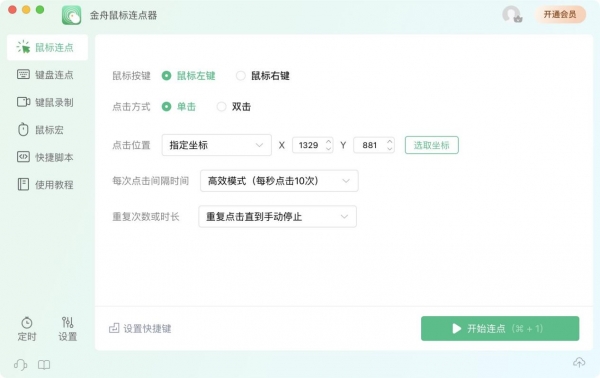 金舟鼠标连点器 for Mac v2.0.6 苹果电脑版
金舟鼠标连点器是一款专业的电脑端鼠标连点工具,支持自定义坐标点击、间隔和类型,宏脚本功能,自定义复杂操作序列,一键执行等,这款软件适用于游戏玩家、网购达人、自动办公...
 Micromat Lifespan for Mac(系统内存测试工具) v2.0.4 苹果电脑直装免费版
Micromat Lifespan是一款MacOS上的系统内存测试工具,使用能够帮助用户全面的对你的内存进行测试,以确定内存是否存在异常,并解决损坏的软件,损坏的驱动器或其他一些问题...
 MongoDB数据库管理开发工具 Navicat for MongoDB Mac v16.3.5 免费安装版
Navicat for MongoDB为MongoDB数据库管理、管理和开发提供了一个高效的GUI界面,连接本地/远程MongoDB服务器,兼容MongoDB Atlas,Navicat for MongoDB提供了管理、监控、查...
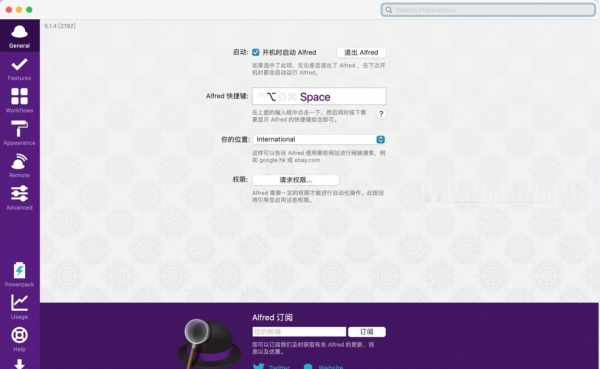 Alfred 5 Mac版(最优秀的快速启动工具) v5.6.1 苹果电脑汉化版
Alfred 5 Mac版是Mac平台上最优秀的快速启动工具,Alfred 5 mac破解版提供了基本搜索、快速启动、系统控制、查询字典等功能,你可以使用键盘去完成应用的搜索和启动,非常...
 Cinebench 2024 CPU基准测试软件 for Mac 2024.0.0 官方正式免费版
Cinebench是广大玩家用来做CPU基准测试的常用工具,现在Maxon对这款测试工具进行了升级,推出了Cinebench 2024,渲染引擎从Cinema 4D升级到更为先进的Redshift,这样能让CP...

下载声明
☉ 解压密码:www.jb51.net 就是本站主域名,希望大家看清楚,[ 分享码的获取方法 ]可以参考这篇文章
☉ 推荐使用 [ 迅雷 ] 下载,使用 [ WinRAR v5 ] 以上版本解压本站软件。
☉ 如果这个软件总是不能下载的请在评论中留言,我们会尽快修复,谢谢!
☉ 下载本站资源,如果服务器暂不能下载请过一段时间重试!或者多试试几个下载地址
☉ 如果遇到什么问题,请评论留言,我们定会解决问题,谢谢大家支持!
☉ 本站提供的一些商业软件是供学习研究之用,如用于商业用途,请购买正版。
☉ 本站提供的MacBook触控板窗口管理工具 Swish for Mac v1.10.3 免激活直装特别版资源来源互联网,版权归该下载资源的合法拥有者所有。