

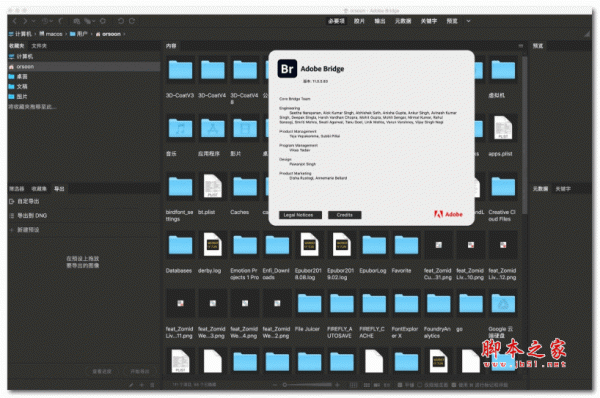
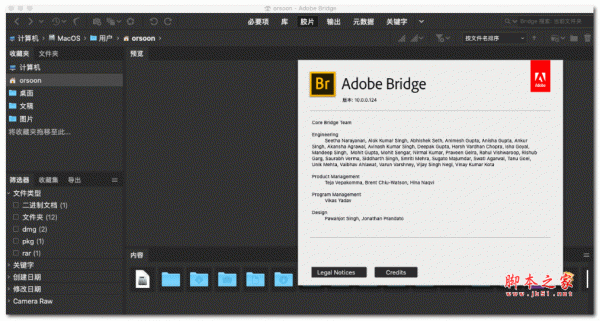
 Adobe Bridge CC 2020(v10.0.2.131) for Mac 苹果电脑版(中文直
1.13GB / 04-16
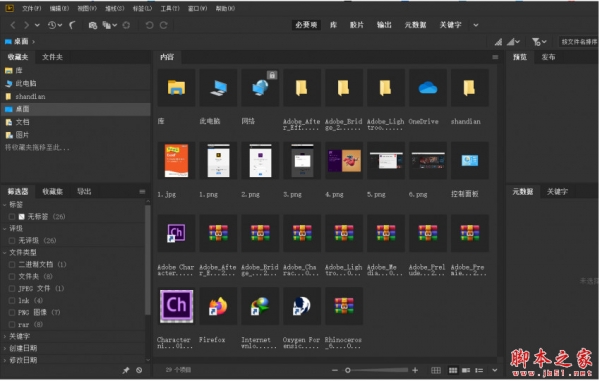 Adobe Bridge 2020(Br) v10.0 Mac 中/英文苹果电脑版
918.7MB / 10-25
 adobe bridge cc 2019 mac 工具
9.7MB / 04-09
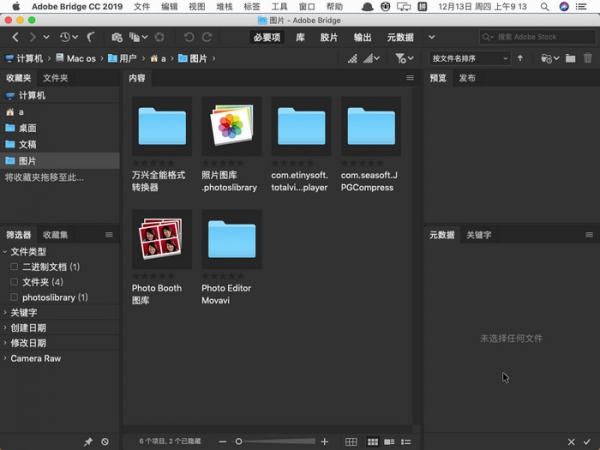 Adobe Bridge CC 2019 for Mac V9.0.2 中文版
991.85MB / 12-13
 Quixel Megascans Bridge v2.5.72 for Mac 特别版(附破解文件)
81.2MB / 11-19
-

Adobe Camera Raw(ACR18) v18.3.1 for Mac 中文最新免费正式版 图像处理 / 1.68GB
-

矢量设计软件Adobe Illustrator 2026(AI2026) v30.4.0 Mac 中文 图像处理 / 5.4GB
-

Capture One Pro 23 for Mac v16.7.8.16 中文直装正式版(支持M系 图像处理 / 1.2GB
-
Capture One 23 Enterprise for Mac企业版 v16.7.8.16 中文直装 图像处理 / 1.2GB
-
图像编辑软件Capture One Studio for Mac v16.7.8.16 中文直装免 图像处理 / 1.2GB
-

-

Autodesk AutoCAD LT 2027-2026 v2027.0 for Mac 中文正式免费版 图像处理 / 2.2GB
-

美图云修Pro版(智能修图) for mac v7.9.1 苹果电脑版 图像处理 / 1.29 GB
-

Adobe Photoshop 2026(PS2026) v27.6.0 ACR18.3 Mac中文直装版+ 图像处理 / 3.7GB
-

详情介绍
Adobe Bridge 2021 for Mac,简称BR,这是一款数字资产管理软件,Bridge 2021破解版集预览、整理、编辑和发布等多个文件管理功能于一体,能够轻松帮助用户管理文件,这次的br2021破解版带来了很多改进和增强,比如Bridge中查找有关对 UI 显示、自定义导出设置、短边调整、支持显示或隐藏透明度、添加了脚本支持等,用户体验更佳,未来软件园准备了Bridge 2021破解版下载,欢迎大家下载体验哦!
adobe bridge 2021破解版安装教程
Adobe系列的带破解补丁的版本不兼容M1的电脑,目前兼容的是2019直装版的PS 和PR,2019AI直装版的也不兼容M1
注意:br2021 mac版支持macOS 10.14及更高系统!!
安装新版本之前先卸载老版本,为防止出现错误,需要断网安装新版Bridge 2021 mac破解版。
最新版的Bridge 2021联网使用要安装防火墙软件屏蔽官方验证,或者登陆Adobe账号。
教程:macOS最好用的防火墙TripMode使用教程
下载并打开Adobe Bridge 2021 mac版安装包后,双击“Install”进行安装:
提示输入电脑密码,输入密码后点击“好”:
点击“继续”:
正在安装,请耐心等待...
安装完成后点击“关闭”即可:
返回adobe bridge cc 2021软件包,找到并打开“bridge2021破解补丁”:
注意:
打开激活补丁时出现以下错误,首先请开启电脑任何来源!
如果打开补丁时出现以下错误,请关闭系统完整性。
在应用程序中双击打开“Adobe Bridge 2021”:
将“Adobe Bridge 2021”拖拽至“bridge2021破解补丁”的“PATCH OR DRAG”处:
提示需要Root权限,点击“OK”:
输入电脑密码后,点击“好”:
提示“COMPLETED”即破解成功,下面你就可以开始使用adobe bridge 2021 mac破解版了:
运行Bridge 2021 mac版,在菜单栏的帮助中可以看到已经破解成功:
注意:如果在使用过程中弹出以下提示
请关闭所有adobe软件,然后在终端输入代码【sudo rm /Library/Application\ Support/Adobe/AdobeGCClient/AdobeGCClient.app/Contents/MacOS/AdobeGCClient】按回车,然后输入密码(密码不可见)后回车即可,操作完成后重启adobe软件即可正常使用!
Adobe Bridge 2021 for Mac官方介绍
Adobe Bridge是功能强大的创意资产管理器,可让您快速,轻松地预览,组织,编辑和发布多个创意资产。编辑元数据。向资产添加关键字,标签和评级。使用集合来组织资产,并使用强大的过滤器和高级元数据搜索功能来查找资产。与图书馆合作,并直接从Bridge发布到Adobe Stock。
adobe bridge 2021破解版新增功能
视频缩略图预览
现在,您可以使用所有支持的视频文件的新视频缩览图预览,轻松浏览 Adobe Bridge 中的视频。视频缩略图预览可向您显示视频中所有帧的快速预览(无需音频播放),从而加快工作流程的速度。然后,您可以轻松选择适用于您的项目的视频剪辑。
要启用视频缩略图预览功能,请执行以下操作:
1.转到“编辑 > 首选项 > 缩略图”。
2.在“缩览图”菜单的“视频”部分下,启用“鼠标悬停时预览视频”。
启用此选项后,您只需将指针悬停在“内容”面板中的视频上即可查看快速视频预览。当您将指针移开并返回原始缩览图时,视频缩览图预览即会停止。悬停时的视频缩略图预览将始终优先于“预览”面板回放。
在 Adobe Media Encoder 中编码
您可以轻松地在 Bridge 中选择您的视频资源,然后将其直接发送到 Adobe Media Encoder,以便将所选资源排入队列进行编码或拼合在一起。
请按照以下快速步骤操作,直接通过 Bridge 在 Media Encoder 中创建队列或拼合的视频:
1.按所需的顺序在 Bridge 中选择您的视频。要以特定顺序重新排列视频,请从“内容”面板上方的路径栏中选择“手动排序”。
2.选择视频后,转到“工具 > Media Encoder > 添加到 Encoder 队列/将剪辑拼合到一起”。
a。添加到 Encoder 队列:将视频剪辑从 Bridge 添加到编码器队列,并在 Adobe Media Encoder 中分别为每个文件选择所需的编码选项。在 Media Encoder 中,这些资源将排队等待编码。为了将视频剪辑添加到 Media Encoder 中的编码器队列,您还可以在 Bridge 中选择视频,然后按住 cmd 键并单击/右键单击以打开上下文选项,接着选择置入 > 在 Adobe Media Encoder 中即可。
b.将剪辑拼合到一起:将您的视频剪辑从 Bridge 拼合到一个文件中。在开始处理队列之前,您可以在 Media Encoder 中进一步重新排列视频剪辑。在 Media Encoder 中,这些资源将排队等待编码,以便输出为一个拼合的剪辑。
在 Adobe Premiere Pro 中编辑
您可以在 Bridge 中轻松选择视频资源并将它们导入 Adobe Premiere Pro,以创建一个序列用于进一步编辑。
请按照这些快速步骤,直接从 Bridge 在 Premiere Pro 中创建编辑序列:
1.按所需的顺序在 Bridge 中选择您的视频。要以特定顺序重新排列视频,请从“内容”面板上方的路径栏中选择“手动排序”选项。
2.选择视频后,转到“工具 > Premiere Pro > 编辑(创建序列)。
要在 Premiere Pro 中向新项目添加资源,您可以选择 Bridge 中的视频,然后按住 cmd 键并单击/右键单击以打开上下文选项。选择“置入 > 在 Adobe Premiere Pro 中”。
“导出”面板增强功能
调整图像大小以适合或填充
在此版本中,您可以根据要“适合”还是“填充”目标矩形区域来调整要导出的图像的大小。定义目标矩形的宽度和高度后,如果目标宽度和高度是英寸或厘米,您还可以指定分辨率。“宽高”选项用于目标矩形,在该矩形中,您的图像输出可以是适合的,也可以是填充。
请按照以下简单步骤调整图像大小以供导出:
1.在导出之前,从“内容”面板中选择要调整大小的资源。
2.将“内容”面板中选定的资源拖放到“导出”面板中的“自定导出”或用户创建的导出预设。
3.在随即打开的“导出”对话框中,选择“图像大小 > 调整大小”。您还可以启用不放大选项,以确保导出时图像不被放大。默认情况下,启用“不放大”选项适用于“适合”,禁用该选项适用于“填充”。
a.选择“适应”后,您可以根据长边、短边或宽高适应要调整大小的图像。
长边:您可以在导出图像之前手动更改尺寸和分辨率。
短边:您可以在导出图像之前手动更改尺寸和分辨率。
宽高:您可以在导出图像之前手动更改宽、高和分辨率。当您选择“宽/高”作为“适合”选项时,将按照目标矩形来调整图像大小。
b.在选择填充时,您可以根据目标矩形的宽高来调整大小。您还可以在“调整大小”下查看图像缩略图,以便让每个缩略图下方提到的图像具有原始大小和新大小。
c.您可以按照像素/英寸或像素/厘米为单位,指定图像的分辨率,并以像素/英寸/厘米为单位,指定图像的尺寸。
您还可以在“调整大小”选项旁查看图像预览,以快速了解应用“宽/高”选项后的变化。
重新排序导出预设
在“导出”面板中,您可以轻松拖动导出预设以按所需顺序排列它们,以便于轻松访问。在 Bridge 中的默认或自定义工作区中,预设的顺序保持不变。同样,在下次启动 Bridge 时,预设的顺序不变。默认情况下,新预设将添加到“导出”面板中预设列表的底部。
其他增强功能
单键评级和标签
如今,您可以轻松地在 Adobe Bridge 中切换评级/标签和文件导航。默认情况下,已启用“使用 Ctrl/Cmd 键进行评级和标签”选项。在该选项禁用的情况下,无需按住 Ctrl/Cmd 键,即可在“控制”面板中使用单独的数字键对资源应用标签和评级。
您可以从以下任意位置访问“单键评级和标签”选项:
- 位于“内容”面板底部的使用 Ctrl/Cmd 键进行评级和标签复选框。
- 标签 > 使用 Ctrl/Cmd 快捷键
- 编辑 > 首选项 > 标签和评级 > 键盘选项 > 使用 Ctrl/Cmd 键应用标签和评级
启用该选项后,您可以使用 0-9 数字键来进行文件导航。
改进了预览质量
在此版本中,Bridge 会自动在几乎瞬间内为您的资源生成高品质的预览。默认的预览选项包括预览大小 > 高品质和预览生成 > 始终生成。当前使用“100% 预览”或“显示器大小预览”的用户可以尝试这一新增的默认选项,并在“全屏”模式下和“预览”面板中查看预览质量。“缩略图”菜单选项包括“显示器大小”预览选项,同以前的版本一样,可在“首选项”对话框(“首选项”>“高级”)中访问该选项。
删除 100% 预览
在此版本中,您现在可以选择性地删除应用程序缓存中存储的 100% 预览呈现形式。如果您的工作流程要求您生成 100% 预览,这将非常有用。
要生成 100% 预览,请单击“内容”面板右上角的缩略图质量 () 图标,然后选择“100% 预览”作为您的“预览生成”选项。100% 预览呈现形式存储在应用程序缓存中,并会占用一些磁盘空间。
要删除 100% 预览,请转到“编辑 > 首选项 > 缓存管理 > 清除高速缓存中的 100% 预览”。
改进了高速缓存大小限制滑块
在“编辑 > 首选项 > 高速缓存 ”下,您现在可以使用“高速缓存大小”滑块设置要用于高速缓存的最大磁盘空间量(以 GB 为单位)。
默认首选项迁移
在另一台计算机上安装、重新安装或升级您的 Bridge 版本时,您会看到一个对话框,供您从以前版本的 Bridge 中找到并导入首选项。
在此版本中,工作区、关键字、收藏集、导出预设、元数据模板和收藏夹将始终在设备上安装新的 Bridge 版本时导入。
“入门”对话框
在此版本中,当您首次启动应用程序时,您可以利用“入门”对话框中的简单导航和动画内容,更好地发现新功能。
bridge 2021 mac版系统要求
最低要求
建议的规范
处理器
Intel® 第 5 代或更新的 CPU
Intel® 第 6 代或更新的 CPU
操作系统
macOS v10.14 或更高版本
macOS v10.15 或更高版本
RAM
4 GB
16 GB RAM,用于高清媒体
32 Gb,用于 4K 或更高媒体
GPU
2 GB GPU VRAM
支持 Metal 1.0 的系统
4 GB GPU VRAM
支持 Metal 1.0 的系统
硬盘空间
2 GB 可用硬盘空间用于 64 位安装;安装过程中需要额外的可用空间(不能安装在可移动闪存设备上)
用于应用程序安装和高速缓存的快速内部 SSD
显示器分辨率
1280 x 800
1920 x 1080 或更高
下载地址
人气软件
Adobe indesign CC for mac V2014 苹果电脑版
Autodesk AutoCAD 2024(cad2024) for Mac v2024.3.61.182 Hotfix
Adobe CC 2015 Mac 替换补丁+注册机 附安装教程
Adobe Photoshop 2026(PS2026) v27.6.0 ACR18.3 Mac中文直装版+
Adobe Photoshop 2023 (ps2023) for Mac v24.7 中文最新激活版(
Adobe Camera Raw(ACR18) v18.3.1 for Mac 中文最新免费正式版
adobe cc 2015 mac注册机 全套完美通用版(附视频教程)
Adobe Fireworks CS6 for Mac 补丁 苹果电脑版
Upscayl (AI图像放大工具) v2.15.0 Mac 免费开源版
PixCake像素蛋糕 for Mac v8.6.0-302 苹果电脑版

相关文章
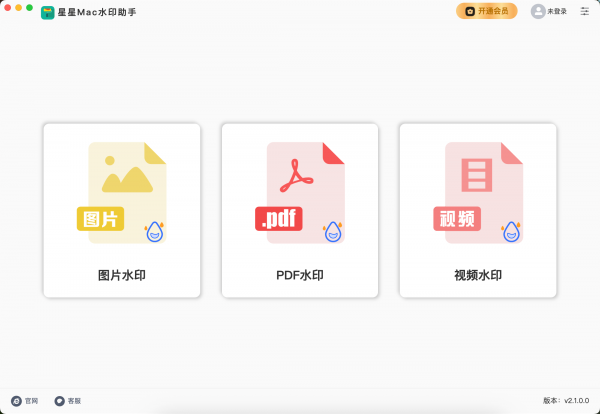 星星Mac水印助手 V2026.01.22 苹果电脑版
星星Mac水印助手专业的水印工具,提供了添加文字水印、图片水印类型,一键式拖拽文件到软件中...
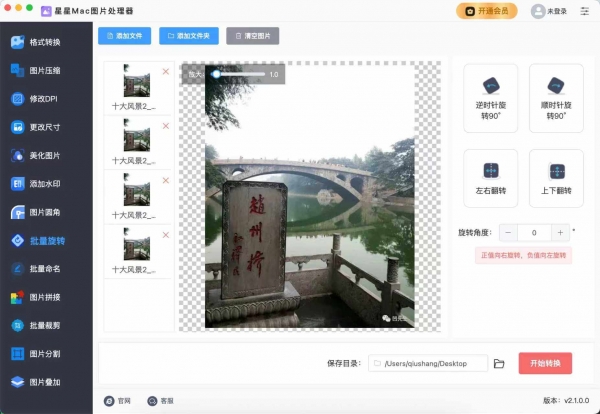 星星Mac图片处理器 V2026.02.05 苹果电脑版
星星Mac图片处理器专业的格式转工具,这款工具支持图片格式相互转换,批量处理图片DPI、图片裁剪拼接等...
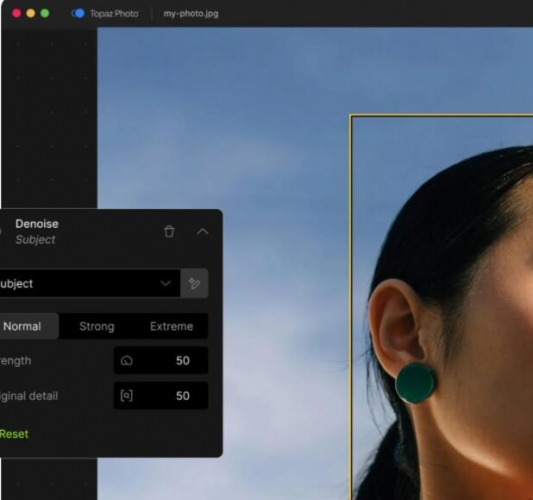 AI人工智能图片降噪软件Topaz Photo Pro v1.5.1 for Mac 工作室版(Intel/M)
Topaz Photo Pro是一款由Topaz公司发布的功能强大的图像增强软件,核心功能是利用人工智能(AI)技术对照片进行 降噪、锐化、放大(无损放大)、修复人脸、调整光照、平衡...
 水印云 for mac(图像处理工具) v3.9.1 苹果电脑版
水印云mac版作为一款集图片与视频水印处理、编辑功能于一体的专业软件,它以其强大的功能性和便捷的操作体验,迅速赢得了广大用户的青睐...
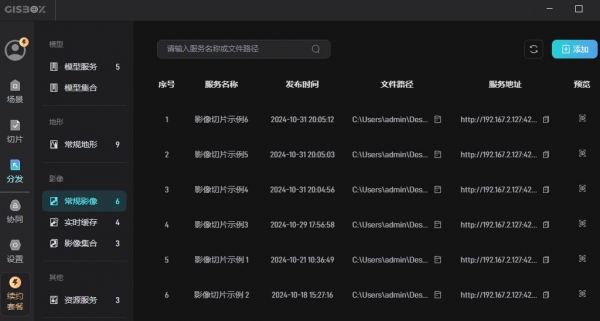 GISBox(三维GIS数据编辑转换)for Mac v2.1.6 苹果电脑版
GISBox 一站式三维GIS数据编辑,转换,发布平台,多种GIS文件格式,一站式转换,实时倾斜摄影OSGB模型编辑,欢迎下载,...
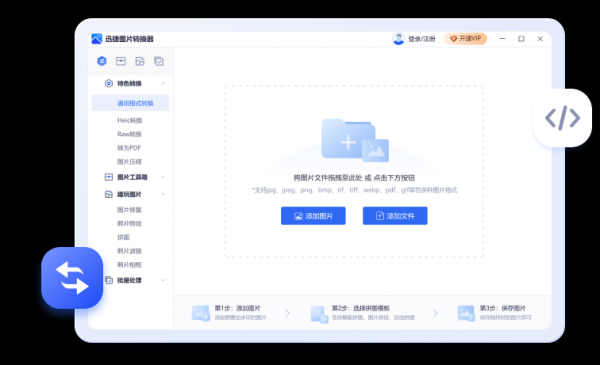 迅捷图片转换器 for Mac V7.9.0 苹果电脑版
迅捷图片转换器是一款提供图片格式转换、图片压缩的工具,可以帮助用户将图片轻松的转换成想要的图片格式,压缩图片文件的大小,欢迎下载使用...
下载声明
☉ 解压密码:www.jb51.net 就是本站主域名,希望大家看清楚,[ 分享码的获取方法 ]可以参考这篇文章
☉ 推荐使用 [ 迅雷 ] 下载,使用 [ WinRAR v5 ] 以上版本解压本站软件。
☉ 如果这个软件总是不能下载的请在评论中留言,我们会尽快修复,谢谢!
☉ 下载本站资源,如果服务器暂不能下载请过一段时间重试!或者多试试几个下载地址
☉ 如果遇到什么问题,请评论留言,我们定会解决问题,谢谢大家支持!
☉ 本站提供的一些商业软件是供学习研究之用,如用于商业用途,请购买正版。
☉ 本站提供的Adobe Bridge CC 2021 for Mac v11.0.0.83 中文直装版资源来源互联网,版权归该下载资源的合法拥有者所有。