


 MiGi 时间轴记事本 v1.19.3 苹果手机版
156.6 MB / 03-10
 MiGi for Mac (时间轴记录软件) v1.8.0-302 苹果电脑版
152 MB / 01-08
 Mac写作文本编辑工具 Myary for Mac v2.5.0 中文一键安装破解版
7.14MB / 04-19
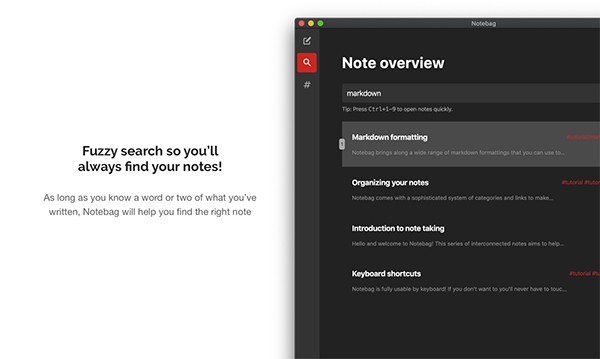 Notebag(记事本应用) for Mac V1.0.0 苹果电脑版
77.6MB / 05-06
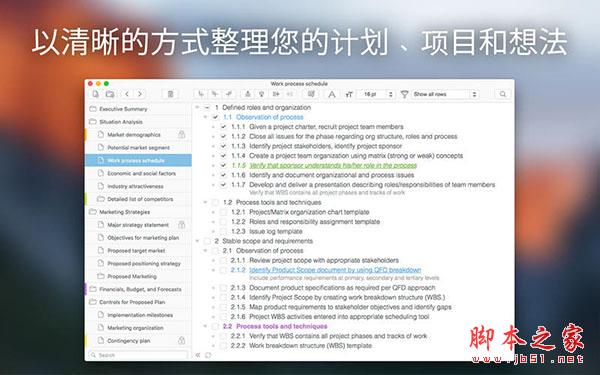 cloud outliner 2 pro for mac(自定义记事本软件) v2.5.1 苹果电
9.19MB / 01-07
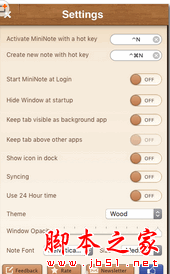 MiniNote for Mac(记事本应用) v4.9 苹果电脑版
7.12MB / 03-24
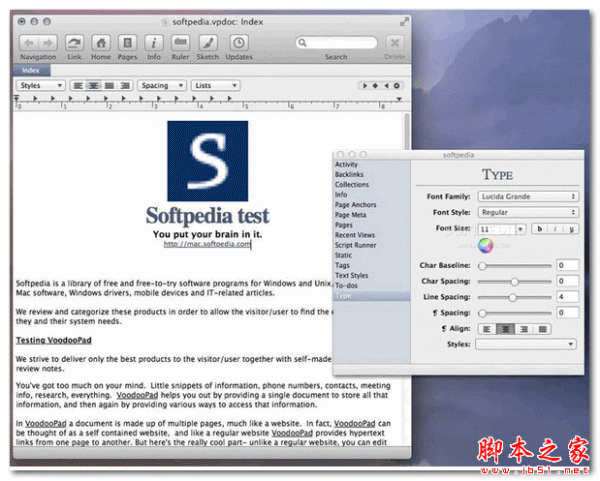 VoodooPad For Mac(新型记事本) v5.1.8 苹果电脑版
6.0MB / 01-01
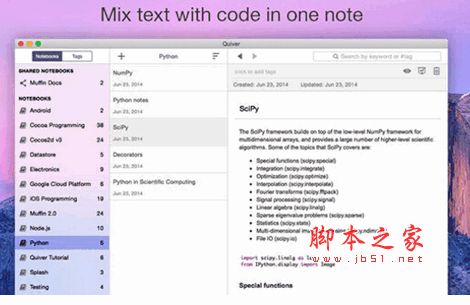 Quiver(MAC记事本) 特别版 2.0 中文安装版
10.78MB / 12-10
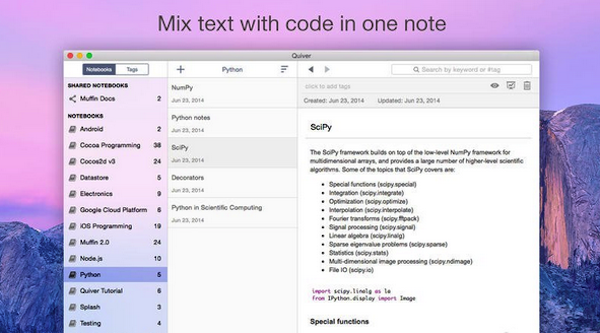 Quiver(mac记事本软件) for mac V3.2.6 苹果电脑版
10.3MB / 06-04
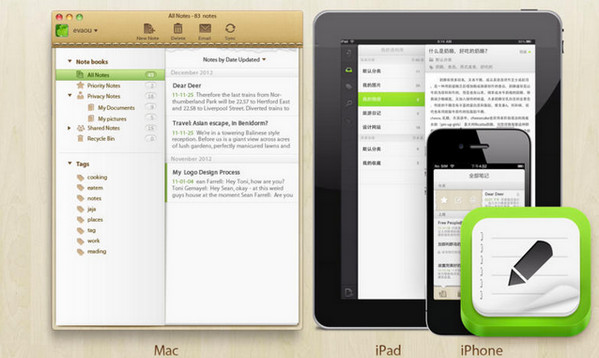 麦库记事本 for Mac V2.2 苹果电脑版
3.37MB / 04-30

-

-

-

-

-

-

-

腾讯微云(同步网盘) for Mac v5.2.1586 苹果电脑版 文件管理 / 125 MB
-

-

-



详情介绍
DateBook for Mac直装免费版是一个在苹果电脑上使用的简单的日记应用程序,适合所有喜欢写日记的人。它使您可以在无干扰且美观的界面上撰写每日日记。它可以为您的所有日记保存日期,时间,字数等信息,并在漂亮的界面上显示它们,您可以在其中一次浏览所有日记条目。
今天脚本之家小编给大家分享的是DateBook的一键直装免费版本,下载安装即可免费使用全部功能。需要的朋友快快下载体验吧!

安装教程
在脚本之家下载后,直接安装软件即可,此版本已集成免费激活文件,下载安装即可免费使用全部功能!

Mac软件无法安装解决办法
MacOS 10.15 系统下,如提示“无法启动”,请在系统偏好设置-安全性与隐私-选择【仍要打开】,即可使用。

macOS Catalina (macOS 10.15) 已损坏无法打开解决办法:
打开终端(屏幕下方“小火箭”——“其他”——打开“终端”),在终端中粘贴下面命令:
sudo xattr -r -d com.apple.quarantine ,然后输入个空格,再将应用程序目录中的软件拖拽到命令后面,按回车后输入自己电脑密码执行,比如需要打开sketch应用的命令是:
sudo xattr -r -d com.apple.quarantine /Applications/sketch.app/
对于下载了应用,显示“打不开或者显示应用已损坏的情况”的用户,可以参考一下这里的解决办法《Mac打开应用提示已损坏怎么办 Mac安装软件时提示已损坏怎么办》。10.12系统之后的新的Mac系统对来自非Mac App Store中的应用做了限制,所以才会出现“应用已损坏或打不开的”情况。
用户如果下载软件后(请确保已下载完的.dmg文件是完整的,不然打开文件的时候也会出现文件损坏无法打开),在打开.dmg文件的时候提示“来自不受信用的开发者”而打不开软件的,请在“系统偏好设置—安全性与隐私—通用—允许从以下位置下载的应用”选择“任何来源”即可。新系统OS X 10.13及以上的用户打开“任何来源”请参照《macOS 10.13允许任何来源没有了怎么办 macOS 10.13允许任何来源没了怎么开启》
功能介绍
1.杂志主题
每个日记条目都将在左侧栏中作为主题添加书签。您可以添加尽可能多的日记帐分录,并将其保存为单个主题。所有这些日记帐分录将保存在该主题下的可滚动界面中。您可以滚动浏览每个主题下带有日期,时间,当前心情的所有日记条目,并阅读日记。您可以使用DateBook轻松打印整个日记主题或轻松打印单个日记条目。
2.现在的心情
当前心情您可以从6个表情符号的预设中定义您当前的心情,并将其附加到日记中。这样您可以使日记变得更有趣,更引人入胜且更具个性化。当您回到过去并阅读日记时,它们将为您提供真实的感受。
3.文字格式工具
文本格式工具使用文本格式工具装饰日记,使之更加真实。所有这些工具将始终在顶部栏中的日记帐输入窗口旁边提供。粗体,下划线,斜体,删除线文本可通过日记表达不同的感受。您还可以通过顶部栏上可用的预定义调色板轻松地更改文本颜色和文本背景颜色。
您可以从各种字体选项中进行选择,并可以很容易地从应用程序首选项中自定义文本大小。这些更改将应用于您的所有日记。
4.位置
在每个日记帐分录中附加您当前的位置,使您的回忆更加生动。您可以允许DateBook自动访问您的当前位置并将其保存在日记中。您还可以选择从带有地图的小型弹出窗口中手动搜索位置,然后将位置保存到日记中。
5.主题
DateBook默认带有白色主题。除此之外,您还可以从6个主题选项中进行选择,并为您的应用赋予不同的外观。
6.安全
性在“应用程序首选项”中为应用程序设置安全密码,并以最高级的方式保护您的日记。每次您打开应用程序时,都使用相同的密码登录,以防止日记被撬开。
7.日志备份和还原
及时备份所有期刊,永不失去宝贵的回忆。如果您不小心删除了任何日记,或者丢失了数据,则可以轻松地从上次备份中还原它,并在几秒钟内获得所有日记。
DateBook带有一个称为“自动备份”的高级备份选项。如果启用,它将自动备份所有日记,并将其本地保存在Mac上。它还会删除10天或30天的旧备份。这样可以无缝地进行日记本备份。
8.iCloud SYNC
通过iCloud轻松在所有macOS和iOS上同步日记。
9.内置日历
使用内置日历选择日记帐输入日期和时间。您可以在滚动日历的同时使用日历跳到特定的日记帐分录。
主要功能
轻松添加新日记本。
免费撰写详细的期刊。
添加期刊主题并在其下保存多个期刊条目。
添加位置。
添加标签
打印日记或将其导出为PDF。
通过所有可用的共享平台共享期刊。
内置日历,用于选择添加日记的日期和时间。
隐藏左栏,使应用看起来更紧凑。
快速搜索文本。
自定义字体,文本大小并使用文本格式设置工具。
6个应用主题。
6个表情符号
密码保护。
日记备份和还原。
iCloud同步。
支持的操作系统
•64位处理器
•OS X 10.11或更高版本
下载地址
人气软件
AirServer for MAC v5.0.6特别版 苹果电脑版
Omniplan(项目管理软件) for mac v3.12.3 苹果电脑版
Zotero for Mac(文献管理软件) v9.0.4 苹果电脑正式版
统计学软件Stata MP 18.0 Mac官方正式免费版
Digital photo professional for mac V1.1.0.2 苹果电脑版
小度wifi mac驱动 v10.6 官方安装版
LocalSend文件传输工具 for Mac v1.17.0 苹果电脑版
Flix快传 for Mac(像聊天一样传输文件) v2.0.7.113 苹果电脑版
Adobe Bridge CC for mac V6.1 苹果电脑版
智能重复文件查找工具 Gemini for Mac V2.9.10 苹果电脑版

相关文章
 星星Mac文件名管理器 v2026.02.04 苹果电脑版
星星Mac文件名管理器电脑端使用的文件名修改工具,这款工具提供了删除/修改/替换/插入部分字符,文件、文件夹名称提取,批量创建高效批量处理等...
 闪抓传机助手(文件传输工具)v1.4.0 苹果电脑版
闪抓采用端到端加密技术,确保文件传输安全,支持用户一键分享文件,无需流量消耗,传输速度快等,本站提供的是这款软件的安装版本...
 Adobe InCopy 2025 for Mac(Ic 2025) 20.0 苹果电脑版
Adobe InCopy是一款专业的文案编辑排版软件,与撰稿人和编辑人员协作。 InCopy允许撰稿人和编辑人员对文档进行风格文本,跟踪更改并对文档进行简单的布局修改,欢迎需要的...
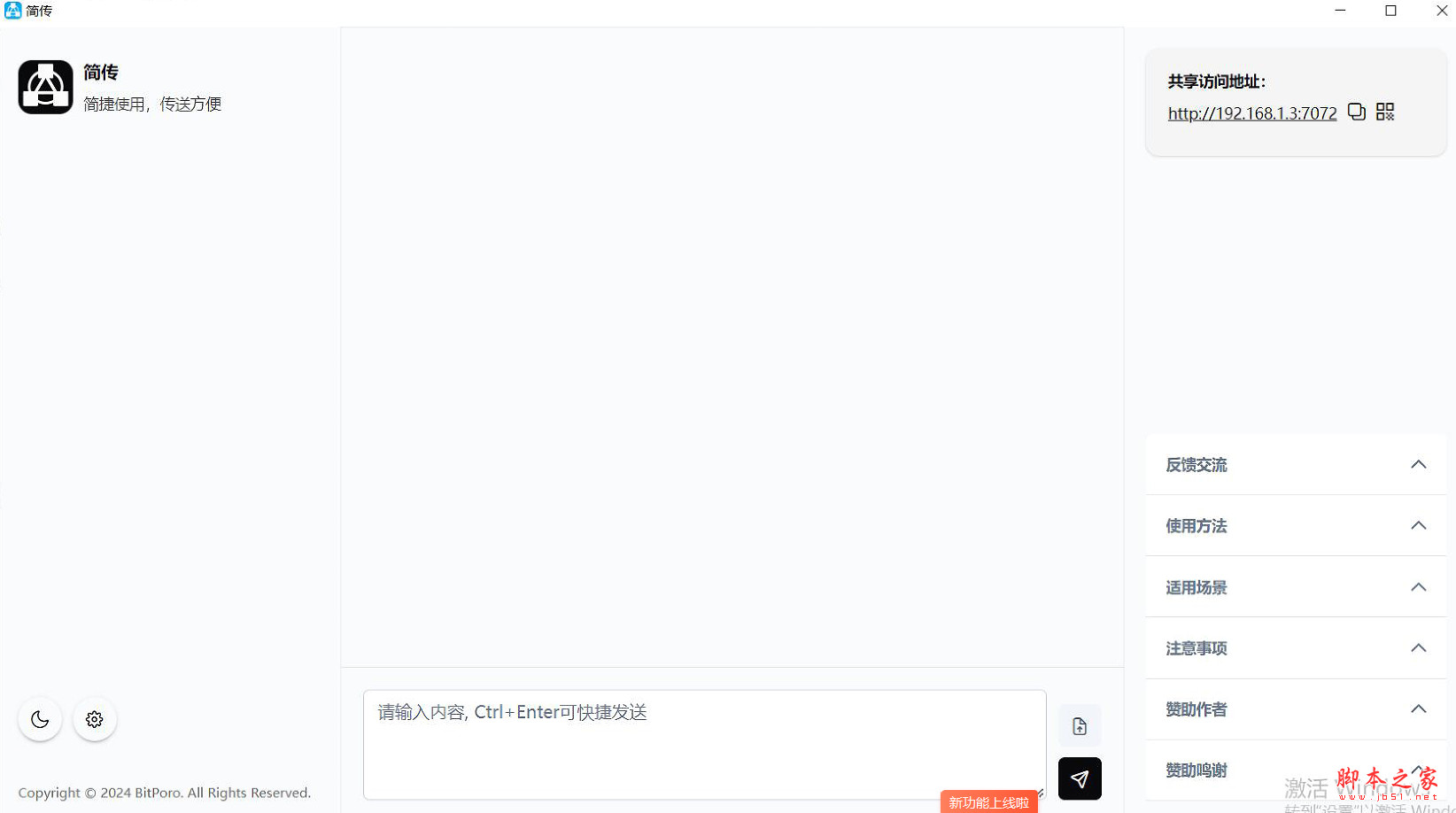 简传 for mac(局域网共享文本文件) v2.2.0 苹果电脑版支持M1芯片
简传是一款便捷的局域网文本文件共享工具,它简单易用,传输方便,只需在一台电脑上启动服务,其他电脑或手机通过浏览器即可访问使用,简传让局域网内的文本文件共享变得轻松...
- 简传(局域网文件共享) for Mac v2.2.2 苹果电脑版
简传是一款局域网共享文本文件小工具,简捷使用,传送方便,仅需一台电脑启动,其余电脑或手机使用浏览器访问即可使用...
 Flix快传 for Mac(像聊天一样传输文件) v2.0.7.113 苹果电脑版
Flix快传是一款全新的文件传输软件,是基于局域网设计的跨设备文件共享软件,支持多种操作系统,它为用户提供了一个便捷的平台,只需连接不同的设备,即可实现文件的快速传...

下载声明
☉ 解压密码:www.jb51.net 就是本站主域名,希望大家看清楚,[ 分享码的获取方法 ]可以参考这篇文章
☉ 推荐使用 [ 迅雷 ] 下载,使用 [ WinRAR v5 ] 以上版本解压本站软件。
☉ 如果这个软件总是不能下载的请在评论中留言,我们会尽快修复,谢谢!
☉ 下载本站资源,如果服务器暂不能下载请过一段时间重试!或者多试试几个下载地址
☉ 如果遇到什么问题,请评论留言,我们定会解决问题,谢谢大家支持!
☉ 本站提供的一些商业软件是供学习研究之用,如用于商业用途,请购买正版。
☉ 本站提供的DateBook(苹果电脑记事本软件) for Mac v2.1.6 直装破解版资源来源互联网,版权归该下载资源的合法拥有者所有。