


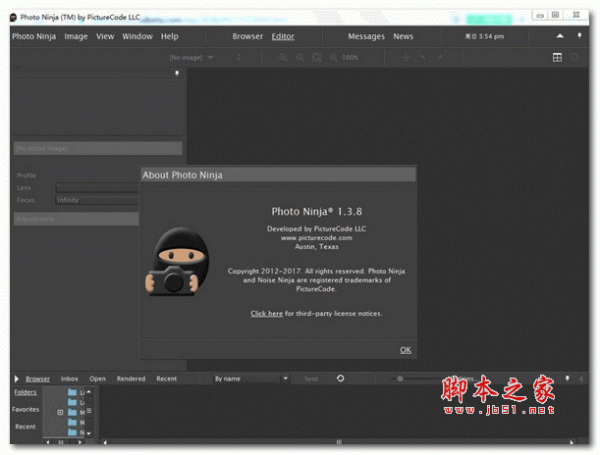
 Photo Ninja(RAW转换器) v1.3.9 安装特别版(附安装教程) 64位
21.9MB / 06-08
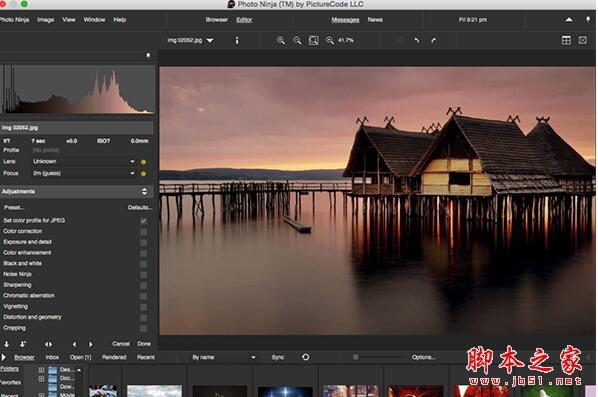 PhotoNinja for Mac(图像编辑/转换工具) v1.3.8 苹果电脑版
40.1MB / 12-24
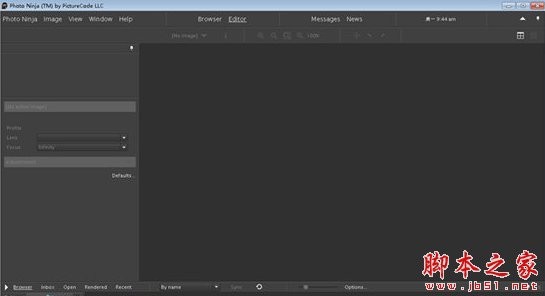 Photo Ninja(raw照片格式转换器) v1.3.8 免费安装版
 20.6MB / 09-04
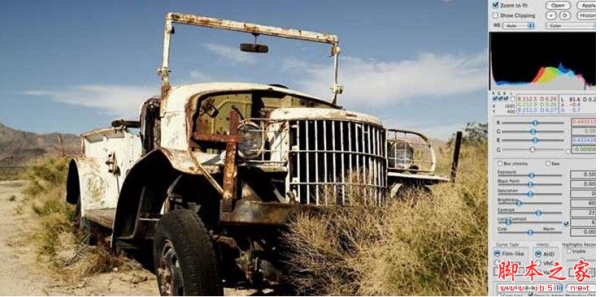 Raw Photo Processor(Raw转换器) for MacV4.8.0 苹果电脑版
13.8MB / 04-01
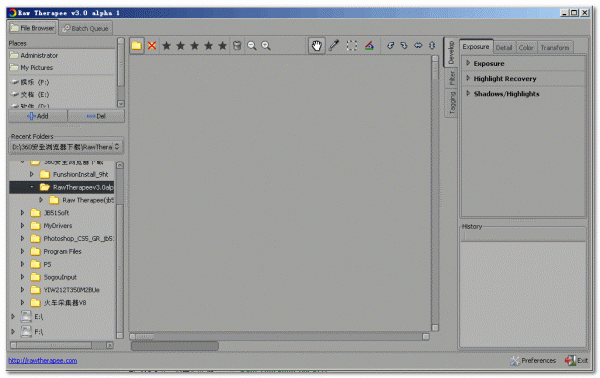 Raw Therapee(raw格式转换软件) V4.2.265 官方免费绿色版
10MB / 08-01
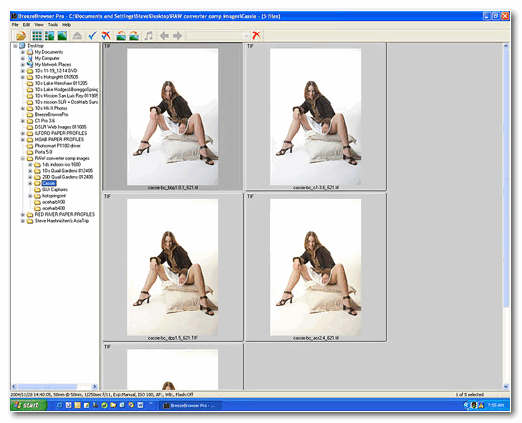 BreezeBrowser(RAW格式图片转换器) V2.13 官方安装版
7.36MB / 12-04
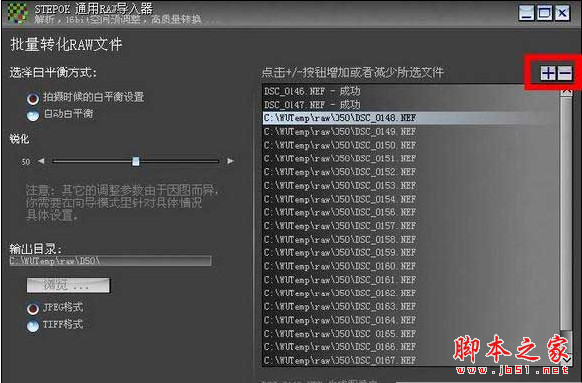 stepok raw转换器(RAW文件格式导入转换工具) V1.0 绿色免费版
834KB / 05-04
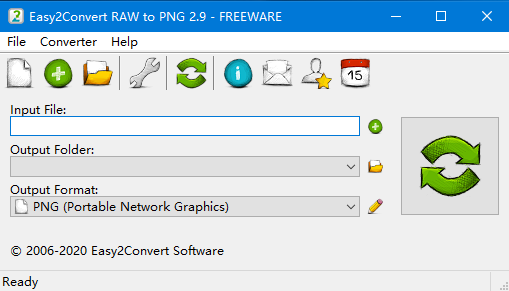 Easy2Convert RAW to PNG(图片转换工具) v2.9 官方版
2.68MB / 03-09
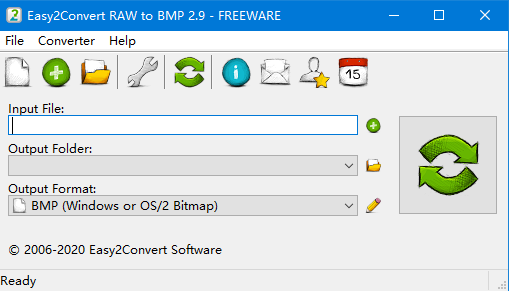 Easy2Convert RAW to BMP(图像转换软件) v2.9 官方版
2.68MB / 03-03
 RAW文件转换图像编辑器Capture One 22 Pro v15.1.1.2 中文激活版
460MB / 02-08
-
Adobe Camera Raw(ACR18) v18.3.1 for Mac 中文最新免费正式版 图像处理 / 1.68GB
-

矢量设计软件Adobe Illustrator 2026(AI2026) v30.4.0 Mac 中文 图像处理 / 5.4GB
-

Capture One Pro 23 for Mac v16.7.8.16 中文直装正式版(支持M系 图像处理 / 1.2GB
-
Capture One 23 Enterprise for Mac企业版 v16.7.8.16 中文直装 图像处理 / 1.2GB
-
图像编辑软件Capture One Studio for Mac v16.7.8.16 中文直装免 图像处理 / 1.2GB
-

-

Autodesk AutoCAD LT 2027-2026 v2027.0 for Mac 中文正式免费版 图像处理 / 2.2GB
-

美图云修Pro版(智能修图) for mac v7.9.1 苹果电脑版 图像处理 / 1.29 GB
-

Adobe Photoshop 2026(PS2026) v27.6.0 ACR18.3 Mac中文直装版+ 图像处理 / 3.7GB
-
详情介绍
PictureCode Photo Ninja for Mac免激活免费安装版是一款专业级的RAW转换器,可提供出色的细节,出色的图像质量以及独特自然的外观。如果您认为这只是“另一个RAW转换器”,那么您会感到惊讶。Photo Ninja确实非常特别,它具有改善和优化您的数字图像的独特功能。单击下面的项目,以了解有关此功能强大的工具的更多信息,并阅读为什么严肃的摄影师将其纳入其工作流程。今天给大家分享的是PictureCode Photo Ninja的一键安装免费版本,下载安装即可免费获得全部的使用权限!喜欢的朋友不要错过哦!

软件介绍
PhotoNinja不同于Noise Ninja,PhotoNinja是一款降噪磨皮软件,可独立运行,它不是一款PS插件。软件内置世界一流的图像处理技术,提供卓越的图像质量,使用方便。
PhotoNinja能提供功能强大的全新工具来获得数码相机上最好的结果。
PictureCode的Noise Ninja,是一款专门针对数码图像减噪问题的专利技术软件。由于使用了高精度浮点计算和高位深的图像贮存技术,减噪效果显着,非常方便快捷的提高图像质量。可以说Noise Ninja是当前消噪软件中的佼佼者,其效果之明显,受到全球数千的专业摄影师和评测者的青睐。PhotoNinja,磨皮软件,降噪软件
“Noise Ninja Eliminates”这是一款针对数码相机高感光度时(High-ISO)容易出现的噪点进行精细优化,以达到消除噪点目的的优秀软件。只需按照提示一步一步来就可以轻松简单的顺利达到你想要的效果。和其他软件不同的是,对于体育摄影师和现场新闻摄影师来说,“Noise Ninja Eliminates”同样是一款非常优秀的软件。对于专业的摄影师来说,“Noise Ninja Eliminates”是一款效率非常高的软件。“Noise Ninja Eliminates”软件最大的特殊之处还在于提供了针对某款数码相机专用插件,这样可以在影像降噪技术上达到最优化。

无论您想要去除的是数码图像中的噪点还是扫面图像中的网纹,Noise Ninja 都是您最为出色和有效的
解决方案。这是一款人所必备的工具——有效地解决了由于低光环境下开启高ISO而不得不产生的图像噪点问题。
避免了图像处理过程中品质和细节不能同时兼顾的两极分化现象,此外Noise Ninja 还能对低ISO的图像产生出更为清晰、自然的放大效果。
在美国有超过 70% 的报业集团使用着
是世界上无数专业或业余摄影爱好者的选择
诸多的独立评论机构都给了Noise Ninja高度的评荐
Noise Ninja代表着最佳的技术——独到的“波纹”理论使Noise Ninja做到了降噪与细节保留的平衡
Noise Ninja是您可靠并易于取得成效的工具
Noise Ninja有着无与伦比的效率和机动性
Noise Ninja既可以作为插件使用也可以独立工作
Noise Ninja是您今日数码工具箱中物有所值的必备

新增功能:
-更新了相机支持,包括佳能6dMkII,M6;富士胶片X-H1,X-E3,X-A3,X-A5,X-10; 尼康D850,D7500; ,奥林巴斯TG-5;松下G80,GX85,G80,G85,G9;宾得KP; 索尼A7RIII,RX100V,RX10IV。(可能还有其他未经验证的。)
-更新了佳能,尼康,索尼/美能达,宾得,徕卡/松下和奥林巴斯的镜头识别。
-改进了几种佳能型号的焦距和白平衡元数据的
提取-提取了奥林巴斯相机的
焦距-修复了Panasonic TZ101的ISO 100图像的白点。
-修正压缩的Sony A7iii,RX10VI的白点。

功能介绍
自适应照明
Photo Ninja的智能照明控制可以减轻阴影,克服背光并驯服过度的对比度,从而获得自然无伪影的结果。
细节增强
我们独特的一种局部对比度调节功能使细节“弹出”,而没有光晕痕迹。它也可以反向使用,以获得良好的平滑效果。
高光恢复
世界一流的技术可以挽救许多曝光过度的图像,并令人信服地恢复高光区域的恢复。
噪音
忍者®Photo Ninja的降噪功能是由我们最受好评的最新一代噪音忍者技术提供支持的。
色彩增强
通过选择色相,增强色彩,改善肤色,增强枝叶,加深天空,并创建自己的颜色“外观”。
黑白处理
通过灵活地控制色调解释,可以快速轻松地创建单色和双色调图像。
色差校正
在去马赛克之前自动分析并消除复杂的横向色差,效果非常出色。
色彩校正
只需单击一下即可平衡中性色。通过现场照明配置文件获得一致的色彩。
失真校正
修正梯形失真并校正复杂的镜头失真。
高级去马赛克
对于带有抗锯齿滤镜较弱的相机,Photo Ninja可以减少迷宫伪像和云纹图案。
即时浏览器
使用Photo Ninja简化的集成浏览器,可以快速轻松地浏览图像集。

软件特色
Photo Ninja既可以作为独立的RAW转换器使用,也可以作为其他图像管理和编辑工具的配套使用。在这里,我们描述不同的使用模式和对特定平台的支持。
独立操作
Photo Ninja包含一个 直接与文件系统一起工作的内置浏览器,因此它不需要将图像导入到目录或库中。浏览器对浏览文件夹,打开图像和执行基本的管理任务非常有用,所有这些都不需要离开Photo Ninja。
“重新编辑原始”命令
在Photo Ninja中从RAW文件渲染JPEG或TIFF时,可以将编辑器设置嵌入到渲染文件中。稍后,您可以使用“重新编辑原始”命令,使用JPEG / TIFF中的设置再次编辑RAW文件。当Photo Ninja充当另一个应用程序的外部编辑器时,此功能非常有用,它可以有效地保留您编辑的多个“版本”。宿主应用程序将显示每个反映相应照片忍者渲染的JPEG / TIFF的缩略图和预览。当JPEG / TIFF发送回Photo Ninja时,Photo Ninja可以使用JPEG / TIFF中的设置自动重新打开RAW文件,而主机应用程序无需执行任何特殊操作。
批量处理
Photo Ninja批量处理器允许无人值守地处理一组图像。
复制粘贴和快速渲染
在复制粘贴功能和 快速渲染功能可以帮助实现自动化相关的图像序列的处理。
照片机械师
Photo Mechanic可配置为将Photo Ninja识别为RAW图像,JPEG和TIFF的外部编辑器。当Photo Mechanic向Photo Ninja发送图像时,它会在Photo Ninja编辑器中自动打开。编辑完图像后,可以将结果保存到XMP,也可以渲染为JPEG或TIFF。Photo Mechanic和Photo Ninja可以在一起工作得非常好,因为没有中间文件或目录妨碍您的工作。
Photoshop插件集成
Photo Ninja包含两个用于与Adobe Photoshop集成的插件。一种是“格式插件”,它允许Photo Ninja作为Adobe Camera Raw的替代品,打开RAW图像并将处理后的结果直接发送到Photoshop,无需中间文件。另一个是“滤镜插件”,它使Photo Ninja能够编辑当前在Photoshop中打开的图像。
Lightroom中
Lightroom的外部编辑器功能可用于将图像发送到Photo Ninja。Lightroom不发送实际的RAW文件; 相反,它会呈现一个中间TIFF文件并将其发送给Photo Ninja。照片忍者可以配置为忽略TIFF并尝试找到RAW文件并打开它。编辑完成后,您可以覆盖中间TIFF,并将其包含在Lightroom的目录中。如果您将Photo Ninja的编辑器设置嵌入到TIFF中,如果稍后将TIFF发送回Photo Ninja,则可以使用“重新编辑原始”命令。
如果您使用Lightroom的“导出元数据”功能,它将从XMP中放弃Photo Ninja的编辑器设置(即使Photo Ninja在XMP中正确使用单独的名称空间)。要解决此问题,您可以启用Photo Ninja中的“Shadow XMP”功能。这将在Lightroom不会覆盖它们的地方制作XMP设置的备份副本。如果照片忍者注意到主XMP不同步,它将尝试从影子副本中恢复照片忍者编辑器设置。
光圈
Aperture的外部编辑器功能可用于与Photo Ninja互操作。Aperture将渲染一个中间TIFF文件并将其发送给Photo Ninja。您可以配置Photo Ninja忽略TIFF,而是打开RAW文件。完成编辑后,可以覆盖中间TIFF,并将其包含在Aperture的目录中。如果您将Photo Ninja的编辑器设置嵌入到TIFF中,如果稍后将TIFF发送回Photo Ninja,则可以使用“重新编辑原始”命令。
支持系统
兼容性: OS X 10.8或更高版本,64位
安装教程
在脚本之家下载后,直接安装即可的全部的使用权限。此版本为免激活安装版,已集成免费文件。

Mac软件无法安装解决办法
MacOS 10.15 系统下,如提示“无法启动”,请在系统偏好设置-安全性与隐私-选择【仍要打开】,即可使用。

macOS Catalina (macOS 10.15) 已损坏无法打开解决办法:
打开终端(屏幕下方“小火箭”——“其他”——打开“终端”),在终端中粘贴下面命令:
sudo xattr -r -d com.apple.quarantine ,然后输入个空格,再将应用程序目录中的软件拖拽到命令后面,按回车后输入自己电脑密码执行,比如需要打开sketch应用的命令是:
sudo xattr -r -d com.apple.quarantine /Applications/sketch.app/
对于下载了应用,显示“打不开或者显示应用已损坏的情况”的用户,可以参考一下这里的解决办法《Mac打开应用提示已损坏怎么办 Mac安装软件时提示已损坏怎么办》。10.12系统之后的新的Mac系统对来自非Mac App Store中的应用做了限制,所以才会出现“应用已损坏或打不开的”情况。
用户如果下载软件后(请确保已下载完的.dmg文件是完整的,不然打开文件的时候也会出现文件损坏无法打开),在打开.dmg文件的时候提示“来自不受信用的开发者”而打不开软件的,请在“系统偏好设置—安全性与隐私—通用—允许从以下位置下载的应用”选择“任何来源”即可。新系统OS X 10.13及以上的用户打开“任何来源”请参照《macOS 10.13允许任何来源没有了怎么办 macOS 10.13允许任何来源没了怎么开启》
下载地址
人气软件
Adobe indesign CC for mac V2014 苹果电脑版
Autodesk AutoCAD 2024(cad2024) for Mac v2024.3.61.182 Hotfix
Adobe CC 2015 Mac 替换补丁+注册机 附安装教程
Adobe Photoshop 2026(PS2026) v27.6.0 ACR18.3 Mac中文直装版+
Adobe Photoshop 2023 (ps2023) for Mac v24.7 中文最新激活版(
Adobe Camera Raw(ACR18) v18.3.1 for Mac 中文最新免费正式版
adobe cc 2015 mac注册机 全套完美通用版(附视频教程)
Adobe Fireworks CS6 for Mac 补丁 苹果电脑版
Upscayl (AI图像放大工具) v2.15.0 Mac 免费开源版
PixCake像素蛋糕 for Mac v8.6.0-302 苹果电脑版

相关文章
 星星Mac水印助手 V2026.01.22 苹果电脑版
星星Mac水印助手专业的水印工具,提供了添加文字水印、图片水印类型,一键式拖拽文件到软件中...
 星星Mac图片处理器 V2026.02.05 苹果电脑版
星星Mac图片处理器专业的格式转工具,这款工具支持图片格式相互转换,批量处理图片DPI、图片裁剪拼接等...
 AI人工智能图片降噪软件Topaz Photo Pro v1.5.1 for Mac 工作室版(Intel/M)
Topaz Photo Pro是一款由Topaz公司发布的功能强大的图像增强软件,核心功能是利用人工智能(AI)技术对照片进行 降噪、锐化、放大(无损放大)、修复人脸、调整光照、平衡...
 水印云 for mac(图像处理工具) v3.9.1 苹果电脑版
水印云mac版作为一款集图片与视频水印处理、编辑功能于一体的专业软件,它以其强大的功能性和便捷的操作体验,迅速赢得了广大用户的青睐...
 GISBox(三维GIS数据编辑转换)for Mac v2.1.6 苹果电脑版
GISBox 一站式三维GIS数据编辑,转换,发布平台,多种GIS文件格式,一站式转换,实时倾斜摄影OSGB模型编辑,欢迎下载,...
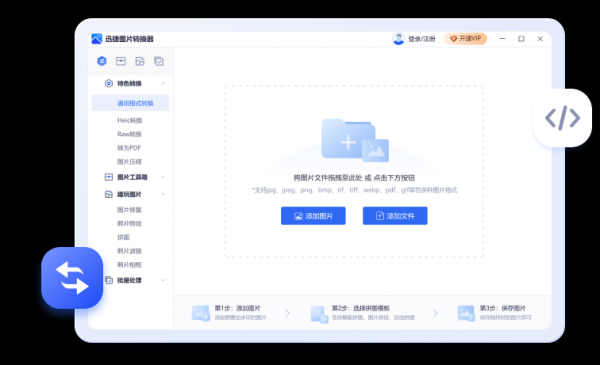 迅捷图片转换器 for Mac V7.9.0 苹果电脑版
迅捷图片转换器是一款提供图片格式转换、图片压缩的工具,可以帮助用户将图片轻松的转换成想要的图片格式,压缩图片文件的大小,欢迎下载使用...
下载声明
☉ 解压密码:www.jb51.net 就是本站主域名,希望大家看清楚,[ 分享码的获取方法 ]可以参考这篇文章
☉ 推荐使用 [ 迅雷 ] 下载,使用 [ WinRAR v5 ] 以上版本解压本站软件。
☉ 如果这个软件总是不能下载的请在评论中留言,我们会尽快修复,谢谢!
☉ 下载本站资源,如果服务器暂不能下载请过一段时间重试!或者多试试几个下载地址
☉ 如果遇到什么问题,请评论留言,我们定会解决问题,谢谢大家支持!
☉ 本站提供的一些商业软件是供学习研究之用,如用于商业用途,请购买正版。
☉ 本站提供的PictureCode Photo Ninja(专业RAW转换器) for Mac v1.4.0 直接安装破解版资源来源互联网,版权归该下载资源的合法拥有者所有。