


 RAW增效工具 Adobe Camera Raw(ACR15) V15.5 Mac中文多语免费版
1.1GB / 08-15
 增效工具Adobe Camera Raw(ACR14.5) v14.5 Mac中文苹果电脑版
810MB / 08-25
 Adobe Camera Raw 13 for Mac v13.2.0.738 苹果电脑版
600MB / 06-03
 Adobe Camera Raw10 for Mac 中文版 v10.1 苹果电脑版
345MB / 12-13
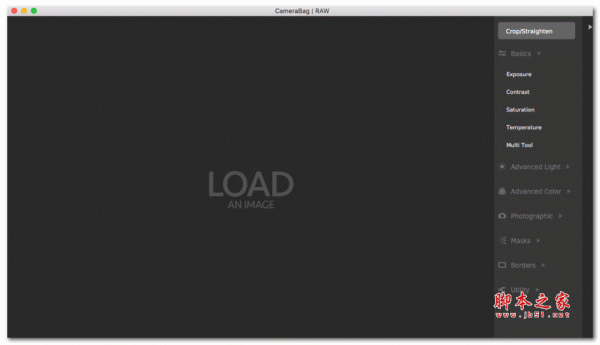 CameraBag RAW(RAW图片处理软件) 破解激活版 V3.0.210 苹果电脑
33.8MB / 12-07
 CameraWindow DC for Mac V8.10.5a中文版 苹果电脑版
16.0MB / 03-25
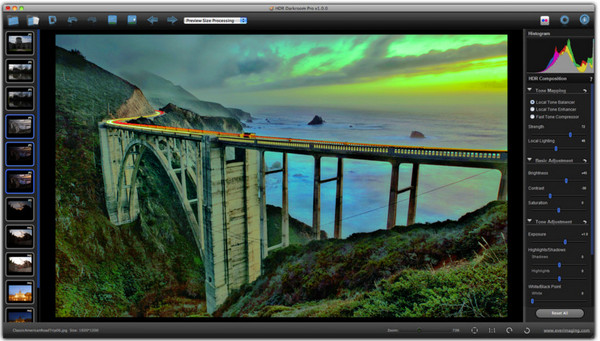 Adobe CameraRaw for Mac V11.0 苹果电脑版
378.5MB / 10-11
 Adobe Bridge 2024(BR) v14.0.4 Mac中文免费正式版(支持M系列)
2.3GB / 04-17
 Adobe Photoshop 2024(PS2024) for Mac v25.11 Intel/M1 中文正
6.17GB / 07-28
 音频编辑软件Adobe Audition(AU) 2023 for Mac v23.5 中文破解版
657MB / 08-15
-
Adobe Camera Raw(ACR18) v18.3.1 for Mac 中文最新免费正式版 图像处理 / 1.68GB
-

矢量设计软件Adobe Illustrator 2026(AI2026) v30.4.0 Mac 中文 图像处理 / 5.4GB
-

Capture One Pro 23 for Mac v16.7.8.16 中文直装正式版(支持M系 图像处理 / 1.2GB
-
Capture One 23 Enterprise for Mac企业版 v16.7.8.16 中文直装 图像处理 / 1.2GB
-
图像编辑软件Capture One Studio for Mac v16.7.8.16 中文直装免 图像处理 / 1.2GB
-

-

Autodesk AutoCAD LT 2027-2026 v2027.0 for Mac 中文正式免费版 图像处理 / 2.2GB
-

美图云修Pro版(智能修图) for mac v7.9.1 苹果电脑版 图像处理 / 1.29 GB
-
Adobe Photoshop 2026(PS2026) v27.6.0 ACR18.3 Mac中文直装版+ 图像处理 / 3.7GB
-

详情介绍
Camera Raw 16是一款允许摄影师处理原始图像文件的软件ps增效工具。原始图像文件是未经相机内部软件处理的数码照片,因此包含相机传感器捕获的所有信息。Camera Raw 为摄影师提供了一种在将原始文件转换为更广泛兼容的格式(如 JPEG 或 TIFF)之前调整图像各个方面(例如曝光、白平衡、对比度和饱和度)的方法。Camera Raw 通常用作照片编辑软件(例如 Adobe Photoshop 或 Lightroom)的插件或扩展。
Adobe Photoshop 2024 for Mac Intel/M1 点击下载
这次ACR 16.0更新,是空前的重磅升级。不仅操作界面发生了重大改变,而且包含了史诗级的重要新功能,实现了一键虚化、一键调色的新效果。
“ACR”是什么?
ACR滤镜:是Adobe Camera Raw的简称,是PS自带的一个滤镜插件。
ACR是针对RAW格式照片进行后期处理的工具,它支持所有的RAW格式图片并会自动关联打开,常见的关联照片文件有:尼康相机拍摄的NEF照片文件、佳能相机拍摄的CR2或者CR3照片文件、索尼相机拍摄的ARW照片文件、富士相机拍摄的RAF照片文件、大疆无人机拍摄的DNG照片文件等等。
假如照片格式是JPG,在PS中打开之后,也可以通过PS菜单中的“滤镜--Camera Raw滤镜”,进入Adobe Camera Raw滤镜插件进行编辑。
ACR(Adobe Camera Raw)滤镜插件的功能非常强大,可以对RAW格式的照片进行无损的编辑处理,包括影调的调整、色调的调整、蒙版和选区的应用等。
ACR 16,有什么更新?
https://helpx.adobe.com/hk_zh/camera-raw/using/whats-new.html
注解: Adobe Camera Raw 2023 年 12 月版 (16.1 版) 支持新相机、镜头和错误修正。
ACR16.0,最重要的更新体现在两个方面:
第一是编辑界面的重大改动:最新版ACR 16.0,按照功能进行了划分和区隔,把原来的“基本”面板拆分开来,按照功能重新进行梳理分类,设置为“亮”面板、“颜色”面板,调整了“效果”面板,对新手更加友好,针对性更强,操作更加直观和方便。

1、“亮”面板:负责照片的“影调“编辑,调整所有跟“曝光”有关的功能(曝光、对比度、高光、白色、阴影和黑色等):
2、“颜色”面板:负责照片的“色调”编辑,调整跟“色调”有关的基本功能(色温、色调、自然饱和度和饱和度等)。
3、“效果”面板:把原来在“基本”面板的“清晰度、去除薄雾”两个功能,放到新的“效果”面板,操作更加直观。
4、“混色器“面板:新增了一项非常重要的新功能“点颜色”。点击图片中的任意色调进行取样,就可以改变该色调覆盖区域的色相、饱和度和明度,一键改变目标区域的颜色和明暗,真正做到指哪打哪,非常方便!
调整之前,草地植物为绿色:

通过“点颜色”工具,一键调整之后,1秒之间,草地植物为黄色,一键调色:

第二是新功能的重要升级:这是本次最新版ACR16.0最为重磅的史诗级更新,新增了“镜头模糊”面板,可以通过后期改变照片的景深,轻松实现虚化效果。一键虚化,想要哪里虚、就要哪里虚,随意指定区域,普通镜头就可以通过后期轻松实现牛头的效果,令人叹为观止!


调整之前,人物上方的草地植物是实的,比较清晰锐利,影响了人物主体:

通过“镜头模糊”面板调整之后,人物上方的草地植物变成虚的,营造了浅景深的虚化效果,人物主体更加突出:

更让人惊喜的是,新增的“镜头模糊”面板当中,有一项“可视化深度”,可以随意改变清晰和虚化的范围,一句话概括就是:想要哪里虚,想要哪里实,都可以随意控制,方便之极!

Camera Raw的特点包括:
处理RAW格式文件:Camera Raw是一种专门用于处理RAW格式文件的软件,这些文件通常是由相机直接捕捉到的未经过处理的图像。相比JPEG或PNG等经过压缩和处理后的图像,RAW格式文件能够提供更高的色彩深度和动态范围,因此也被认为是更高质量的原始数据。
调整控制:Camera Raw提供了丰富的调整控制选项,可以让用户对图像的各个方面进行微调,例如曝光、白平衡、色调、对比度、饱和度等等。这些选项使得用户能够快速而精准地调整照片的效果,达到期望的最终结果。
预览功能:在使用Camera Raw时,用户可以通过预览功能实时查看对图像做出的调整效果,以便精确地控制每一个参数。并且,预览功能还可以将相邻调整前后的区别作对比,帮助用户更好地理解自己所做的改变。
批量处理:Camera Raw支持批量处理多个RAW格式文件,这使得用户可以同时对多张照片进行相同的调整操作,从而提高工作的效率。
与其他软件的兼容性:Camera Raw可以与许多其他软件集成,例如Adobe Photoshop和Lightroom等,这意味着用户可以轻松地将其RAW格式文件从相机导入到编辑软件中,并在其中进行进一步的编辑和处理。
Camera Raw 16.0新功能
使用镜头模糊添加光学模糊和散景效果
在 Adobe Camera Raw 中使用 AI 驱动的镜头模糊来调整照片的景深。新工具可让您通过使用Adobe Sensei制作照片的深度图来模糊背景或前景。
1.选择编辑 ( ) >镜头模糊。
2.要使用 Adobe Sensei 自动应用模糊,请选择“应用”。应用模糊后,您可以执行以下操作:
使用“模糊量”滑块调整模糊效果的强度。
从给定选项中选择任何散景效果:圆形、气泡、5 刀片、环形或猫眼。
使用“加速”滑块调整失焦光源的亮度。
提示: 如果照片具有现有的深度贴图,镜头模糊将使用该深度贴图,除非您另行指定。
3.使用“焦距范围”调整对焦的深度值范围。
被摄体对焦:使用AI驱动的被摄体检测自动设定焦距范围。
点或区域焦点:通过单击或拖动照片来手动设定焦距范围。
4.选择“可视化深度”以查看深度图和焦距范围。要进行手动调整,请选择“优化”,然后使用“画笔大小”、“羽化”和“流量”滑块调整焦点或模糊量。
注意: 由于此功能是抢先体验功能,因此您可以在 Adobe Camera Raw 社区上分享您的经验和反馈。
在 Adobe Camera Raw 中编辑和导出 HDR 照片
在高动态范围内编辑、显示和保存图像。通过更明亮的高光、更深的阴影和更鲜艳的色彩体验更大的深度。现在,您可以使用兼容的 HDR 显示器查看和编辑 HDR 图像。HDR 显示器提供比标准动态范围 (SDR) 显示器更高的亮度和对比度。针对 HDR 显示器优化的图像会产生更大的冲击力,并给人一种真实感。
要了解有关如何编辑、存储和使用 HDR 输出的更多信息,请参阅在 HDR 中编辑和导出。
使用点颜色进行有针对性的颜色调整
通过精确控制颜色来调整单个颜色,包括控制色相、饱和度和亮度范围的功能。点颜色也可以与遮罩一起使用,从而更好地控制特定颜色。
1.选择“编辑 >混色器”>“点颜色”。
2.使用选取器从图像中选择颜色。所选颜色的色板将在选取器旁边创建。一次最多可以创建和存储八个色板。
提示: 右键单击色板以获取删除所选色板或所有色板的选项。
3.拖动色域中的圆圈和垂直滑块以更改所选颜色的色相、饱和度和亮度。
对于色域的精确调整:-
要仅更改色相,请单击色域并同时按住命令/控制,同时沿所需路径拖动指针。
要仅更改饱和度,请单击色域并同时按住 Shift 键,同时沿所需路径拖动指针。
为了精确移动,请在按住 Option/Alt 的同时单击色域并沿所需路径拖动。
4.或者,您也可以使用“色相”、“饱和度”和“亮度”滑块对所选颜色进行调整。
提示: 选择“可视化范围”以查看受当前颜色选择影响的区域。
5.使用“范围”滑块控制所选颜色的范围。您可以独立控制色相范围、饱和度范围和亮度范围,以控制色彩校正的各个方面。通过以下方式缩小颜色范围:
选择和调整色相、饱和度和亮度范围两端的箭头
调整滑块框
拖动、展开或收缩滑块框
要重置设置,请按住 alt 或 Command 键并选择重置或双击要重置的设置。了解有关在 Adobe Camera Raw 中增强颜色和色调的更多信息。
支持的相机和镜头
特色介绍
1、基本
调整白平衡、颜色饱和度以及色调;
2、色调曲线
使用“参数”曲线和“点”曲线对色调进行微调;
3、细节
对图像进行锐化处理或减少杂色;
4、HSL/灰度
使用“色相”、“饱和度”和“明亮度”调整对颜色进行微调;
5、分离色调
为单色 图像添加颜色,或者为彩色 图像创建特殊效果;
6、镜头校正
补偿相机镜头造成的色差、几何扭曲和晕影;
7、效果
模拟胶片颗粒或应用裁切后晕影;
8、相机校准
将相机配置文件应用于原始图像,用于校正色调和调整非中性色,以补偿相机图像传感器的行为;
9、预设
将多组图像调整存储为预设并进行应用;
10、快照
创建照片的多个版本,记录它在编辑过程中任意时间的状态。
如何使用Camera Raw处理图像
将相机原始文件复制到您的硬盘,组织它们,并(可选)将它们转换为DNG。
在对相机原始文件所代表的图像进行任何操作之前,请先将其从相机的存储卡中传输出来,然后组织它们,为它们提供有用的名称,然后准备使用。使用Adobe Bridge中的“ 从照相机获取照片”命令自动完成这些任务。
在Camera Raw中打开图像文件。
您可以从Adobe Bridge,After Effects或Photoshop中打开Camera Raw中的相机原始文件。您也可以从Adobe Bridge的Camera Raw中打开JPEG和TIFF文件。
调整颜色。
色彩调整包括白平衡,色调和饱和度。您可以在“基本”选项卡上进行大部分调整,然后使用其他选项卡上的控件来微调结果。如果您想要Camera Raw分析图像并应用近似的色调调整,请单击“基本”选项卡上的“自动”。
要应用用于上一张图像的设置,或者应用相机型号,相机或ISO设置的默认设置,请从Camera Raw设置菜单中 选择相应的命令。
进行其他调整和图像更正。
使用“Camera Raw”对话框中的其他工具和控件来执行锐化图像,减少噪点,纠正镜头缺陷和修饰等任务。
(可选)将图像设置保存为预设或默认图像设置。
稍后将其他图像应用于相同的调整,将设置保存为预设。要将调整值保存为要应用于来自特定相机型号,特定相机或特定ISO设置的所有图像的默认值,请将图像设置保存为新的Camera Raw默认值。
为Photoshop设置工作流程选项。
设置选项以指定如何从Camera Raw中保存图像,以及Photoshop如何打开它们。您可以通过单击“Camera Raw”对话框中的图像预览下方的链接来访问“ 工作流程选项”设置。
保存图像,或在Photoshop或After Effects中打开它。
当您在Camera Raw中完成图像调整时,可以将调整应用于相机原始文件,在Photoshop或After Effects中打开调整后的图像,将调整后的图像保存为其他格式,或者取消并放弃调整。如果从After Effects打开Camera Raw对话框,则“ 保存图像”和“完成”按钮不可用。
保存图像将Camera Raw设置应用于图像,并将其副本保存为JPEG,PSD,TIFF或DNG格式。按Alt(Windows)或Option(Mac OS)可禁用Camera Raw保存选项 对话框,并使用上一组保存选项保存文件。
打开图像或确定在Photoshop或After Effects中打开相机原始图像文件的副本(应用Camera Raw设置)。原始相机原始图像文件保持不变。按住Shift的同时单击“ 打开图像”以在智能对象中打开Photoshop中的原始文件。在任何时候,您都可以双击包含原始文件的Smart Object图层来调整Camera Raw设置。
完成 关闭Camera Raw对话框并将文件设置存储在摄像机原始数据库文件,附属XMP文件或DNG文件中。
取消 取消在Camera Raw对话框中指定的调整。

下载地址
人气软件
Adobe indesign CC for mac V2014 苹果电脑版
Autodesk AutoCAD 2024(cad2024) for Mac v2024.3.61.182 Hotfix
Adobe CC 2015 Mac 替换补丁+注册机 附安装教程
Adobe Photoshop 2026(PS2026) v27.6.0 ACR18.3 Mac中文直装版+
Adobe Photoshop 2023 (ps2023) for Mac v24.7 中文最新激活版(
Adobe Camera Raw(ACR18) v18.3.1 for Mac 中文最新免费正式版
adobe cc 2015 mac注册机 全套完美通用版(附视频教程)
Adobe Fireworks CS6 for Mac 补丁 苹果电脑版
Upscayl (AI图像放大工具) v2.15.0 Mac 免费开源版
PixCake像素蛋糕 for Mac v8.6.0-302 苹果电脑版

相关文章
 星星Mac水印助手 V2026.01.22 苹果电脑版
星星Mac水印助手专业的水印工具,提供了添加文字水印、图片水印类型,一键式拖拽文件到软件中...
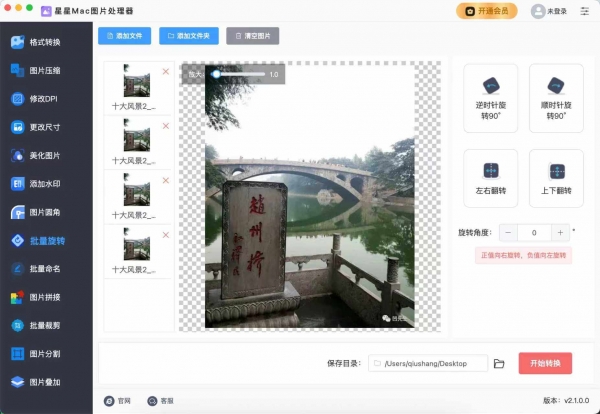 星星Mac图片处理器 V2026.02.05 苹果电脑版
星星Mac图片处理器专业的格式转工具,这款工具支持图片格式相互转换,批量处理图片DPI、图片裁剪拼接等...
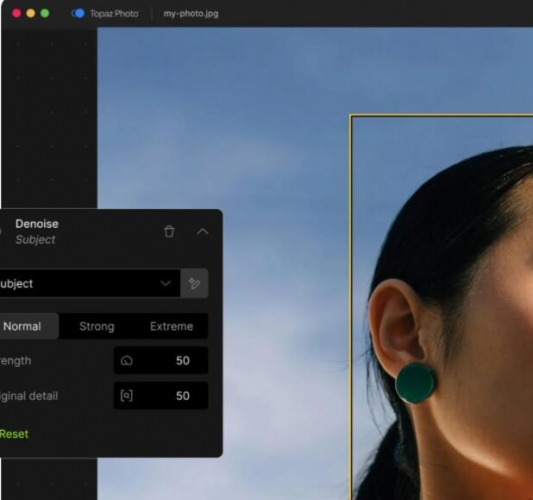 AI人工智能图片降噪软件Topaz Photo Pro v1.5.1 for Mac 工作室版(Intel/M)
Topaz Photo Pro是一款由Topaz公司发布的功能强大的图像增强软件,核心功能是利用人工智能(AI)技术对照片进行 降噪、锐化、放大(无损放大)、修复人脸、调整光照、平衡...
 水印云 for mac(图像处理工具) v3.9.1 苹果电脑版
水印云mac版作为一款集图片与视频水印处理、编辑功能于一体的专业软件,它以其强大的功能性和便捷的操作体验,迅速赢得了广大用户的青睐...
 GISBox(三维GIS数据编辑转换)for Mac v2.1.6 苹果电脑版
GISBox 一站式三维GIS数据编辑,转换,发布平台,多种GIS文件格式,一站式转换,实时倾斜摄影OSGB模型编辑,欢迎下载,...
 迅捷图片转换器 for Mac V7.9.0 苹果电脑版
迅捷图片转换器是一款提供图片格式转换、图片压缩的工具,可以帮助用户将图片轻松的转换成想要的图片格式,压缩图片文件的大小,欢迎下载使用...
下载声明
☉ 解压密码:www.jb51.net 就是本站主域名,希望大家看清楚,[ 分享码的获取方法 ]可以参考这篇文章
☉ 推荐使用 [ 迅雷 ] 下载,使用 [ WinRAR v5 ] 以上版本解压本站软件。
☉ 如果这个软件总是不能下载的请在评论中留言,我们会尽快修复,谢谢!
☉ 下载本站资源,如果服务器暂不能下载请过一段时间重试!或者多试试几个下载地址
☉ 如果遇到什么问题,请评论留言,我们定会解决问题,谢谢大家支持!
☉ 本站提供的一些商业软件是供学习研究之用,如用于商业用途,请购买正版。
☉ 本站提供的滤镜增效工具Adobe Camera Raw(ACR16) for Mac v16.5 中文最新免费版资源来源互联网,版权归该下载资源的合法拥有者所有。