

lightscape完整教程
互联网 发布时间:2008-10-04 13:40:33 作者:佚名  我要评论
我要评论
我要评论lightscape完整教程
此教程为你提供更详细的Lightscape操作。完成这个教程之后,能基本理解Lightscape Visualization System的概念原理,进一步获得高效地运用软件的技能。
这部分包含如下课程:
■ 设置环境
■ 输入几何图形
■ 观看模型
■ 检查几何图形比例
■ 显示模
lightscape完整教程
此教程为你提供更详细的Lightscape操作。完成这个教程之后,能基本理解Lightscape Visualization System的概念原理,进一步获得高效地运用软件的技能。
这部分包含如下课程:
■ 设置环境
■ 输入几何图形
■ 观看模型
■ 检查几何图形比例
■ 显示模式
设置环境
◆ 关闭Full拖拉(Drag)全拖模式
在Windows NT中,当每次拖动窗口时,将会重画窗口内的内容,当你使用Lightscape时,这是无法忍受的。1. 在Program Manager内的Main窗口组中,双击CondsolPanel图标
2. 在ControlPanel窗口中,双击Desktop图标
3. 在Application组件框中关闭全拖(Full Drag)
4.单击确定(OK)
5.关闭ControlPanel窗口
◆ 开始Lightscape
本教程需要运行Lightscape Visualization System.
1. 在Lightscape Application窗口组中,双击Lightscape图标Lightscape图形用户界面将显现在屏幕上。
输入几何图形◆ 装入名为Tutorial.dxf的DXF文件 DXF文件是能装入Lightscape中的几种文件类型之一。Lightscape不是个建模程序,因此几何图形必须由外部模型系统生成。在此教程中,这个图形是由AutoCAD 13 生成创建,并以DXF文件格式输出。
1. 选取文件(File)>输入(Import)>DXF输入(Import)DXF对话框显现。
2. 在文件名(Name)区单击Browse。打开(open)对话框显现。
3. 改变目录到C:\Win32app\lvs\projects\tutorial
4. 双击tutorial.dxf
5. 单击确定(OK)
◆ 设置路径表
在Lightscape中,有些文件设置可告知所需文件的路径,例如纹理和IES文件。
1. 选取编辑(edit)>特性(Properties)Document Properties对话框显现
2. 单击路径列表(Path List)
3. 在路径列表(Path list)组合框中,选取光源分布(LuminaireDistributions)
4. 在目录(Directory)区,单击浏览(Browse),Browse Directory对话框显现
5. 改变目录到C:\Win32app\lvs\lib\lights\lvs
6. 单击确定(OK),关闭Browse Directory对话框
7. 单击添加(Add)
8. 单击应用(Apply)
9. 在Path List组合框,选取纹理(Textures)
10.在目录(Directory)区,单击浏览(Browse)Browse Directory对话框显现
11.改变目录到C:\Win32app\lvs\lib\material\lvs
12.单击确定(OK),关闭Browse Directory对话框
13.单击添加(Add)
14.单击确定(OK),应用这些设置并关闭Document Properties对话框。
此教程为你提供更详细的Lightscape操作。完成这个教程之后,能基本理解Lightscape Visualization System的概念原理,进一步获得高效地运用软件的技能。
这部分包含如下课程:
■ 设置环境
■ 输入几何图形
■ 观看模型
■ 检查几何图形比例
■ 显示模式
设置环境
◆ 关闭Full拖拉(Drag)全拖模式
在Windows NT中,当每次拖动窗口时,将会重画窗口内的内容,当你使用Lightscape时,这是无法忍受的。1. 在Program Manager内的Main窗口组中,双击CondsolPanel图标
2. 在ControlPanel窗口中,双击Desktop图标
3. 在Application组件框中关闭全拖(Full Drag)
4.单击确定(OK)
5.关闭ControlPanel窗口
◆ 开始Lightscape
本教程需要运行Lightscape Visualization System.
1. 在Lightscape Application窗口组中,双击Lightscape图标Lightscape图形用户界面将显现在屏幕上。
输入几何图形◆ 装入名为Tutorial.dxf的DXF文件 DXF文件是能装入Lightscape中的几种文件类型之一。Lightscape不是个建模程序,因此几何图形必须由外部模型系统生成。在此教程中,这个图形是由AutoCAD 13 生成创建,并以DXF文件格式输出。
1. 选取文件(File)>输入(Import)>DXF输入(Import)DXF对话框显现。
2. 在文件名(Name)区单击Browse。打开(open)对话框显现。
3. 改变目录到C:\Win32app\lvs\projects\tutorial
4. 双击tutorial.dxf
5. 单击确定(OK)
◆ 设置路径表
在Lightscape中,有些文件设置可告知所需文件的路径,例如纹理和IES文件。
1. 选取编辑(edit)>特性(Properties)Document Properties对话框显现
2. 单击路径列表(Path List)
3. 在路径列表(Path list)组合框中,选取光源分布(LuminaireDistributions)
4. 在目录(Directory)区,单击浏览(Browse),Browse Directory对话框显现
5. 改变目录到C:\Win32app\lvs\lib\lights\lvs
6. 单击确定(OK),关闭Browse Directory对话框
7. 单击添加(Add)
8. 单击应用(Apply)
9. 在Path List组合框,选取纹理(Textures)
10.在目录(Directory)区,单击浏览(Browse)Browse Directory对话框显现
11.改变目录到C:\Win32app\lvs\lib\material\lvs
12.单击确定(OK),关闭Browse Directory对话框
13.单击添加(Add)
14.单击确定(OK),应用这些设置并关闭Document Properties对话框。
相关文章
3dmax怎样渲染全景图? 三种方法教你掌握3d Max全景图
3dmax怎样渲染全景图?3dmax图纸需要渲染,该怎么渲染全景图呢?方法很多,下面我们就来看看三种方法教你掌握3d Max全景图2023-10-10
3dmax怎么渲染到纹理? 3dmax渲染材质纹理更清晰的技巧
3dmax怎么渲染到纹理?3dmax对场景进行渲染的时候,想要渲染到纹理,这样材质会更清晰,该怎么设置呢?下面我们就来看看3dmax渲染材质纹理更清晰的技巧2022-04-29
3dmax渲染渐变背景怎么调? 3Dmax渐变渲染背景的技巧
3dmax渲染渐变背景怎么调?3dmax中想要给模型渲染渐变背景,该怎么渲染呢?下面我们就来看看3Dmax渐变渲染背景的技巧2022-04-15
3dmax渲染材质覆盖不显示咋办? 3d渲染看不到材质颜色的解决办法
3dmax渲染材质覆盖不显示咋办?3dmax中渲染图纸的时候,发现渲染后材质颜色看不到,只能看到白色,这是因为材质呗覆盖了,下面我们就来看看3d渲染看不到材质颜色的解决办法2020-12-24
3dmax怎么创建不可见的面光灯? 3dmax不可见灯光渲染技巧
3dmax怎么创建不可见的面光灯?3dmax在渲染灯光的时候,想要渲染不可见灯光,该怎么创建一个不可见的面光灯呢?下面我们就来看看3dmax不可见灯光渲染技巧,需要的朋友可以2020-12-15
3dsmax渲染有锯齿怎么办? 3dsmax渲染清晰大图的技巧
3dsmax渲染有锯齿怎么办?3dsmax图纸渲染的时候,发现渲染过后,图形周围会出现很多锯齿,图片不清晰,该怎么解决这个问题呢?下面我们就来看看3dsmax渲染清晰大图的技巧,2020-04-02 3DMAX模型怎么打主光源?3DMAX中想要给模型添加光源,该怎么打主光源呢?下面我们就来看看详细的教程,需要的朋友可以参考下2020-02-04
 3Dmax怎么给小狗玩偶渲染硅胶材质?3Dmax中想要给模型添加材质,渲染出来效果更有触感,该怎么添加硅胶材质呢?下面我们就来看看详细的教程,需要的朋友可以参考下2019-04-02
 3dmax怎么烘焙法线贴图?3dmax建模三维模型很简单,想要烘焙法线,该怎么实现嗯?下面我们就来看看详细的教程,需要的朋友可以参考下2018-12-04
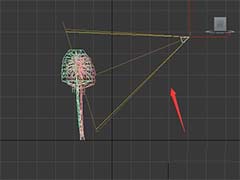 3dmax植物怎么打灯光?3dmax中建模的植物想要给植物打光,该怎么打光呢?下面我们就来看看详细3dmax给植物打光的教程,需要的朋友可以参考下2018-10-22

最新评论