

Illustrator 制作矢量电影场记板图标
发布时间:2009-05-15 01:01:09 作者:佚名  我要评论
我要评论
我要评论本Illustrator教程中,我将展示如何创建一个矢量电影场记板图标。用到的技术有基本图形建立,渐变,混合的运用,更重要的是你可以通过这个教程做你自己的Logo和印刷作品。
原载于 Vectortuts 作者 Rype 翻译 刘小通最终效果查看
下面的就是我们要做的图标的最终效果图。
步骤 36
用直接选取工具(A)选中右下方的节点并向左方拖动。而左下方的节点向右侧移动点,节点就移动到下面图形的边缘。而上面的两个节点移动到夹板的左右下角。这样做成夹板的厚度。
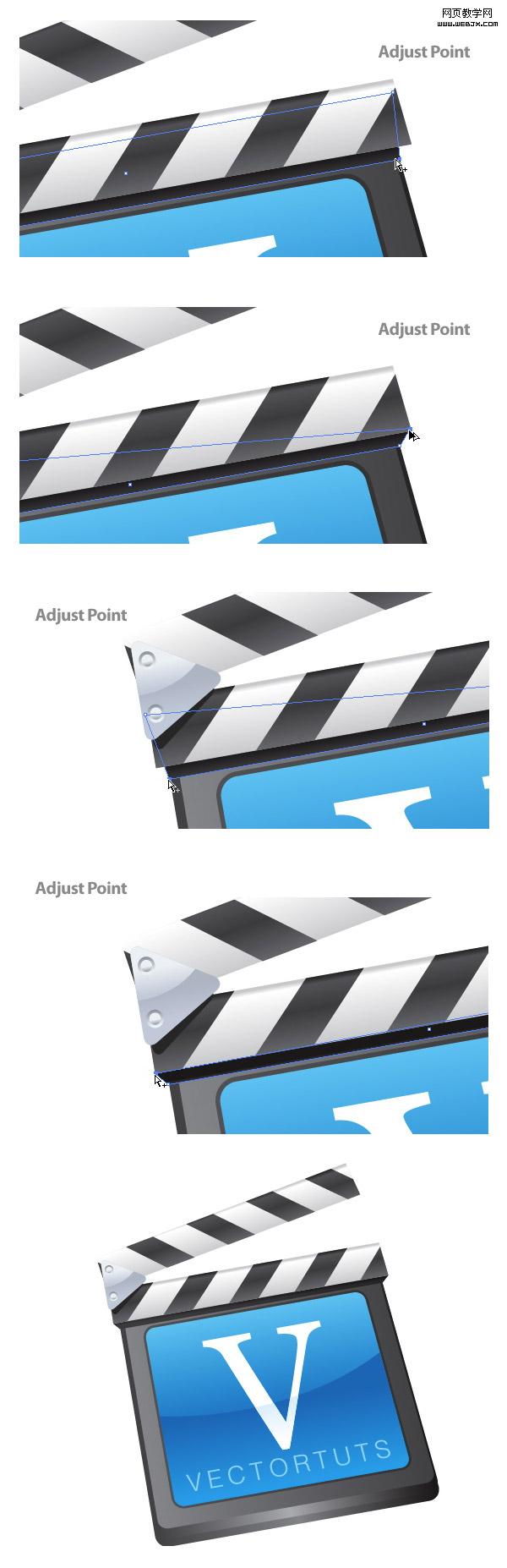 步骤 37
步骤 37
拖动夹具上面的部分并且复制。拖动复制的图形左下方移动。改变渐变用同样的颜色。并且调节节点和前面一样,感觉厚度差不多就好。
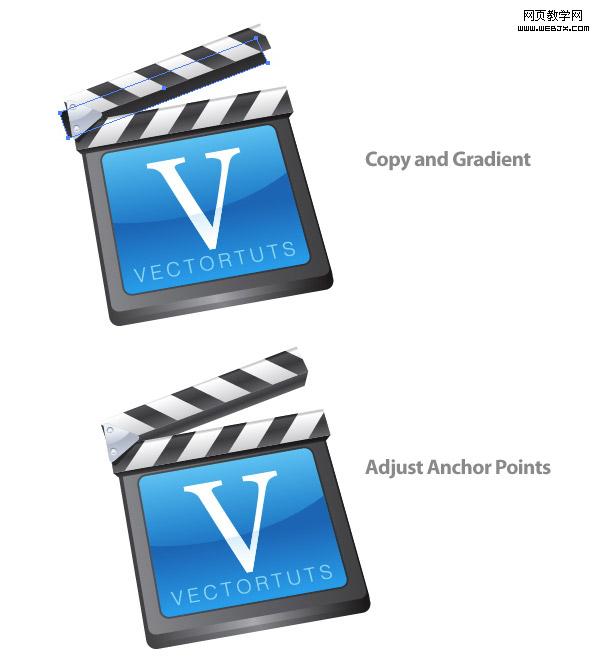 步骤 38
步骤 38
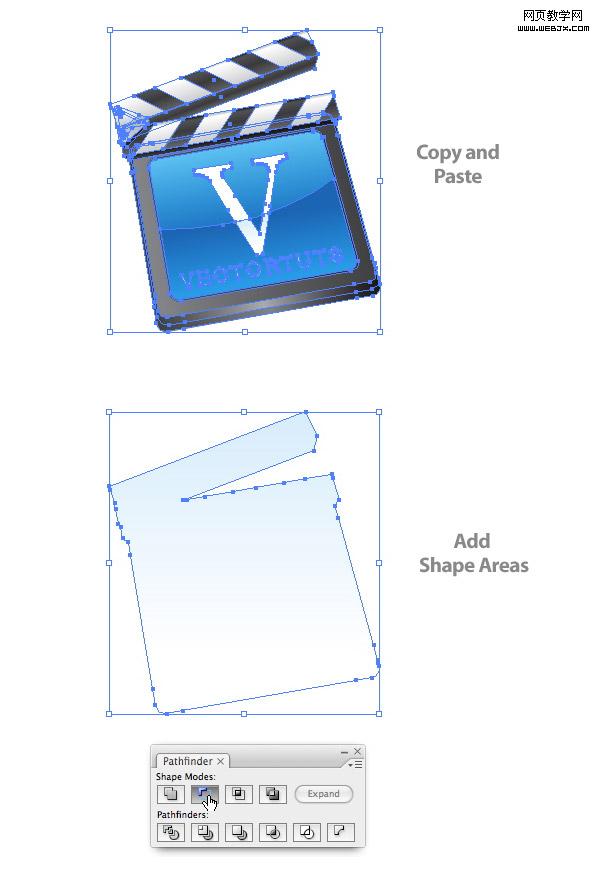
选中所有图形,然后复制粘贴。选中复制的场记板,点路径查找器面板上的与形状区域相加按钮,然后点扩展。
用直接选取工具(A)选中右下方的节点并向左方拖动。而左下方的节点向右侧移动点,节点就移动到下面图形的边缘。而上面的两个节点移动到夹板的左右下角。这样做成夹板的厚度。
 步骤 37
步骤 37 拖动夹具上面的部分并且复制。拖动复制的图形左下方移动。改变渐变用同样的颜色。并且调节节点和前面一样,感觉厚度差不多就好。
 步骤 38
步骤 38 选中所有图形,然后复制粘贴。选中复制的场记板,点路径查找器面板上的与形状区域相加按钮,然后点扩展。
相关文章
- 这篇AI快速绘制房车图标教程是我刚刚学习过的,教程仅仅使用了简单的七个步骤就绘制出了一个房车的造型,原作者的灵感来源是《绝命毒师》中的房车造型2013-09-26
- 这篇AI创建规则图标技巧教程对于正在学习UI设计的朋友们来说非常有用,我最近也在学习UI设计,APP图标最近挺火,不与时俱进不行了2013-09-19
Illustrator(AI)模仿制作逼真的mediaplayer11媒体播放器图标实例教程
mediaplayer11.0 是微软媒体播放器的最新版本, 作为VISTA 系统自带的播放工具。它的图标质感很强。下面我们来使用AI做mediaplayer11.0 的图标2013-07-31Illustrator(AI) CS设计绘制矢量精致网页运用图标组合实例教程步骤详解
教程中所应用到的软件主要有 Adobe Illustrator CS/Adobe Photoshop/Axialis Icon-workshop等。我们用Adobe Illustrator CS 进行图标设计2013-07-28Illustrator(AI)设计绘制精致可爱的矢量三维图标实例教程
本章教大家利用Illustrator绘图软件中的三维功能来设计绘制三维图标,当然以此类推可以制作更多中的三维图片2013-07-26Illustrator(AI)设计制作卡通立体效果的小熊图标实例教程
本章给大家分享用Illustrator制图软件设计制作立体的卡通效果的小熊图标图片,希望大家喜欢2013-07-10 在设计一个图标之前,在脑海中应有个大体的意象,意象形成后,可以通过画些草稿图来具象图标2013-07-10
- 本教程使用AI制作质感超炫的红色立体@图标,教程不算难,适合初学者学习,喜欢的朋友可以一起来学习吧2013-05-31
- Hi all! 今天很高兴请到了我们可爱的太空熊做为麻豆,他将会协助我一起为大家展示一下卡通角色造型图标的设计流程与方法。OK,废话不多说,我们先来看一下最终的效果图。2013-04-03
- 这篇AI实例教程将向朋友们介绍用AI绘制卡通士兵图标的方法,这是一篇国外翻译教程,学习制作难度适中,适合有一定AI基础的朋友学习,绘制完成的效果也很漂亮,喜欢的朋友快2013-02-07
最新评论