

Illustrator中的图案笔刷解析
互联网 发布时间:2008-10-04 22:23:22 作者:佚名  我要评论
我要评论
我要评论 在Illustrator怎样才能让自己创建的图案笔刷在方形、星形、六角形或是弯曲的边线上按照我们的意思分布呢?当我们弄清楚了这一切后,我们就可以随时创建和使用好属于自己的图案笔刷了。
在AI的笔刷调板中有四种不同笔刷,它们分别是:书法笔刷、散点笔刷、线
如何创建笔刷
现在已经知道怎样做出符合自己需要的笔刷了,总结一下吧,看看调板中它们的位置是怎么样的。
格子1 outer corner tile外转角
格子2 side tile路径两侧
格子3 side tile路径两侧
格子4 inner corner tile内转角
格子5 beginning tile开始
格子6 ending tile结束
格子7 Illustrator 10以前版本才有
使用矩形网格工具做一个4x4的方格。这个笔刷很简单,我们也将只使用这个对象来同时设定路径拼贴和转角拼贴。


前面我们用的是绘制一个方块并拖到调板的方法来创建笔刷。现在我们换做从调板的弹出菜单中来创建笔刷。
从调板的弹出菜单中创建笔刷
使用F5打开笔刷调板,点击右上角的黑色三角,选择“新建画笔”。

选择对话框中的“新建图案笔刷”。

在打开的笔刷选项中可以看到网格对象已经被设定在第一个格子中。在下面的范例中,我们只需要设定内外转角,为了更好的进行范例可能也需要继续添加其他设定。
为该笔刷命名时最多使用30个字符。将着色处理方法选择为“淡色”,这将应用在你的笔刷之中。

选择开始绘制的4x4网格,用加按Alt并拖拽的方法将内外转角都设定好。

再次设定起点和终点拼贴。

将画笔应用到一条直线和一个椭圆上。


还记得我们定义笔刷的时候时将着色处理方法设定为淡色吗?在颜色调板上取色或将色样调板上的某个色块拖拽到路径上,路径的颜色会随之改变,但是颜色会变成相当较淡的颜色,这就像应用了该全局色中的某一个颜色一样。需要注意的时,应用颜色时要将轮廓色设置在前面(使用X 键)。


尝试将笔刷用在不同的形状上,看看图案在不同角度时如何被拼贴的。这样即使使用很简单的图案也可以做出一些有趣的效果。
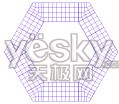


在最后一节我将告诉大家,更多有趣的东西……
相关文章
Illustrator(AI)设计绘制出旋风效果的旋风图案实例教程
本章教大家用Illustrator绘图软件设计绘制具有旋风效果的旋风图案2013-08-02Illustrator(AI)利用符号工具巧妙绘制复杂的花撒图案实例教程
今天我们用Illustrator的符号工具来轻松绘制一个看起来很复杂的花撒图形2013-08-02Illustrator(AI)利用旋转工具设计制作六个丰富漂亮的图案实例教程
学过Illustrator的人都一定记得旋转工具,但大部分人都只用它进行简单的旋转工具,殊不知它还能做出很多漂亮的效果2013-08-02Illustrator(AI)设计绘制常见的传统图案实例教程
Illustrator以其多样化的绘图手法和精确的定位辅助,已成为图案设计的首选2013-07-31Illustrator(AI)设计制作矢量桃心背景图案实例教程
图案来源于生活,来源于人类长期的生产实践和艺术实践。它是把生活中的自然形象,经过艺术加工,使其在造型、构成、色彩等方面适合于实用和审美目的的一种设计图样或装饰纹2013-07-31Illustrator(AI)模仿制作整齐逼真的瓷砖拼贴效果图案实例教程
本章为大家介绍如何用Illustrator制图软件设计绘制具有逼真效果的瓷砖拼贴效果图案图片2013-07-27Illustrator(AI)设计绘制出超仿真的缝线效果的LOGO和文字实例教程
本章是教大家使用Illustrator绘图软件设计制作超级逼真的具有用针缝出来的缝线效果LOGO标志图2013-07-08- 在做设计时我经常会遇见想做一些连续的花边,平时习惯了直接拼接,用起来还可以;但有时候需要转弯或随路径变换拼接就不好用了,以前看过些不完全教程再加上一点自己的方法2013-01-29
- AI绘制复杂红色五角星构成图案 ,喜欢的朋友可以参考。2013-01-29
- 这篇AI绘制剪纸风格复杂图案教程教AI学习者们使用AI绘制剪纸风格复杂图案,教程难度一般,绘制出来的图案挺不错的2013-01-22
最新评论