

AI怎么绘制一款简单的邮件图标?
发布时间:2017-10-10 11:02:45 作者:随伟春芳歇  我要评论
我要评论
我要评论AI怎么绘制一款简单的邮件图标?我们知道邮箱的图标是什么样子的,想要设计一个邮箱的图标,该怎么设计呢?下面我们就来看看使用ai设计邮箱图标的教程,需要的朋友可以参考下
ai中想要设计一个邮箱图标,该怎么设计呢?下面我们就来看看详细的教程。


1、打开AI软件,新建一个文档,选择【矩形工具】,绘制一个正方形图形,如图:

2、选择【选择工具】,正方形的直角上的锚点沿中心的方向拖动,将直角变成圆角,如图:

3、选择【矩形工具】,绘制一个长方形作邮件图标,如图

4、选择【钢笔工具】,在长方形左上角、长方形中心点下方、长方形右上角分别添加锚点,并将描边设为3px,如图:

5、信封下面的两条线,与第四步一样样用钢笔工具画出来,如图:

6、选择【部分选择工具】,将绘制的信封图形中靠近中心点的那个角的选中,向上拉成圆形,如图

7、按shift,鼠标分别选择上面几步用钢笔工具画的图形,选择【对象】---【扩展】,将非普通图形转化为普通图形,如图,然后找到【路径查找器】选择【联集】,将它们合并成一个图形,如图:


8、将绘制的信封图形选中,然后找到【路径查找器】选择【减去顶层】,做出了镂空的效果,如图:

9、选择信封图形和背景图形,点击背景图形,然后然后找到【对齐】选择【水平居中对齐】、【垂直居中分布】,如图,邮件图标就绘制完成啦!


以上就是ai设计邮箱图标的过程,希望大家喜欢,请继续关注脚本之家。
相关推荐:
相关文章
 本教程脚本之家的AI学习者们使用AI如何绘制绚丽夜景图标的方法,教程虽然简单,绘制出来的图标还挺漂亮,推荐到脚本之家一起分享学习2017-05-18
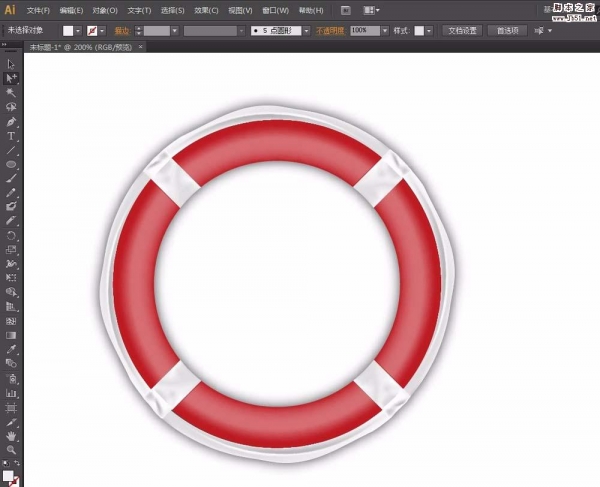 AI怎么绘制一个救生圈图标?爱重想要绘制一个救生圈图形,该怎么绘制呢?下面我们就来看看详细的绘制教程,很简单,需要的朋友可以参考下2017-05-16
 本教程教脚本之家的Illustrator学习者们使用AI绘制2.5D等距场景立体图标的方法,教程非常简单,零基础的朋友也很容易上手,感兴趣的话欢迎前来一起学习2017-05-16
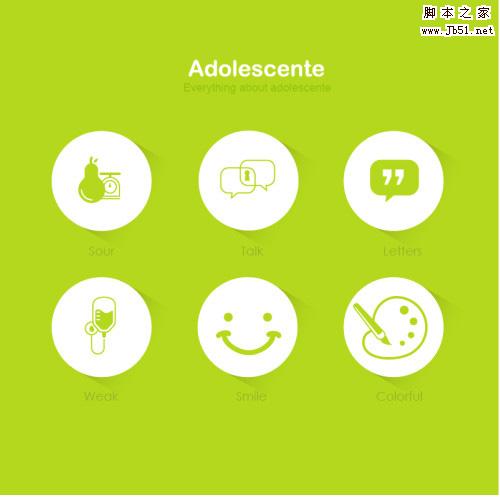 本教程手把手教脚本之家的各位朋友使用AI绘制一组简约小清新的微图标的方法,图标风格统一,非常清新,难度不高,推荐到脚本之家一起分享学习2017-05-15
 AI怎么创建GPS图标?ai中想要自己绘制一个gps的图标图形,该怎么绘制呢?下面我们就来看看详细的教程,很简单,需要的朋友可以参考下2017-05-15
 本教程教脚本之家的Adobe Illustrator零基础学习者使用AI五步临摹简单可爱MBE风格的火焰渐变图标的方法,MBE小火焰图标的制作教程没有什么难度,是小白入门ai的不二之选2017-05-14
 AI怎么制作一个简单的店铺图标?ai中想绘制一个简单的店铺图标的图形,该怎么制作呢?下面我们就来看看详细的教程,很简单,需要的朋友可以参考下2017-04-27
 这篇教程是向脚本之家的朋友分享AI利用吸管工具设计一个漂亮的草莓图标方法,教程制作出来的图标非常漂亮,方法并不是很难,适合初学者学习,推荐到脚本之家,喜欢的朋友可2017-04-11
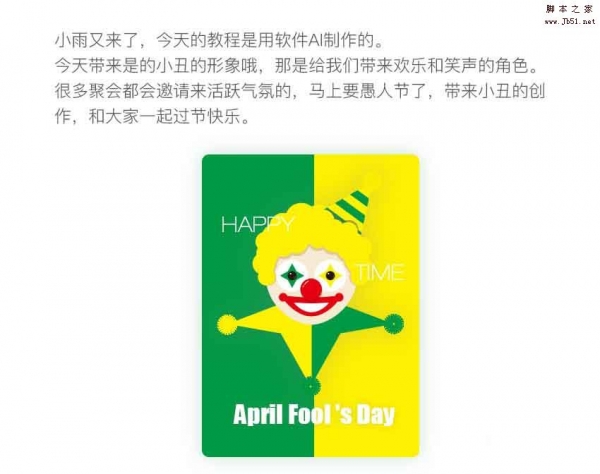 这篇教程是向脚本之家的朋友分享AI简单快速绘制一个可爱的卡通小丑图标方法,教程绘制出来的小丑图标非常漂亮,难度不是很大,值得大家学习,来看看吧2017-03-30
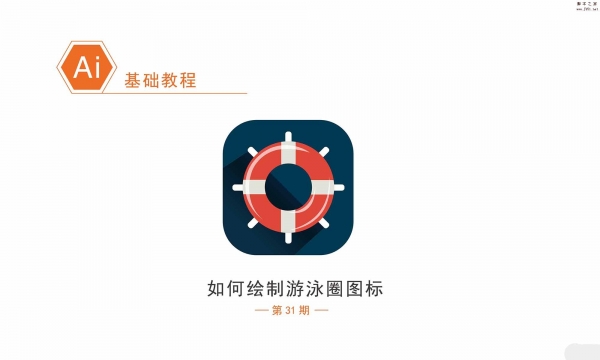 这篇教程是向脚本之家的朋友分享AI绘制漂亮的卡通游泳圈图标方法,教程绘制出来的图标非常漂亮,难度不是很大,值得大家学习,推荐到脚本之家,来看看吧2017-03-28


最新评论