

AI教程 教你用AI鼠绘一个质感的机器人Eve
 我要评论
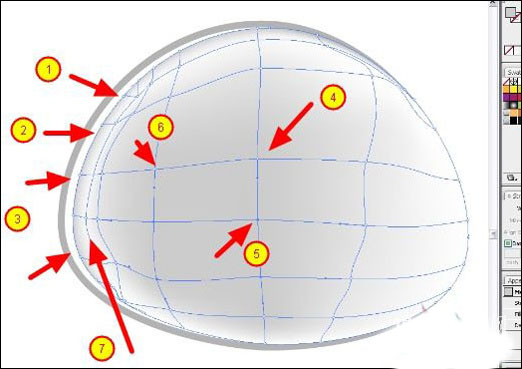
我要评论11、对头部对象1、2、3点处的边缘填30%灰度。注意右边的受光面的留白。
7点所在路径上所有点为白色。 6二处为15% 5、4处为20% 大家可以根据自己的实际情况上色。
在这一步要注意的是对网格路径的控制,手柄的长度和方向直接控制了颜色所占的比例和多少。
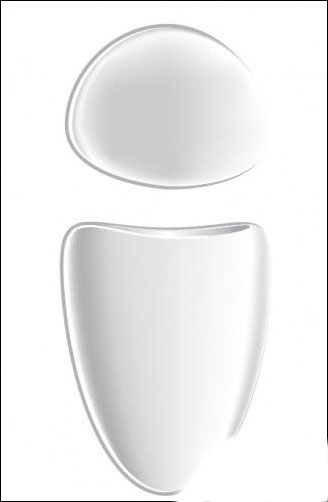
12、完成最终效果如下:
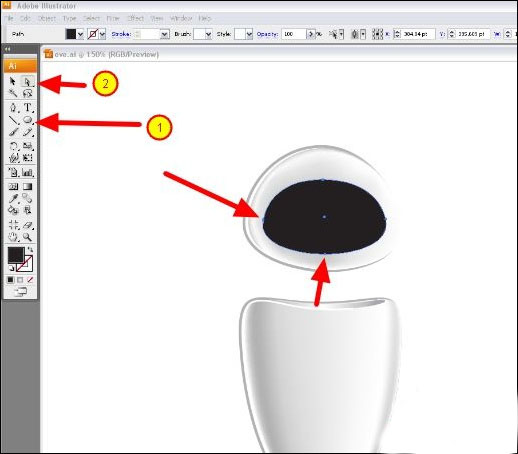
13、选用椭圆工具,绘制黑色椭圆,描边无。使用直接选择工具进行调整。再填充100-65%的渐变。如图:
三、机器人附件制作
1、使用钢笔工具,绘制手臂外形,填充100-14%渐变。如图:
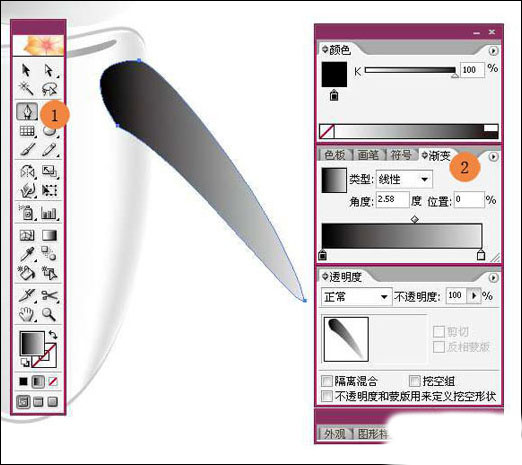
2、保持对象被选中的状态,选择 "对象"-"路径"-"偏移路径",位移2PT。
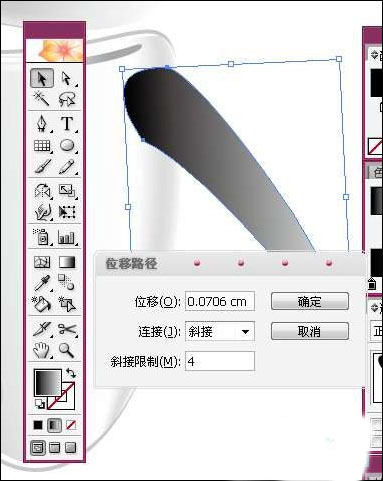
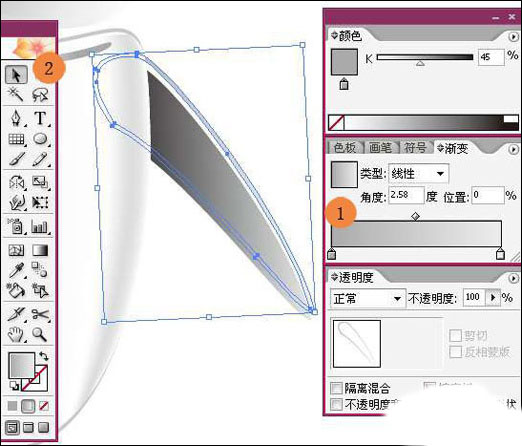
3、设置渐变为45-10%。可视需要,更改透明度。
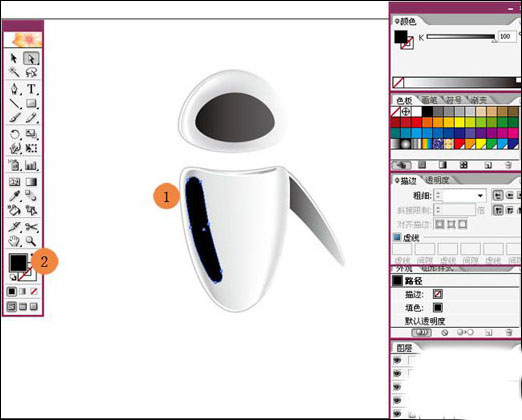
4、使用钢笔工具绘制左手臂路径,填黑色,描边无。
5、在左手臂上方拉一个椭圆,设置一个100-14%的径向渐变,使用渐变工具,在对象拖动,可更改渐变角度和大小。调整成如下效果:
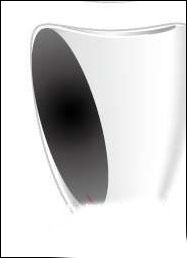
6、按住shift键,在图层面板同时选中这个对象。(图层的后方出现蓝色的方框,表示被选中)。
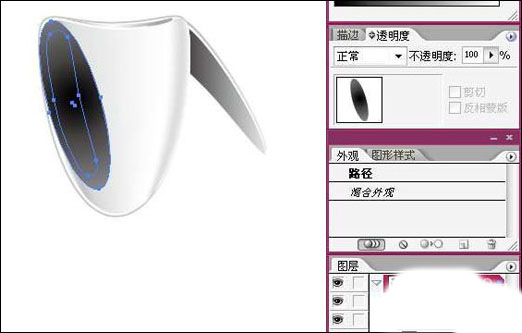
7、打开不透明度面板,点击右上方的三角,选择"建立不透明度蒙版"。
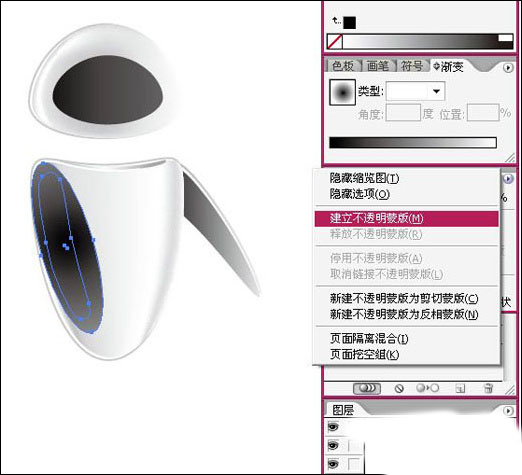
8、完成效果。(可以视需要更改不透明度。)将右手的那个对象进行编组,移至最下方。
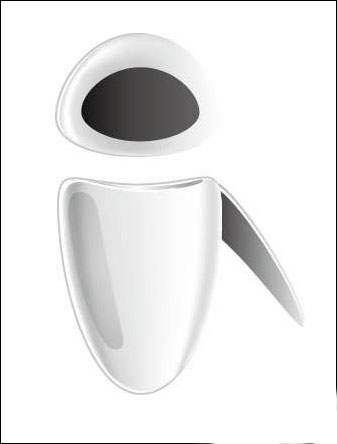
9、使用椭圆工具来出左手,用直接选择工具进行调整,设置填充为白色,描边为30%的灰度。如下图:
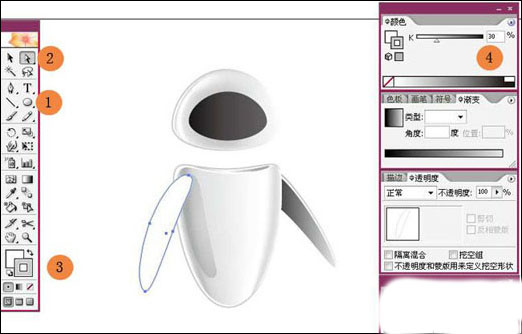
10、保持左边选中状态,"对象"-"路径"-"偏移路径",位移-2PT。将复制出来的对象填充白色,描边设为无。
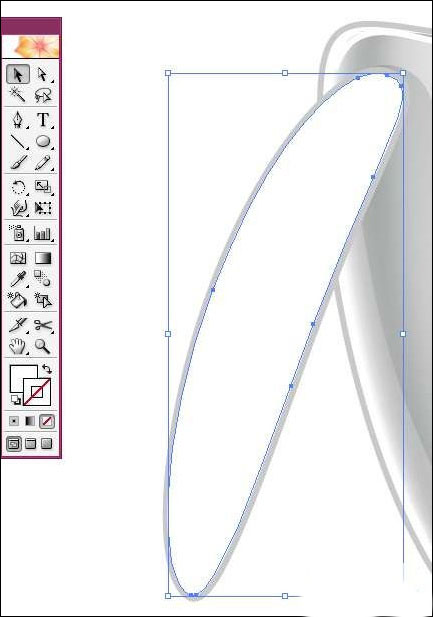
11、使用网格工具增加网络路径。如图所示。
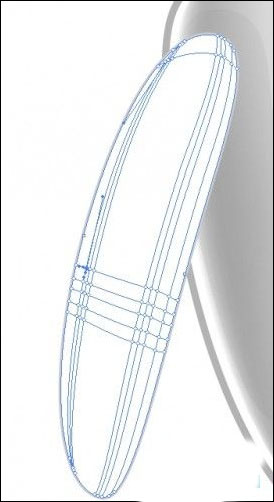
12、填色。从左至右。 0%,10%,15%,0%,10%,5%,25%,5%。
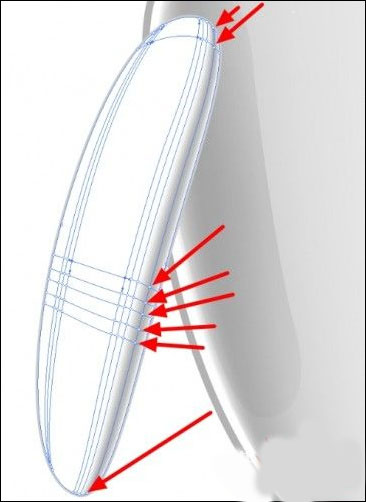
13、2点处设置5%,3.4.5点处设置0%。再对网格进行调整,如图。
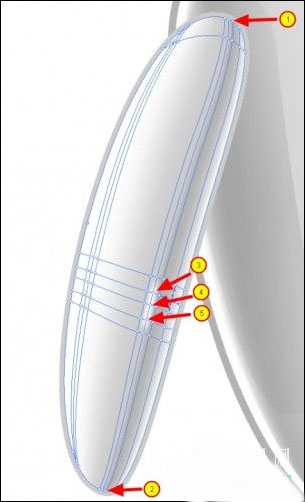
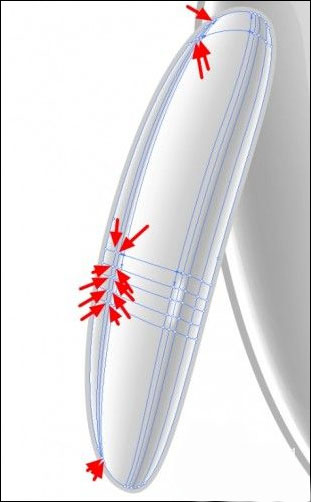
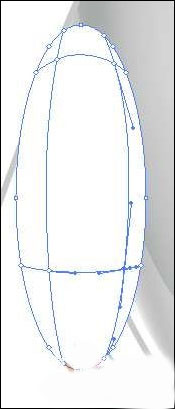
14、以上是一种添加网格的方法,许多初学者会因为添加网格后,网格线不好控制。在这里再介绍一种简单点的方法。
可以先画一个椭圆,设置二根基本网格线 ,然后对这个添加了网格的对象拖成左手的形状,再添加细节网格线。这样,你会发现网格线变的很好控制。
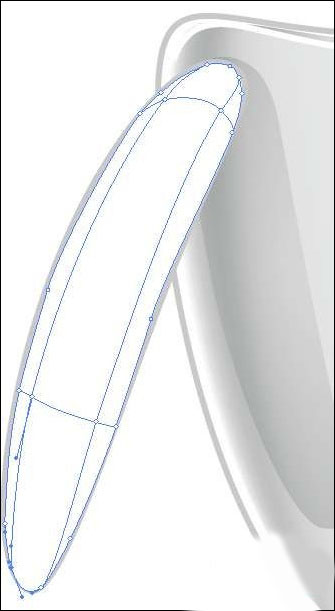
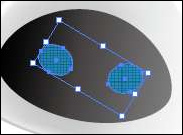
15、在直线工具组中选择矩形网格工具 ,如1. 绘制如2处的对象。设置蓝色填色黑色填边。将描边改为0.1pt,绘制完成后,拖动矩形网格对象到图案面板中。
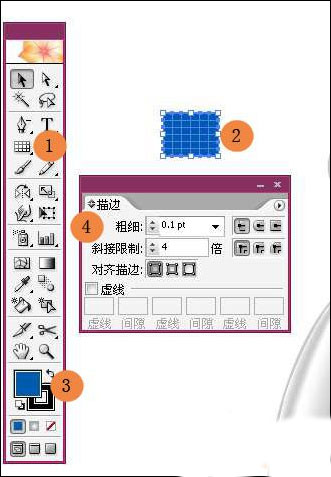
16、使用椭圆工具绘制机器人的眼睛,在对象被保持选中的状态下,用图案进行填充。
四、高光绘制和阴影
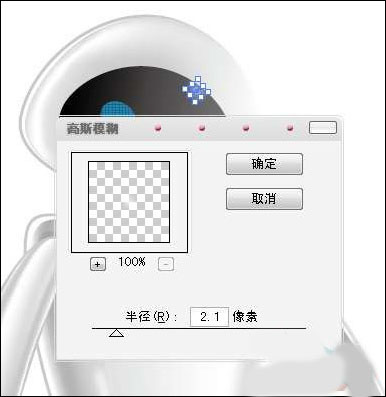
1、在机器上的头部和身体部位,各画一个白色小圆点,无描边。 菜单"效果""模糊""高斯模糊",在对话框中设置 2个像素。
2、最后用椭圆工具画出投影。
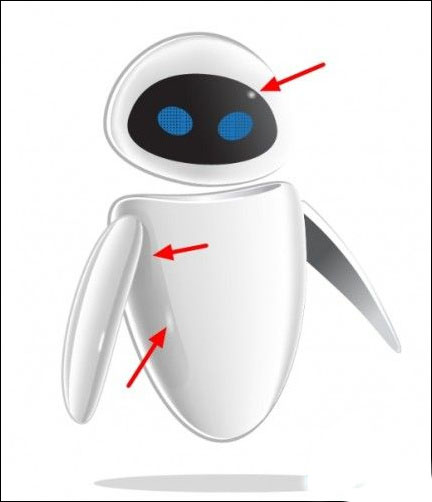
五、对各部分的位置进行调整,完成本实例。
相关文章
 这篇教程是向脚本之家的朋友分享Painter鼠绘唯美的动漫情侣人物照片方法,教程鼠绘出来的照片非常漂亮,难度不是很大,值得大家学习,推荐到脚本之家,喜欢的朋友一起来学2017-04-25
- 这篇教程是向脚本之家的朋友介绍PS结合AI鼠绘质感的正方形篮球图标方法,教程绘制出来的图标非常地有个性,而且很有创意,教程难道不是很大,推荐过来,喜欢的朋友可以根治2015-08-25
- 真是太牛X了。这么厉害,用鼠标都能画出这么漂亮的图片出来2015-06-05
- 本教程是一篇PS鼠绘教程,这次向大家介绍PS结合SAI鼠绘逼真的魔戒精灵王子图,作者把鼠绘过程写的非常详细,最后成图效果非常棒,看了之后不得不佩服作者的技术,转发过来2014-07-05
- 这篇教程教脚本之家的朋友们用painter绘制妖艳女孩插画,绘制过程难度适中,画面的细节处理不太多,绘制比较快速,希望脚本之家的朋友们喜欢这篇教程2014-06-28
Illustrator(AI)设计制作逼真的双鲤鱼鼠绘教程实例介绍
鲤鱼是我国流传得最广的吉祥物之一。年年有余和鲤鱼剪纸等吉祥事物想必大家已经熟知。本教程主要用Illustrator绘制逼真的鲤鱼教程2013-09-16
Illustrator(AI)设计制作一本时尚服饰书籍杂志鼠绘实例教程
本章教大家用Illustrator绘图软件设计绘制出有时尚效果的服饰类书籍杂志图2013-08-20 本教程主要使用Photoshop+AI绘制精致的中国风砚台,先在AI里制作好3D模型,然后转到PS里调整颜色以及纹理的合成,绘制的过程比较简单一起来学习吧。2011-08-25
- 1. 起了一格简单的稿.... 2. 把心爱的帽子先上基本色调明暗...... 3. 画上自己最颓废的眼睛...基本勾一下...... 4. 把脸部的颜色填上...我这用了两个2008-10-06
最新评论