

Illustrator(AI)设计制作心形效果的粉色海报实例教程
 我要评论
我要评论这教程是我从一国外AI网站翻过来的,此教程很简单,主要用的到是封套工具。
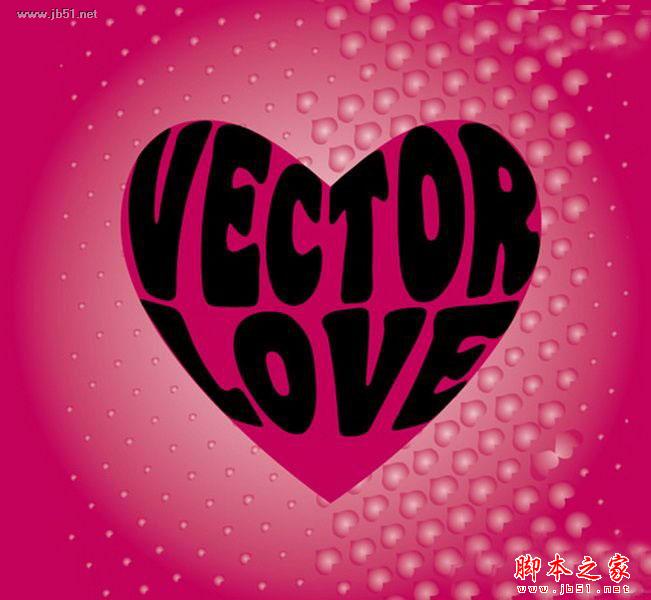
先看图:
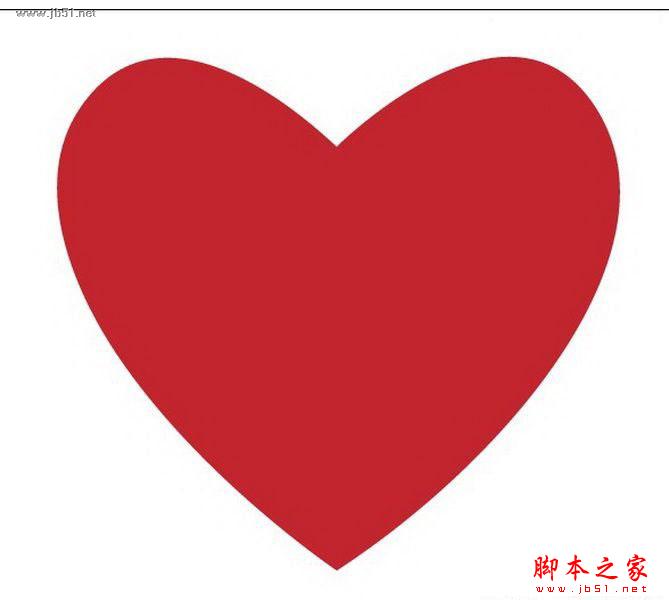
1.首先画一心型图,如下:
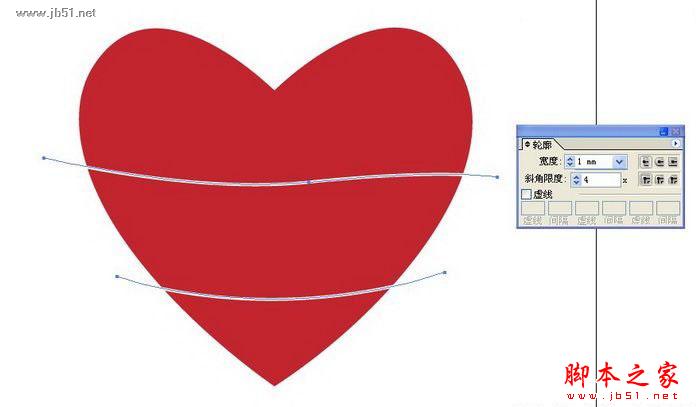
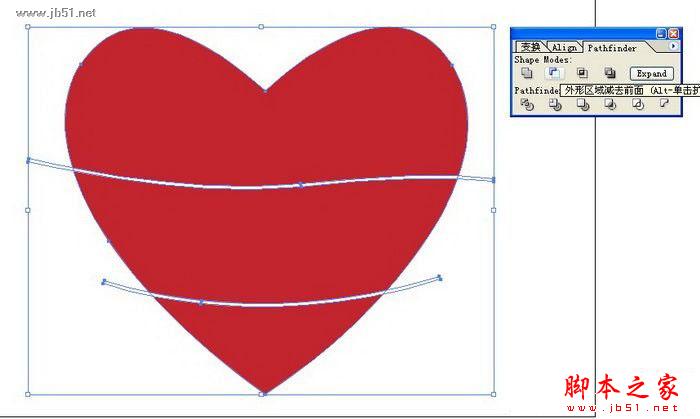
2.在心型图上画两条线段,弧度可自定,然后填充笔触颜色为白色,在轮廓小窗口里选择宽度为1,也可自定(保存一下):
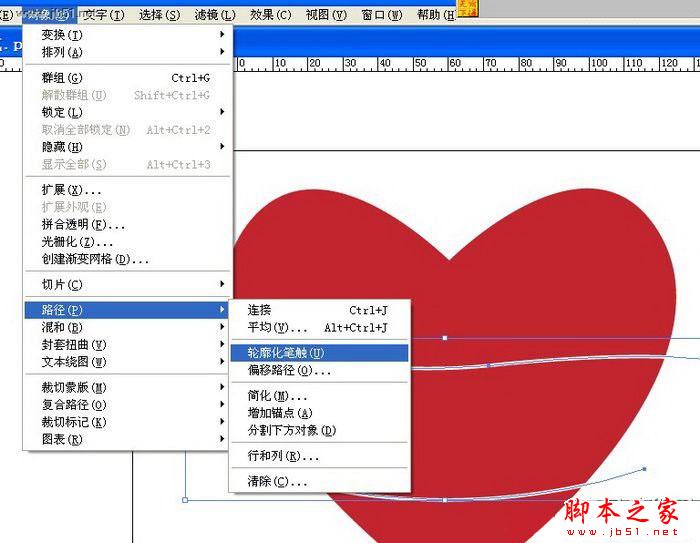
3.选中画的两条线段,在菜单栏选择对象--路径--轮廓转笔触:
4.选中心型图案和两条已经转为笔触的线段,按Shift+F7调出排列(如果已经调出,可省这步),在排列小窗口里找到路径查找器,选中外形区域减去前面,然后点击扩展。然后用选择工具选中心型图案,鼠标右键点击释放复合路径(保存一下):
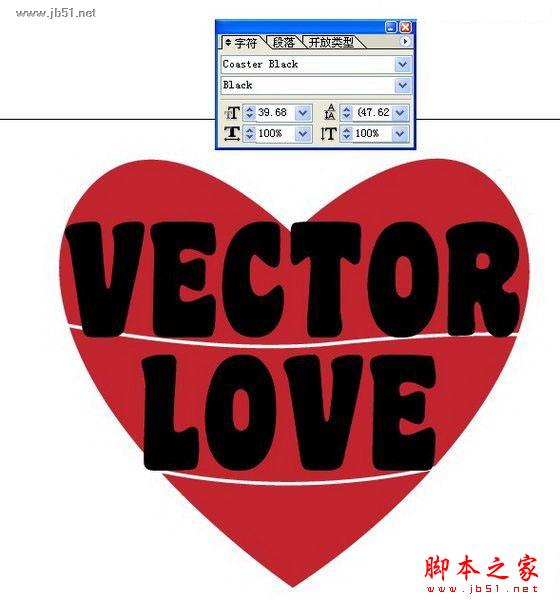
5.打出两段英文,内容分别为“VECTOR”.“LOVE”,颜色为黑色,字体为Coaster Black,字体下载地址:http://d.jcwcn.com/fshare-view-fhid-8587.html,字母大小自己调整,直到合适为此,如下图所示:
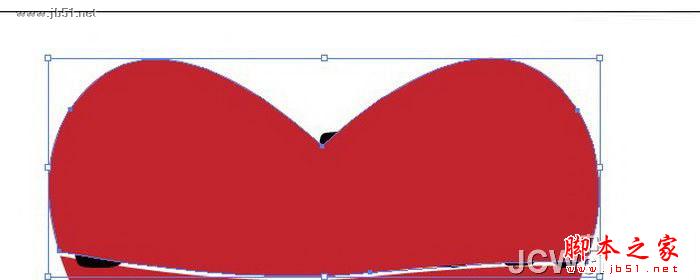
6.选中释放复合路径后的心型最上面部份,鼠标右键点击排列,排在最上面,然后按住Shift键再选中已经排在底下的字母VECTOR(注意,要心型和字母一起选中,而且字母要在底下)然后选择对像--封套扭曲--从顶部对象创建(快捷键为ALT+CTRL+C):
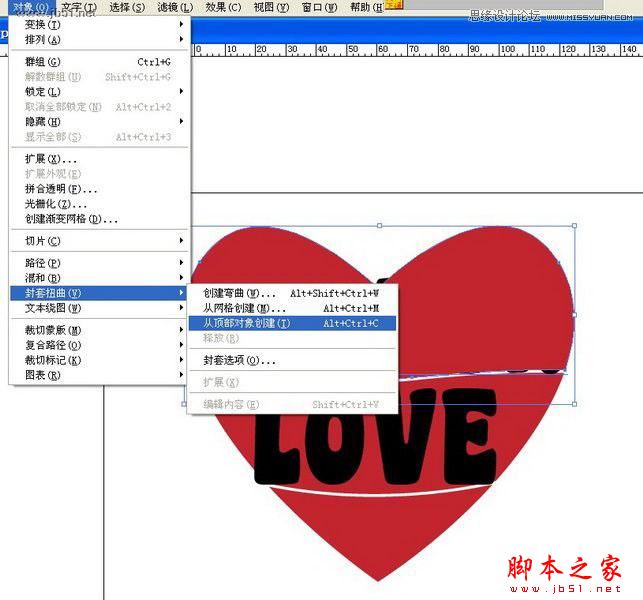

7.同样的,选中心型中间部份,再选中字母LOVE,步骤如上图,得到图如下(保存一下):
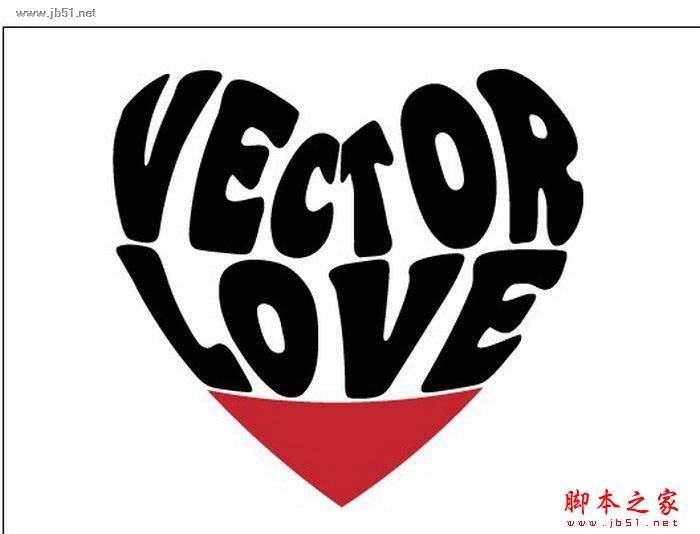
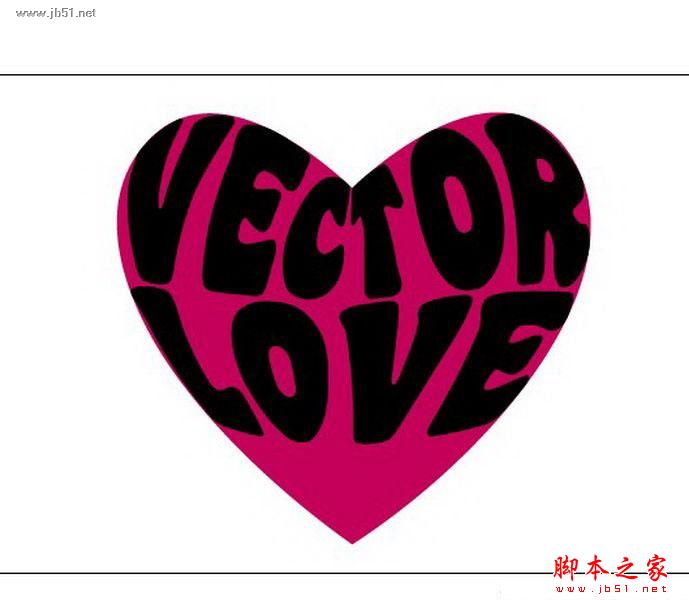
8.把最底下的心型部份删掉,重新画一个同刚刚开始画的一样的心型图,填充粉红色放在最底层:
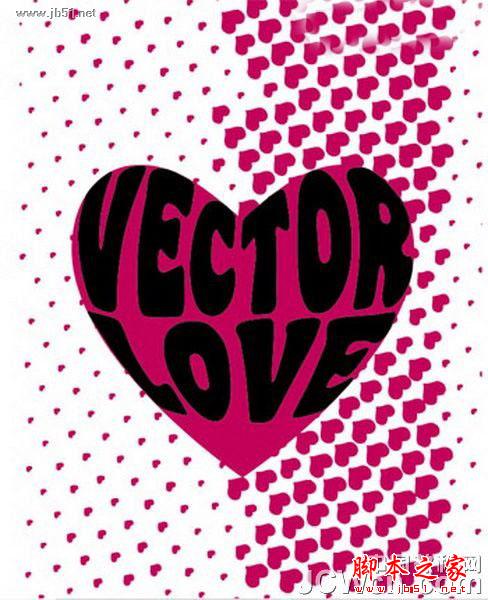
9.画一大一小的心型图案,排列在大心型图案的周围,排列如下,也可自由排列:
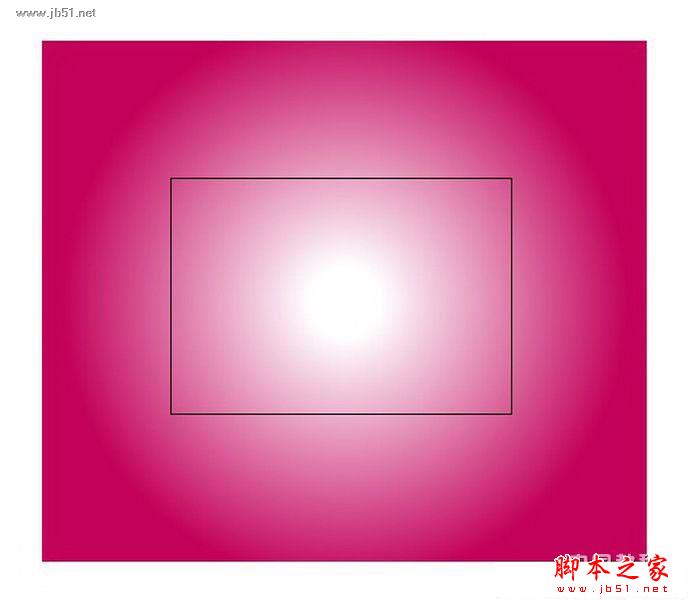
10.给小心型图案上渐变色,渐变类型改为放射性,颜色自由调节,然后在最上面画一大的四方形,颜色填充为渐变色,从粉色到白色,类型也是放射性,把大四方开明放在最底层,我们的插图就做好了:

相关文章
Illustrator(AI)设计快速绘制时尚酷炫的多边形海报实力教程
本章教大家用Illustrator绘图软件,绘制出多边形的超级时尚酷炫的海报图片2013-10-09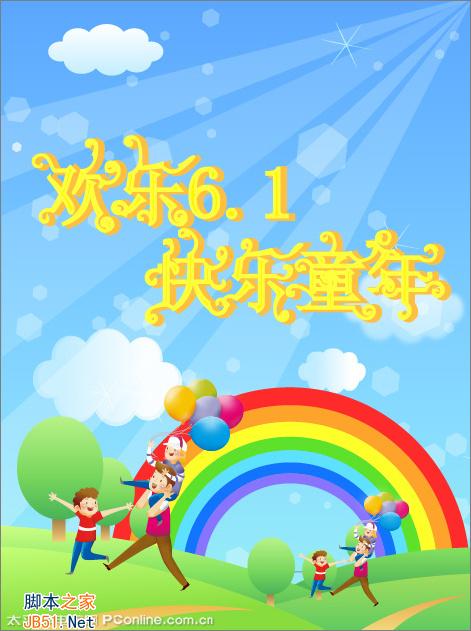
Illustrator(AI)CS2设计绘制欢乐的六一儿童节主题海报实例教程
儿童节主题海报主要应用了的IllustratorCS2的文字工具、渐变、钢笔等工具来完成,希望大家喜欢,同时也祝天下小朋友们节日快乐2013-08-22Illustrator(AI)设计制作超酷炫的七夕海报实例教程
撸主以一个空旷的高地像西藏类似的地方,和女朋友呆在一起看星星,慢慢的走,安静温暖,风雨同舟为背景,开始制作七夕海报图片2013-08-12 本教程主要使用Illustrator绘制金色质感的51立体字教程,在一些活动海报中经常使用的,喜欢的朋友一起来学习吧。2013-02-06
- 本教程主要使用Illustrator结合PS制作漂亮复古海报,教程没有特别难的步骤,推荐过来和AI学习者们一起分享了。2013-02-04
- 在这篇AI实例教程中我们将一起来学习制作一张可爱的卡通海报,教程的学习难度不大,制作出的卡通海报很漂亮,步骤也不多,希望朋友们喜欢本教程2012-11-09
Illustrator 宣传Band of Horses的海报
介绍一位西雅图的插画家,Sasha Barr,擅长用粗糙的纹理、来源于自然的手绘花纹及事物、奇妙的颜色搭配。2010-06-26- 天语A158绝妙体验招贴海报教程。2009-10-06
Illustrator(AI)利用宽度工具设计制作汽车海报实例教程
使用“宽度”工具,可以对加宽绘制的路径描边,并调整为各种多变的形状效果2013-10-19

最新评论