

Illustrator(AI)设计制作超酷炫的七夕海报实例教程
 我要评论
我要评论创作思路,从大整体往小细节展开联想,然而这个大整体就是自己对于浪漫的理解或憧憬,例如撸主想去一个空旷的高地像西藏类似的地方,和女朋友呆在一起看星星,慢慢的走,安静温暖,风雨同舟。
先看看效果图

下面是教程

接下来到排版,竖排混合横排中间对齐。主标竖排有文化底蕴,显文艺,文字信息横排,为了破局,显灵活。

好了,讲到重点字体设计。两种选择立体或者平面,我选择立体,因为视觉上会更加吸引眼球,然而立体就要结合背景考虑光的方向和暗部,光从上方向下,这样更加利于字体融入背景,更具备真实感。字形外圆内方,结合哥特字,更加复古。颜色选为灰色,与背景形成鲜明对比,突出主标。
然后在纸上结合上图英文移花接木得出字形

接下来扫描或拍摄下来导入ai调整细节,字形比例,etc

文件-置入

然后使用钢笔工具从新描绘,这里有个小窍门,就是两头或上下一样,只需要描绘出一半,另一半复制,这样两边的比例也就对等了。

这时候已经把字的主体扣好出来,之后就是调整细节,细节决定成败,一定要用两心,用心还是用心。

按住ctrl点击图层的小眼睛,切换到视图模式,这样就可以更加方便的去调整线条和比例问题。
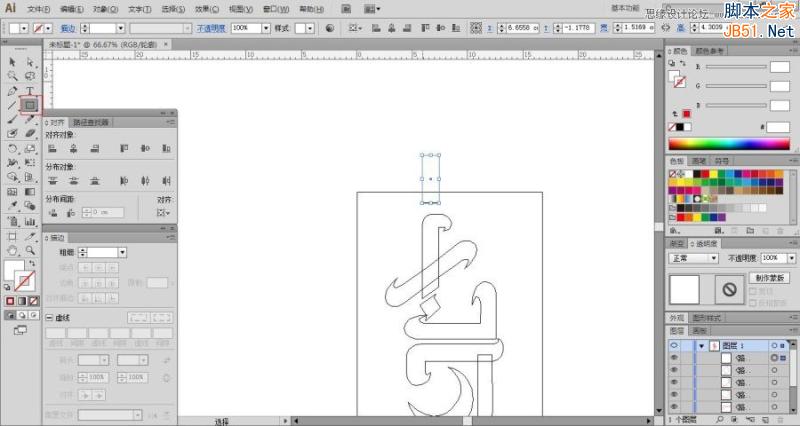
用矩形工具画一个宽度,定义字体横竖粗细,高任意,有这个协助字的横竖比例就统一了。
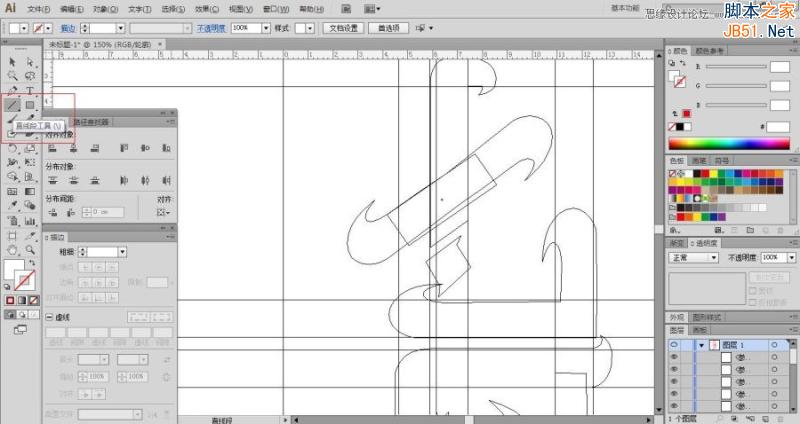
这里会遇到一个问题参考线没有斜线,所以只能用直线工具画出斜线以作为参考。
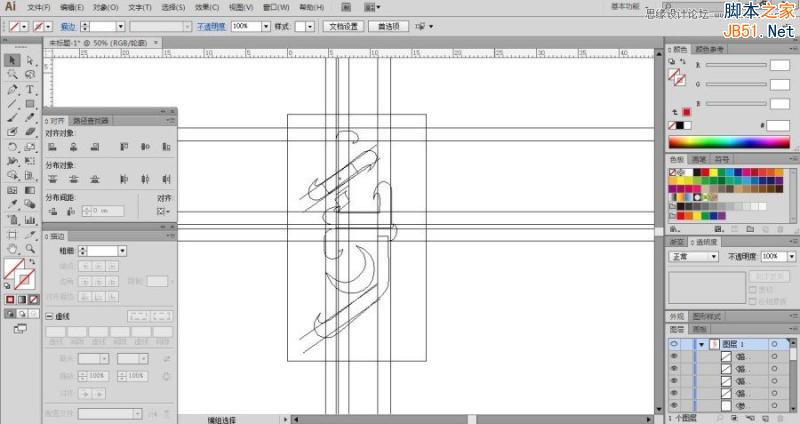
设置好参考线之后就开始逐一调整节点
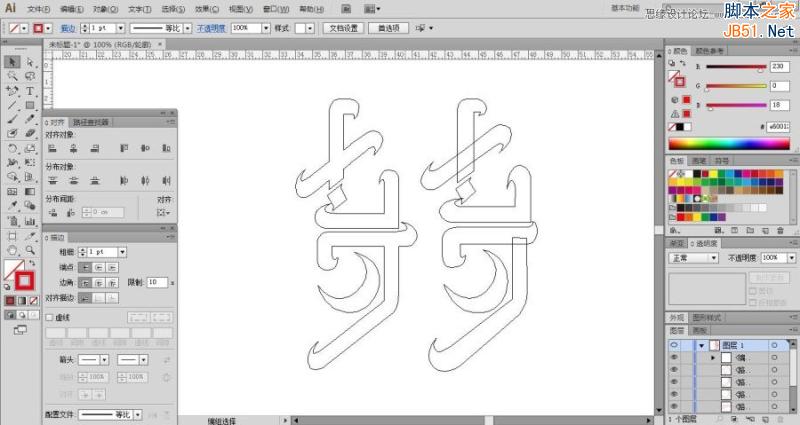
调整前和调整后对比。
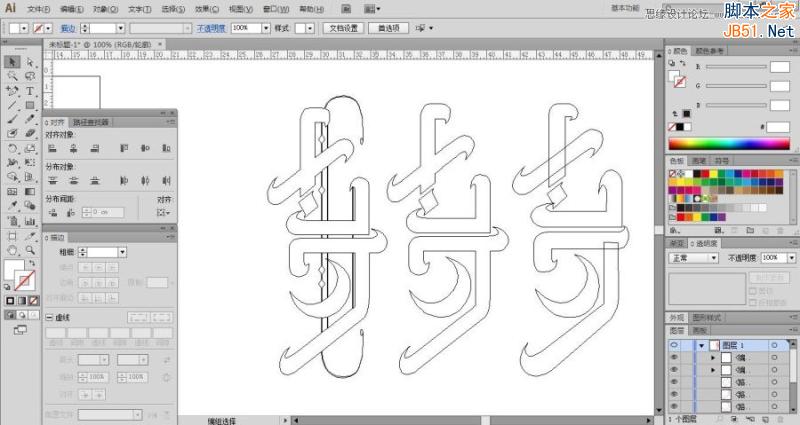
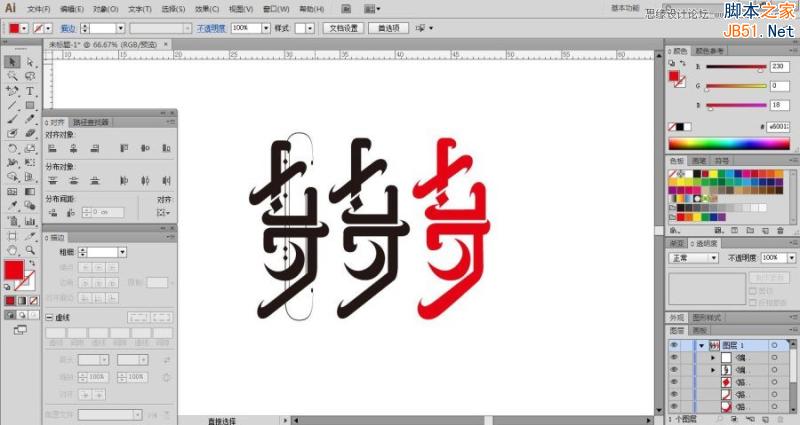
小提示:在按住ctrl点击一次图层的小眼睛,就返回原来的模式。在往字上面添加细节,此时字已完成70%,接下来根据草稿使用钢笔工具在描绘一次暗部。
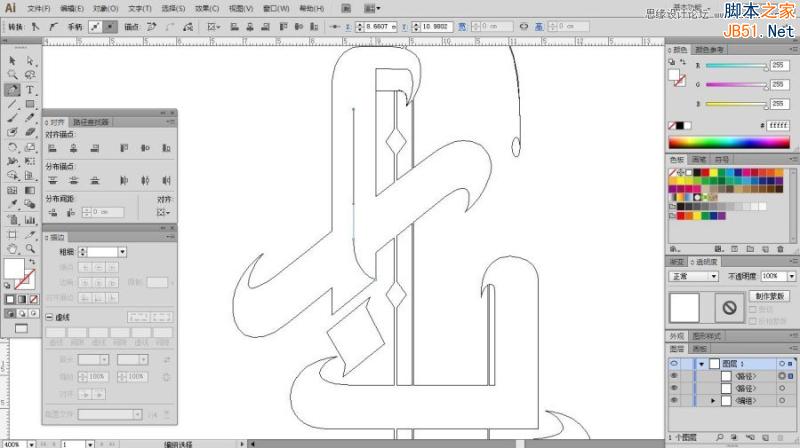
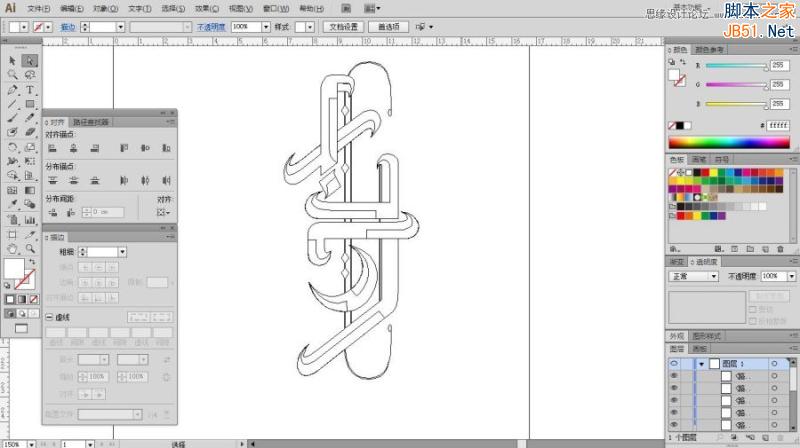
暗部勾画完成之后就是上色。
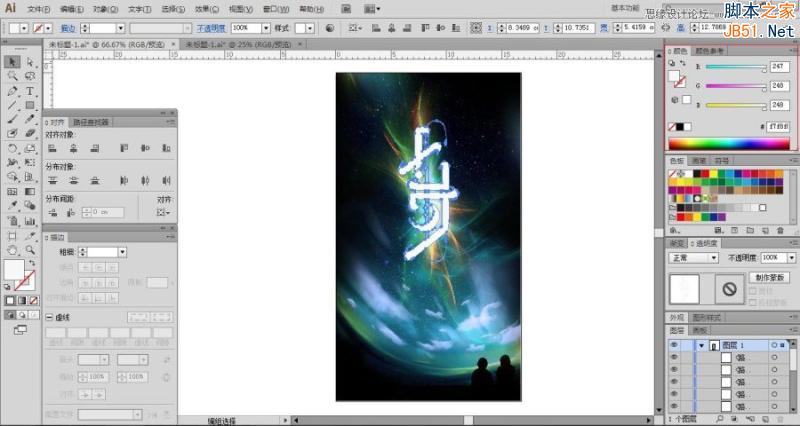
字的底层为浅灰色。

暗部渐变有黑色到靛蓝,混合模式为正品叠底。
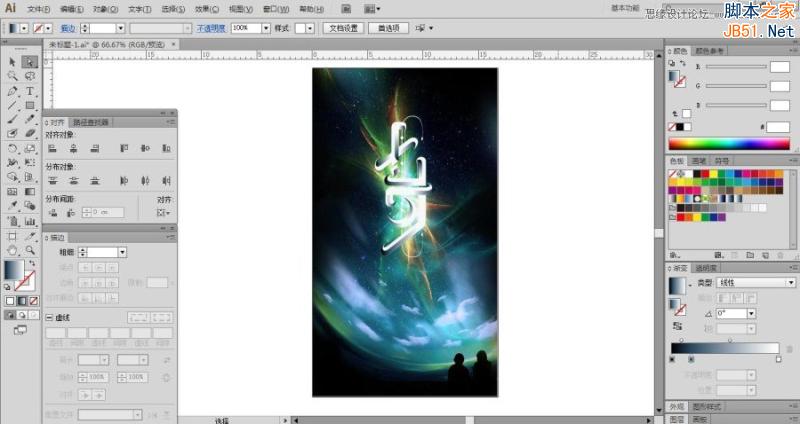
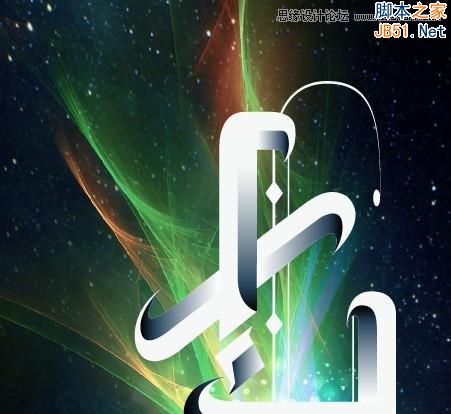
暗部已经完成。
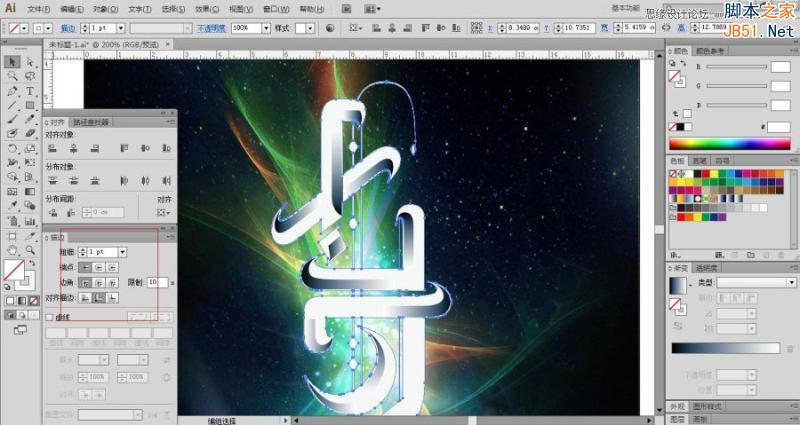
为了加强立体感,在描一层白边。
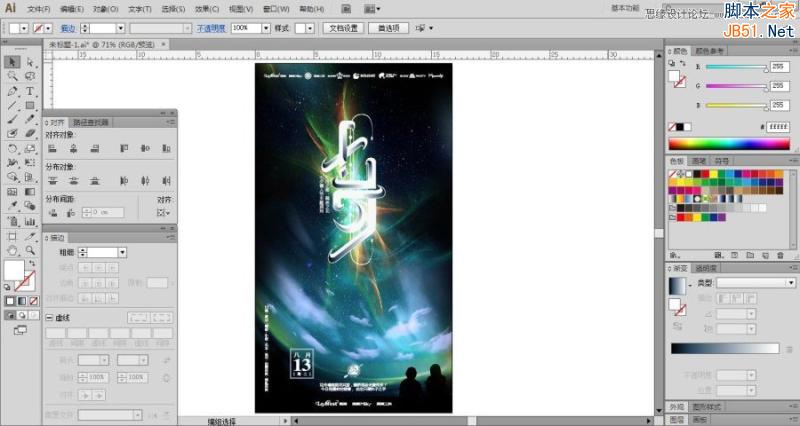
按照之前的排版想法把信息排好。
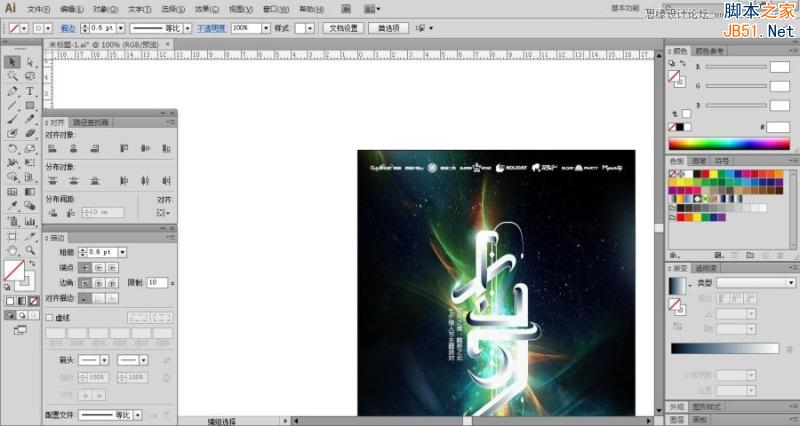
添加光感。
在调整一下细节整个海报就完成了。其实这个是飞机稿,之后我又从新设计了另一款字体,下图才是完成稿。
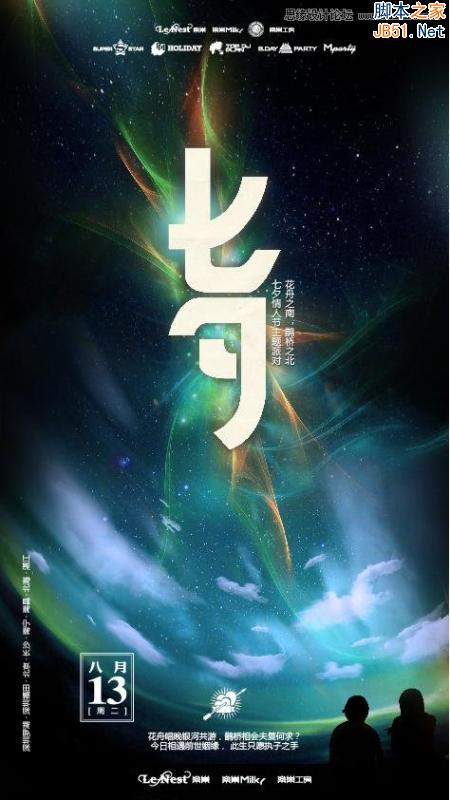
好了教程到此也完,我的总结就是,多体验生活,毕竟设计还是来自于生活,细心去观察去体会,站在不同角度去思考,无所谓对于错,不要被一些观念约束自己的想法,大胆的去尝试,未来谁知道会怎么样呢?还不如活在当下。
相关文章
Illustrator(AI)设计快速绘制时尚酷炫的多边形海报实力教程
本章教大家用Illustrator绘图软件,绘制出多边形的超级时尚酷炫的海报图片2013-10-09
Illustrator(AI)CS2设计绘制欢乐的六一儿童节主题海报实例教程
儿童节主题海报主要应用了的IllustratorCS2的文字工具、渐变、钢笔等工具来完成,希望大家喜欢,同时也祝天下小朋友们节日快乐2013-08-22Illustrator(AI)设计制作心形效果的粉色海报实例教程
今天我们大家就共同用Illustrator绘图软件制作心形效果的粉色海报图片2013-05-29 本教程主要使用Illustrator绘制金色质感的51立体字教程,在一些活动海报中经常使用的,喜欢的朋友一起来学习吧。2013-02-06
- 本教程主要使用Illustrator结合PS制作漂亮复古海报,教程没有特别难的步骤,推荐过来和AI学习者们一起分享了。2013-02-04
- 在这篇AI实例教程中我们将一起来学习制作一张可爱的卡通海报,教程的学习难度不大,制作出的卡通海报很漂亮,步骤也不多,希望朋友们喜欢本教程2012-11-09
Illustrator 宣传Band of Horses的海报
介绍一位西雅图的插画家,Sasha Barr,擅长用粗糙的纹理、来源于自然的手绘花纹及事物、奇妙的颜色搭配。2010-06-26- 天语A158绝妙体验招贴海报教程。2009-10-06
Illustrator(AI)利用宽度工具设计制作汽车海报实例教程
使用“宽度”工具,可以对加宽绘制的路径描边,并调整为各种多变的形状效果2013-10-19

最新评论