

OpenClaw入门教程之介绍与安装、配置分享 (原Clawdbot)
 我要评论
我要评论OpenClaw(原名 Clawdbot,过渡名 Moltbot)是 2026 年 1 月突然爆火的开源个人 AI 助手项目,由 Peter Steinberger(PSPDFKit 创始人)开发。
OpenClaw 是一个可执行任务的智能体,我们给指令,它不仅回答,还能主动操作系统、访问网页、处理邮件、整理文件、发起提醒甚至自动编写代码。
OpenClaw 是一个把 本地算力 + 大模型 Agent 自动化 玩到极致的开发者效率工具。
OpenClaw 目标是让 AI 不只是给建议,而是直接完成完整工程任务。
因为 Anthropic 在 1 月 27 日发律师函称 Clawd / Clawdbot与 Claude 太像,项目在当天紧急更名为 Moltbot(脱皮龙虾之意,吉祥物是小龙虾 Molty 🦞),但功能完全一致,旧命令 clawdbot 仍然兼容。
Moltbot 是项目组为了应对侵权风险想出的过渡名字,OpenClaw 这是目前的最终官方名称。
- OpenClaw 官网: https://openclaw.ai/
- Github 地址:https://github.com/openclaw/openclaw
- OpenClaw 技能合集: https://github.com/VoltAgent/awesome-openclaw-skills
Clawbot、Moltbot 和 OpenClaw 其实是同一个开源项目,名字演进顺序为:
Clawdbot → Moltbot → OpenClaw
| 名称 | 时间线 | 背景/原因 | 本质关系 |
|---|---|---|---|
| Clawdbot / Clawbot | 2025 年末至 2026 年 1 月初 | 最初项目名;灵感来自 Claude 和 claw(龙虾爪)梗 | 原始名称,是最早出现在 GitHub 的身份 |
| Moltbot | 2026 年 1 月 27 日 | 因 Anthropic 商标顾虑被要求更名 | 中间过渡名字;功能、代码与 Clawdbot 一致 |
| OpenClaw | 2026 年 1 月 30 日之后 | 抛弃版权冲突、强调开源性/长线品牌 | 当前官方名称,也是今后文档、仓库等统一标识 |
OpenClaw安装方法
OpenClaw 的安装被设计得极为友好,即使是非开发者也能快速上手。
系统要求(不一定 Mac mini但推荐使用mac mini上手容易,错误少,就是成本略高,现在mac mini 16+256G已经3800一台了之前2800左右):
- 硬件:极低,2GB RAM 即可运行。
- 环境:支持 Mac, Windows, Linux,需要安装 Node.js (pnpm) 或使用 Docker。
1、推荐安装方式(一键脚本):
直接通过终端,执行以下命令。
macOS/Linux 系统:
curl -fsSL https://openclaw.ai/install.sh | bash
Windows 系统:
#PowerShell
iwr -useb https://openclaw.ai/install.ps1 | iex
#CMD
curl -fsSL https://openclaw.ai/install.cmd -o install.cmd && install.cmd && del install.cmd
这会自动安装 Node.js(≥22)并完成基本配置。
2、手动安装
需要 Node.js ≥22并完成基本配置。
使用 npm:
npm i -g openclaw
或使用 pnpm:
pnpm add -g openclaw
安装完成后,初始化并安装后台服务(launchd / systemd 用户服务):
openclaw onboard
3、从源码安装(开发模式)
git clone https://github.com/openclaw/openclaw.git
cd openclaw
pnpm install
pnpm ui:build   # 首次运行会自动安装 UI 相关依赖并构建前端界面
pnpm build      # 构建整个项目(包含后端与相关模块)
# 初始化 OpenClaw 并安装为系统后台服务(开机自动运行)
pnpm openclaw onboard --install-daemon
# 开发模式:监听 TypeScript 代码变更并自动重载网关服务
pnpm gateway:watch
配置说明
我们推荐使用一键脚本安装。
macOS/Linux 系统:
curl -fsSL https://openclaw.ai/install.sh | bash
Windows 系统:
#PowerShell
iwr -useb https://openclaw.ai/install.ps1 | iex
#CMD
curl -fsSL https://openclaw.ai/install.cmd -o install.cmd && install.cmd && del install.cmd
它会完成环境检测,并且安装必要的依赖,还会启动 onboarding 流程。
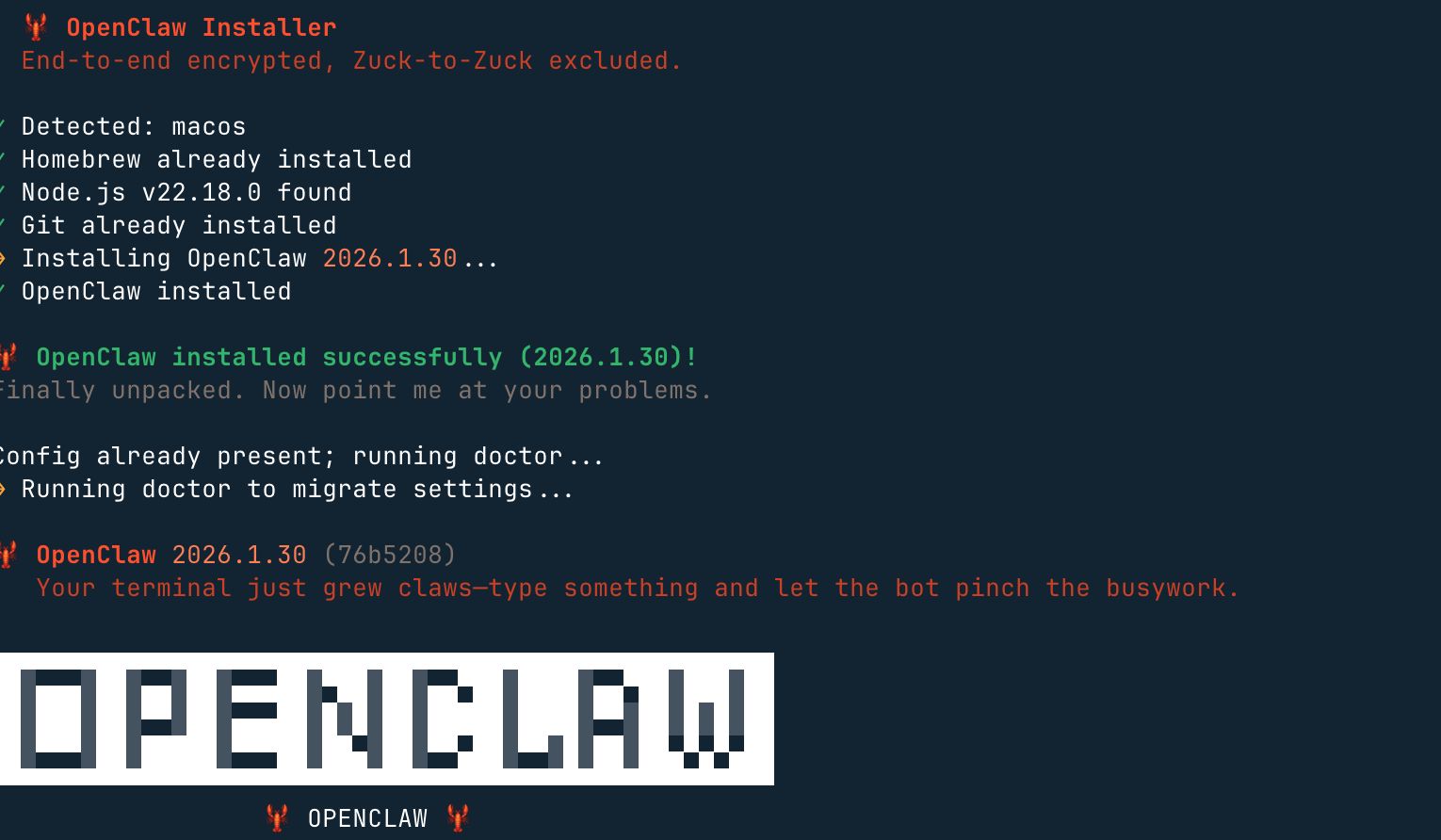
然后,会提醒你这个龙虾能力很强,当然风险也很大,我们选 yes(no 就不安装了) 就好了:

接下来我们就选快速启动 QuickStart 选项:

接下来我们需要配置一个大模型,Model/Auth Provider 选择 AI 供应商,国内外的供应商基本都支持。

如果没有海外的账号,配置咱们国内的 Qwen、MiniMax、智谱的 API key 也是可以的。
然后会出现选择聊天工具的选项,海外的一般都没有可以选最后一个:国内可以选择飞书
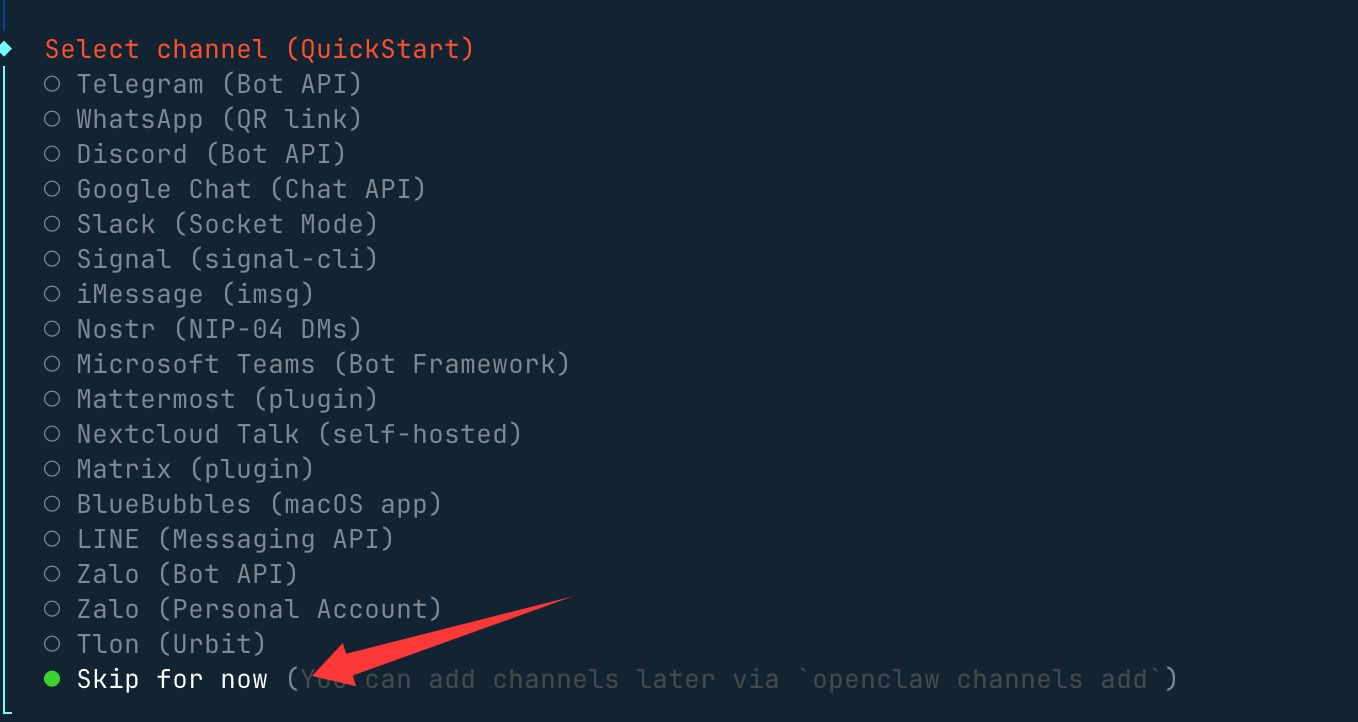
其他配置,比如端口的设置 Gateway Port,按默认的 18789 即可,比如 Skills、包的安装管理器选 npm 或其他,可以一路 Yes 下去。
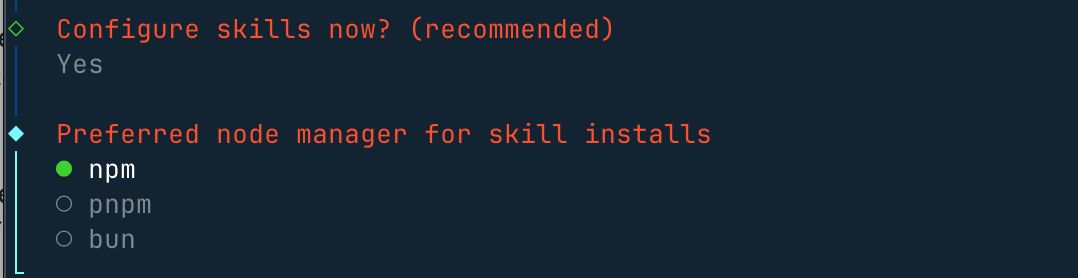
选一些自己喜欢的 skills,也可以直接跳过,使用空格按键选择:

这些 API key,没有的直接选 no:

最后这三个钩子可以开启,主要做内容引导日志和会话记录:
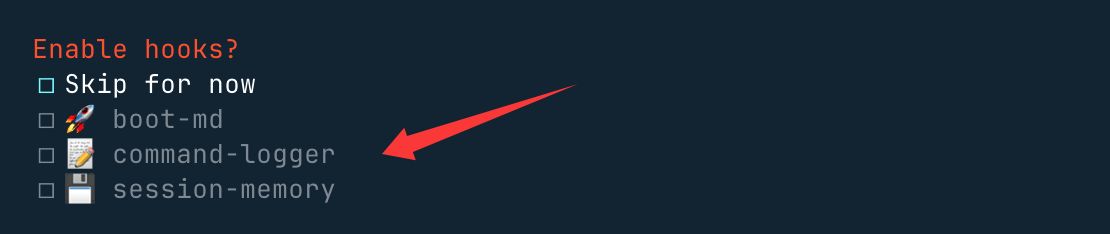
安装完后,就会自动访问 http://127.0.0.1:18789/chat,就可以打开聊天界面让它开始工作。
比如搜索最新的科技新闻:
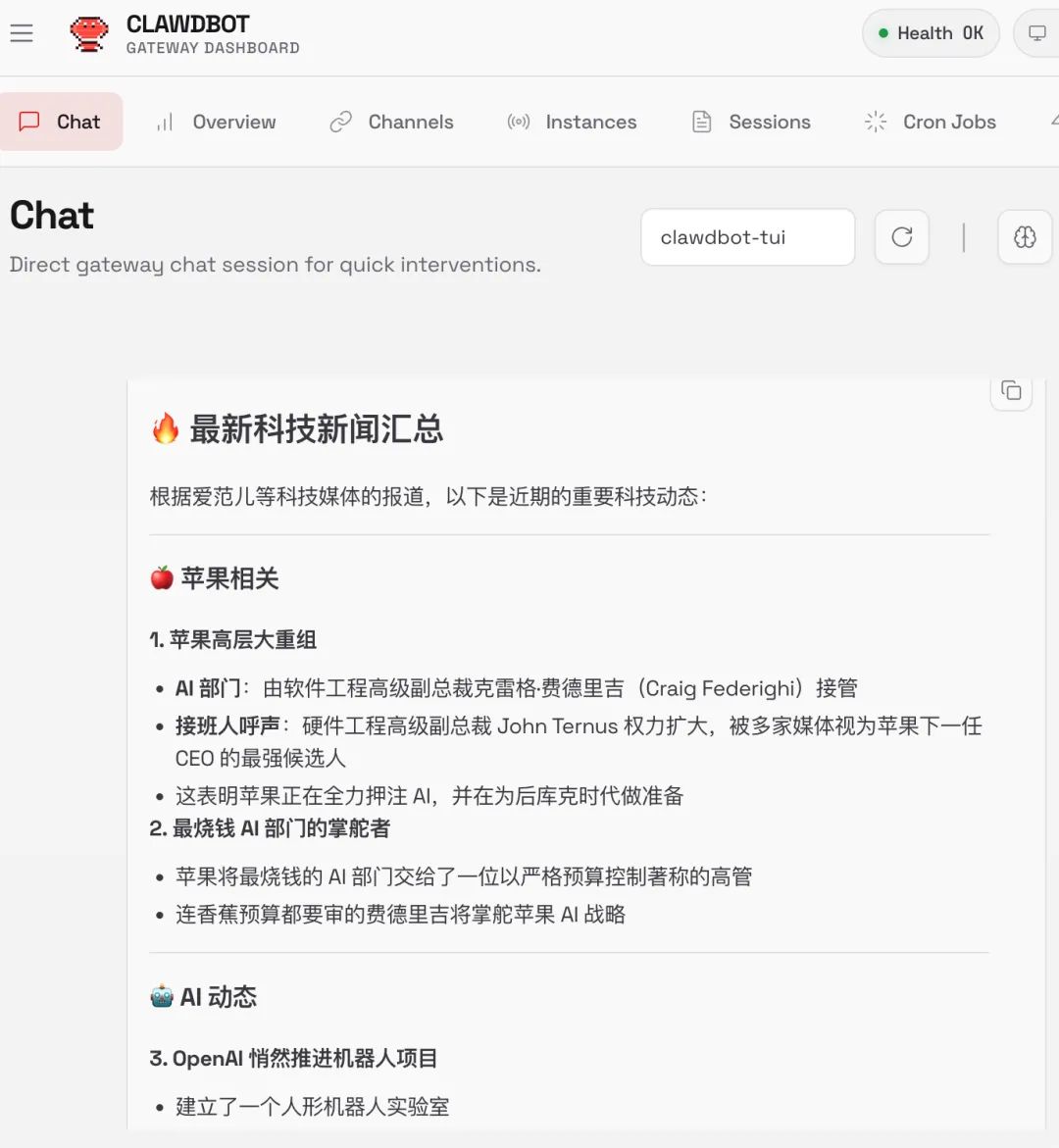
启动后,我们可以使用 openclaw status 命令查看状态:
openclaw status
常用命令
openclaw gateway           # 运行 WebSocket 网关服务(可加 --port 指定端口)
openclaw gateway start     # 启动
openclaw gateway stop      # 停车
openclaw gateway restart   # 重启
openclaw channels login    # WhatsApp QR 配对登录
openclaw channels add      # 添加 Telegram/Discord/Slack 机器人(可加 --token)
openclaw channels status --probe      # 检查通道健康状态
openclaw onboard # 交互式设置向导(可加 --install-daemon)
openclaw doctor --deep     # 健康检查与快速修复
openclaw config get|set|unset    # 读取 / 写入配置值
openclaw models list|set|status  # 模型管理与认证状态
openclaw models auth setup-token # Anthropic 认证流程设置
通道管理
- WhatsApp:
openclaw channels login(或扫描 QR) - Telegram:
openclaw channels add --channel telegram(需 Bot Token) - Discord:
openclaw channels add --channel discord(需 Bot Token) - iMessage:macOS 原生桥接
- Slack:
openclaw channels add --channel slack(需 Bot Token)
工作区结构(Workspace Anatomy)
AGENTS.md:指令说明USER.md:偏好设置MEMORY.md:长期记忆HEARTBEAT.md:检查清单SOUL.md:人格/语气IDENTITY.md:名称/主题BOOT.md:启动配置- 根目录:
~/.openclaw/workspace
聊天内斜杠命令
/status:健康 + 上下文/context list:上下文贡献者/model <m>:切换模型/compact:释放窗口空间/new:全新会话/stop:中止当前运行/tts on|off:切换语音/think:切换推理模式
关键路径映射(Essential Path Map)
- 主配置:
~/.openclaw/openclaw.json - 默认工作区:
~/.openclaw/workspace/ - 代理状态目录:
~/.openclaw/agents/<cid>/ - OAuth & API 密钥:
~/.openclaw/credentials/ - 向量索引存储:
~/.openclaw/memory/<cid>.sqlite - 全局共享技能:
~/.openclaw/skills/ - 网关文件日志:
/tmp/openclaw/*.log
语音与 TTS
- 付费:OpenAI / ElevenLabs
- 免费:Edge TTS(无需 API Key)
- 自动 TTS:
messages.tts.auto: "always"
内存与模型
- 向量搜索:
memory search "X" - 模型切换:
models set <model> - 认证设置:
models auth setup - 日志:
memory/YYYY-MM-DD.md
Hooks 与技能
- ClawHub:
clawhub install <slug> - Hook 列表:
openclaw hooks list
故障排除
- 无 DM 回复 → 配对列表 → 批准
- 群组中静音 → 检查提及模式配置
- 认证过期 →
models auth setup-token - 网关关闭 →
doctor --deep - 内存 Bug → 重建内存索引
自动化与研究
- 浏览器:
browser start/screenshot - 子代理:
/subagents list/info - 定时任务:
cron list/run <cid> - 心跳:
heartbeat.every: "30m"
通过第三方云直接安装配置
现在各大平台都已经支持这个智能体,如果不想安装在本机,可以一键部署云上OpenClaw:
- 阿里云:https://www.aliyun.com/activity/ecs/clawdbot
- 腾讯云:https://cloud.tencent.com/developer/article/2624973
使用阿里云的轻量级服务器安装:https://www.aliyun.com/activity/ecs/clawdbot。
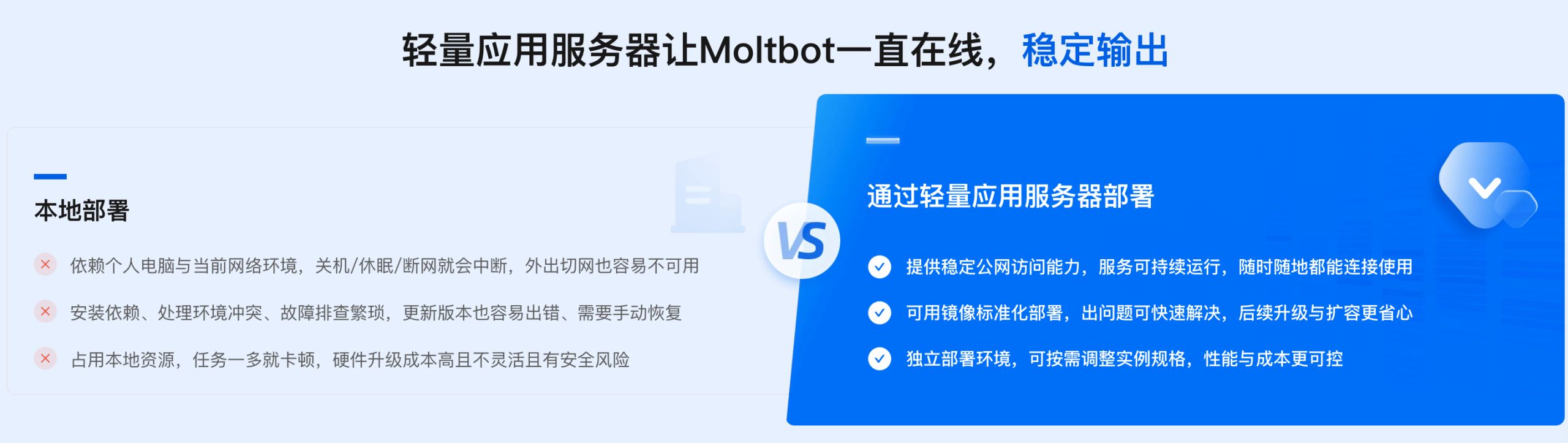
可以使用它们的镜像,一键安装:

使用腾讯云的轻量级服务器安装: https://cloud.tencent.com/developer/article/2624973
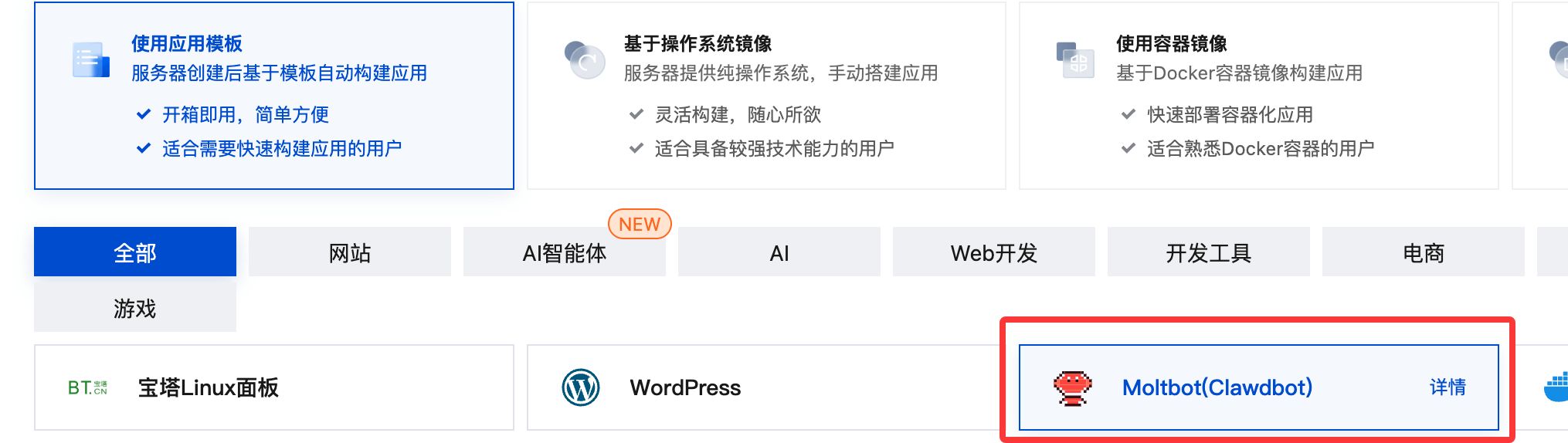
常用命令
OpenClaw 常用命令如下:
| 命令 | 作用 | 备注 / 参数 |
|---|---|---|
openclaw status | 查看 Gateway 当前运行状态 | 包含健康度与上下文信息 |
openclaw health | 健康检查 | 检测 core、依赖与运行环境 |
openclaw doctor | 综合诊断与修复建议 | 支持 --deep 深度检查 |
openclaw onboard | 交互式初始化向导 | 首次使用推荐 |
openclaw onboard --install-daemon | 安装系统守护进程 | 后台常驻运行 Gateway |
openclaw onboard --uninstall-daemon | 卸载守护进程 | 不删除数据 |
openclaw configure | 交互式配置向导 | 模型、通道、凭据等 |
openclaw config get <path> | 获取配置值 | JSON Path |
openclaw config set <path> <value> | 设置配置项 | 支持 JSON5 / raw 文本 |
openclaw config unset <path> | 清除配置项 | 移除单个键值 |
openclaw channels list | 列出已登录通道 | WhatsApp / Telegram / Discord 等 |
openclaw channels login | 登录新的通道账号 | 扫码或授权流程 |
openclaw channels add | 添加通道 | Telegram / Discord / Slack |
openclaw channels status --probe | 通道健康检查 | 检测连接可达性 |
openclaw skills list | 列出技能 | 已安装 / 可用技能 |
openclaw skills info <skill> | 技能详情 | 参数、版本信息 |
clawhub install <slug> | 从 ClawHub 安装技能 | 官方技能市场 |
openclaw hooks list | 列出 Hook 列表 | 事件钩子机制 |
openclaw plugins list | 列出插件 | 查看已安装插件 |
openclaw plugins install <id> | 安装插件 | 例如 @openclaw/voice-call |
openclaw plugins enable <id> | 启用插件 | 通常需要重启 Gateway |
openclaw models list | 列出可用模型 | 包含鉴权状态 |
openclaw models status | 模型状态 | 当前可用性 |
openclaw models auth setup-token | 模型鉴权配置 | Cheatsheet 推荐方式 |
openclaw memory search "X" | 搜索长期记忆 | 向量搜索 |
openclaw memory index | 重建记忆索引 | 修复 memory 异常 |
openclaw logs | 查看日志 | 默认聚合输出 |
openclaw logs --follow | 实时日志 | --json / --plain / --limit |
openclaw gateway install | 安装 Gateway 系统服务 | 注册为系统守护进程 |
openclaw gateway start | 启动 Gateway 服务 | system service 模式 |
openclaw gateway stop | 停止 Gateway 服务 | |
openclaw gateway restart | 重启 Gateway 服务 | 配置变更后使用 |
openclaw gateway status | Gateway 系统服务状态 | 不同于 openclaw status |
openclaw browser start | 启动浏览器代理 | Automation 能力 |
openclaw browser screenshot | 网页截图 | |
openclaw subagents list | 列出子代理 | |
openclaw cron list | 列出定时任务 | |
openclaw cron run <id> | 执行定时任务 | |
openclaw uninstall | 卸载 Gateway 服务及数据 | 官方推荐 |
openclaw uninstall --all --yes --non-interactive | 全自动卸载 | 状态 / workspace / 插件 |
openclaw uninstall --state | 删除状态文件 | 不删除 workspace |
openclaw uninstall --workspace | 删除工作区 | agent / workspace 数据 |
openclaw uninstall --service | 仅卸载系统服务 | 不删除数据 |
openclaw uninstall --dry-run | 模拟卸载 | 仅展示结果 |
为什么最近这么火?
- 真正做到了"像JARVIS一样":能读写文件、跑终端命令、操作浏览器、收发邮件、日历、写代码、订机票、清空收件箱……
- 本地优先 + 长期记忆:所有对话跨平台共享上下文,USER.md 和 memory/ 目录会越用越聪明
- 支持几乎所有大模型:Claude、Gemini、OpenAI、Ollama 本地模型、Pi 等
- 社区技能生态爆炸:ClawdHub 上已有 500+ 社区技能(Slack、Discord、GitHub、浏览器控制、macOS UI 自动化……)
- 安装简单像 npm install,实际能力却很 spicy (开发者原话)

其核心能力包括:
- 将自然语言目标拆解为可执行步骤
- 自动调用终端命令
- 创建与修改项目文件
- 运行代码并检测结果
- 根据报错自动修复
相比 Claude Code/OpenCode 这种代码补全工具,OpenClaw 更接近一个具备执行权限的工程型智能体。
- Claude Code 与 OpenCode等 强在代码质量与理解
- OpenClaw 强在自动完成整个工程流程
| 能力维度 | OpenClaw | Claude Code | OpenCode |
|---|---|---|---|
| 任务规划 | 强 | 中 | 中 |
| 自动执行 | 完整 | 部分 | 部分 |
| 自我修复 | 有 | 无 | 无 |
| 工程级操作 | 强 | 强 | 中 |
| 本地自动化 | 原生支持 | 较弱 | 较弱 |
到此这篇关于OpenClaw入门教程之介绍与安装、配置分享 (原Clawdbot) 的文章就介绍到这了,更多相关OpenClaw安装配置内容请搜索脚本之家以前的文章或继续浏览下面的相关文章,希望大家以后多多支持脚本之家!
相关文章
Windows 系统下的 WSL2 中安装 OpenClaw 的完整详细教程
在 Windows 系统下的 WSL2 中安装 OpenClaw 的完整详细教程,你可以让它运行在自己的电脑上,通过 WhatsApp、Telegram、Discord、Slack 等你已经在用的聊天软件与它对话2026-03-01 本文将详细介绍如何在 M1 Mac 安装和配置OpenClaw 的完整过程,通过示例代码介绍的非常详细,包括遇到的坑和解决方案,需要的朋友们下面随着小编来一起学习学习吧2026-03-02

最新评论