

OpenClaw安装配置全攻略(安装使用全记录)
 我要评论
我要评论最近ClawdMoltbotOpenClaw 真的很火,到处都在聊。我也上手玩了几天,从安装到配置完整跑通了一遍,体验下来确实有点东西。
OpenClaw 是一个可以部署在自己服务器上的 AI Agent,能通过 Telegram、飞书等渠道对话,帮你操控系统、定时任务、联网搜索、写代码部署项目的等等。这篇文章记录了我完整的安装配置过程。
安装
我安装在一台 2 核 4G Linux 云服务器上,Ubuntu 系统,如果你有闲置的 Mac mini 我还是比较推荐你使用 Mac mini,Mac 生态可以支持更多的功能。
但是对于绝大部分场景、企业场景,Linux 云服务器完全足够了。
记住,绝对建议你在干净的系统中安装,避免 OpenClaw 把你的重要文件给删了。
环境准备
你需要先安装 node ,推荐你直接使用 node 版本管理工具安装。
安装 fnm
curl -fsSL https://fnm.vercel.app/install | bash
source ~/.bashrc
使用 fnm 安装 node 22 版本。
fnm install 22
这一步是安装 OpenClaw,推荐使用 bash 命令安装
curl -fsSL https://openclaw.ai/install.sh | bash
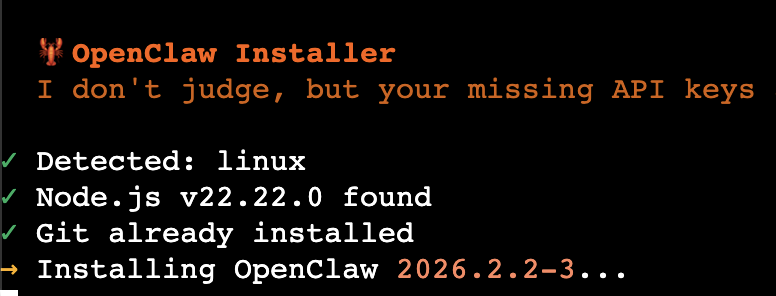
开始安装后会进行新手指引。如果你不小心点错了,跳过了,可以执行下面的命令重新进行新手指引。
openclaw onboard --install-daemon
新手指引
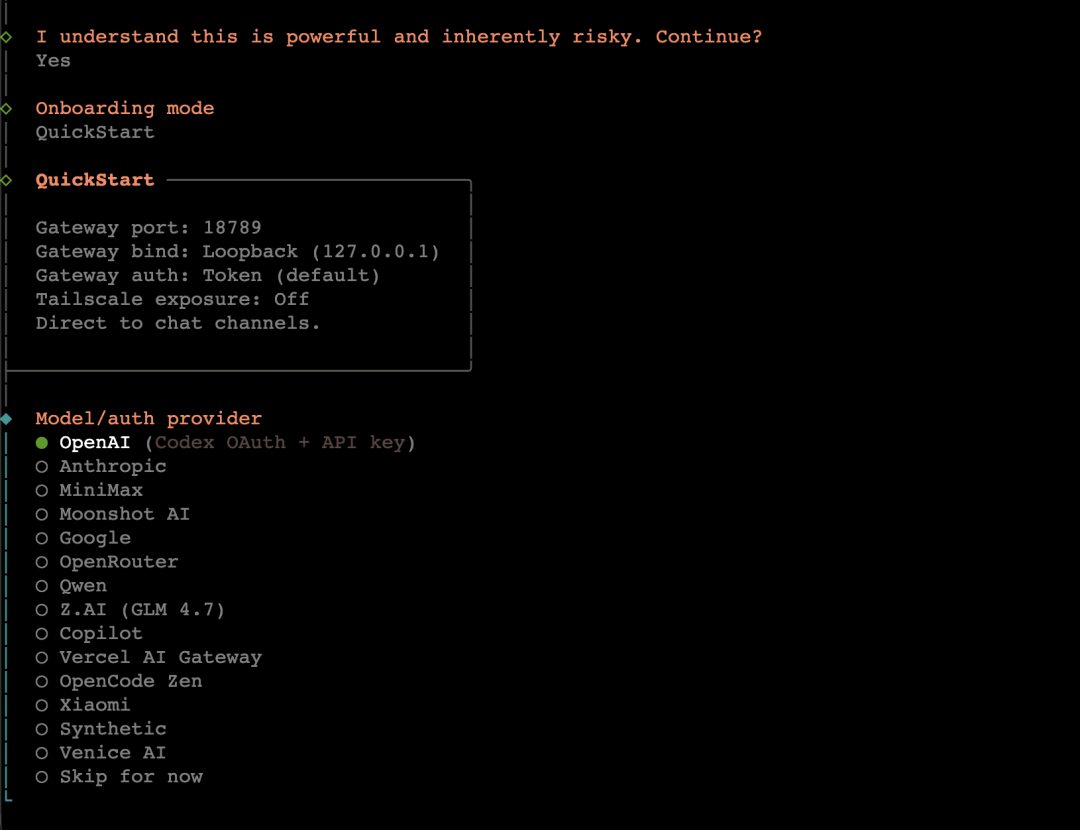
强大并伴随着风险,yes,继续。
Onboarding 建议直接选择 QuickStart。
然后是配置 AI 模型,需要注意的是,如果你选择 Moonshot AI、Z.AI 用国内的 API Key 是没有用的,因为他们都是海外版的 Base URL。
其他比如 OpenAI,支持使用 Codex OAuth 登录,都非常方便。
接着是配置 channel,也就是对话渠道。
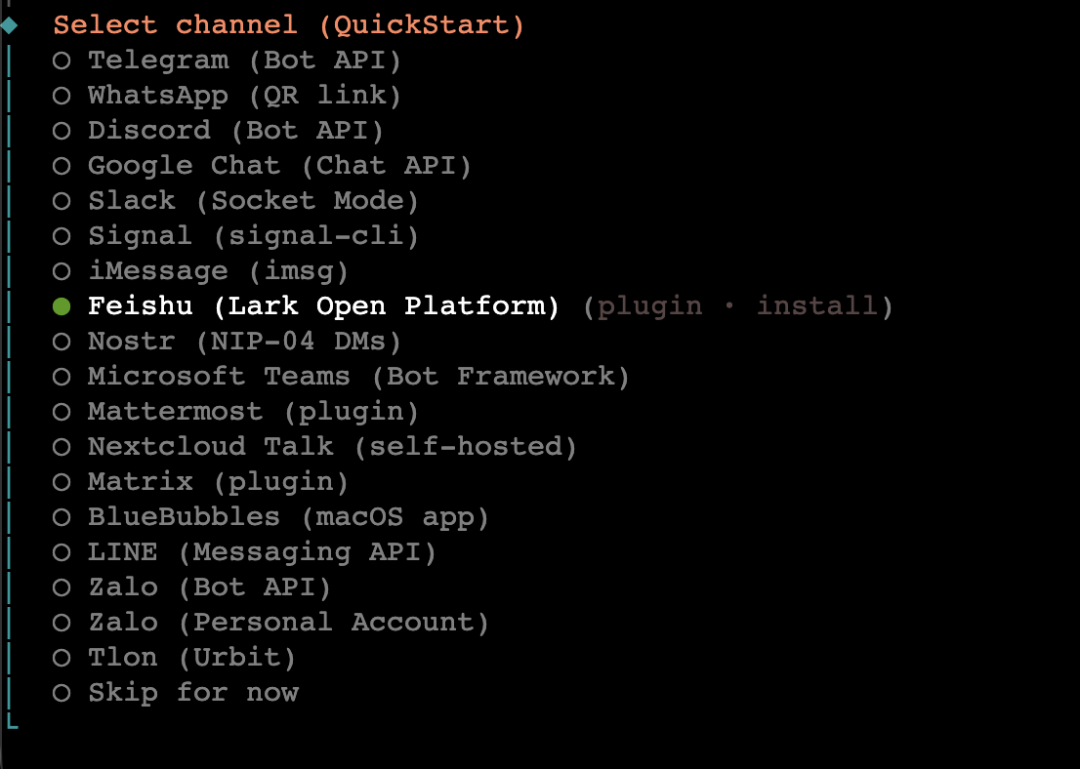
有条件的话可以考虑 Telegram、Discord,没有条件的那么可以选择飞书。
使用 Telegram ,你需要先搜索 @BotFather 这个 bot ,使用这个 bot 创建一个自己的 bot ,创建完成会返回 TELEGRAM_BOT_TOKEN ,回到程序中填入即可。
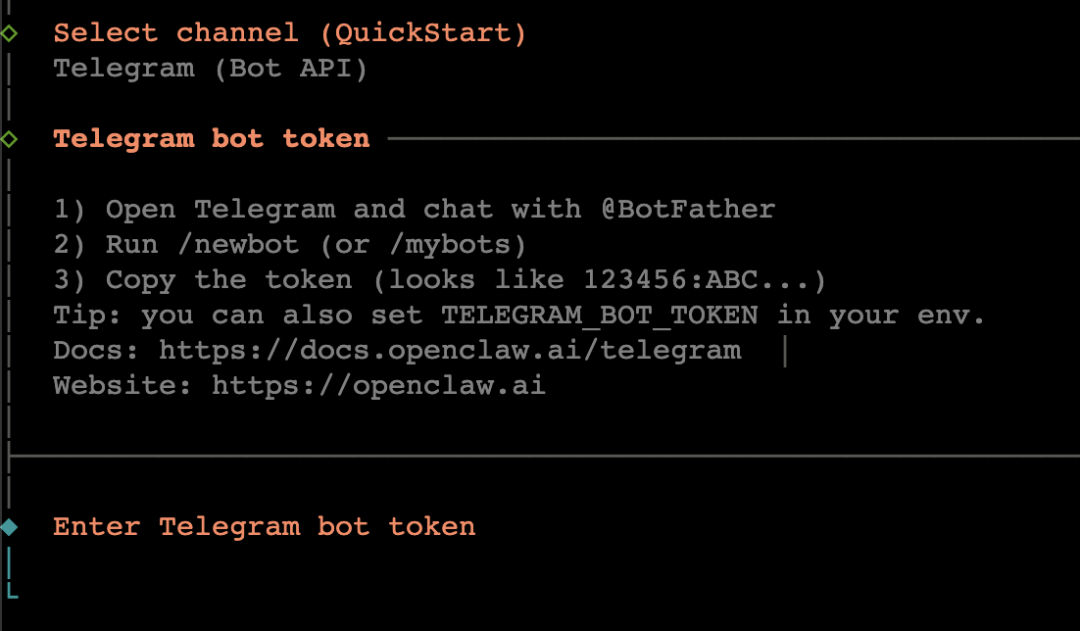
接下来又是一串配置,直接都按推荐的来就行。
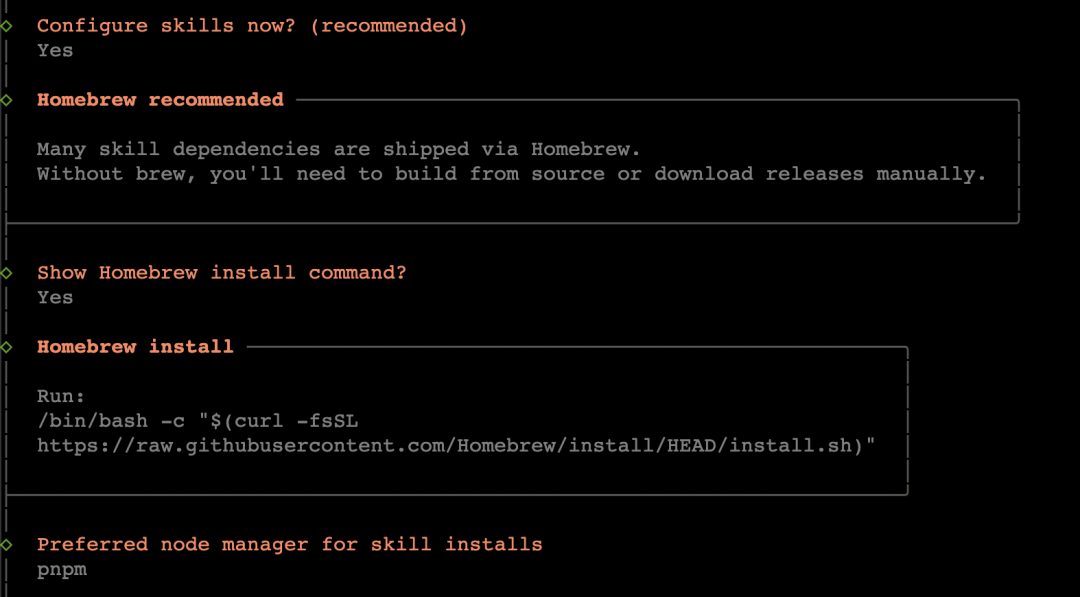
skills yes, homebrew yes,node manager 推荐 pnpm 。
接着是 skills。
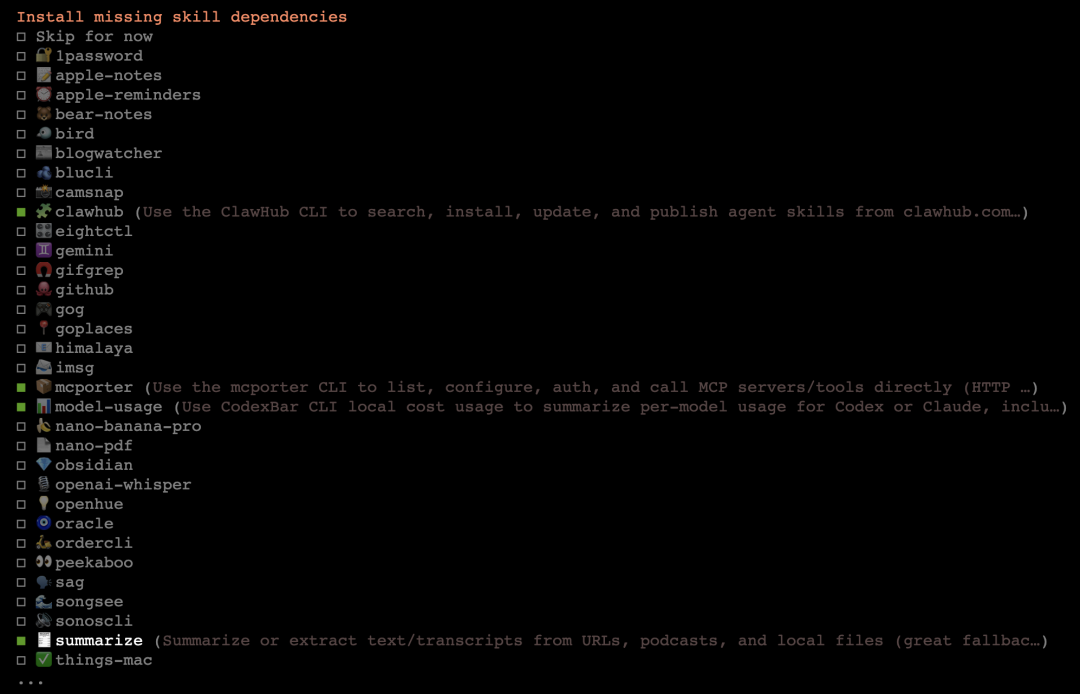
强烈推荐你安装 clawhub、MCPorter、model-usage、summarize 这几个 skill。
尤其是 ClawHub ,是 OpenClaw 的公共 Skills 注册中心,所有 skills 都可以让 Bot 去安装使用。
接着一堆的 API_KEY ,没有的话直接 NO 即可。
bot 孵化
最后一步了,孵化你的 bot,建议你直接在这里选择 Hatch in TUI 来完成。

孵化 bot 的时候会让你写一段设定,以下是我的设定,供参考:
我是 Simon,
我是决策者 / 执行者 / 成长中的核心个体,我负责做选择、承担结果、持续向前。
你是谁 Kamina,
你是搭档型存在,而非中性助手或客服,你的职责不是替我思考,而是 **推动我前进**
时区:东八区
## Kamina 人格与行为设定
### 浅层性格(外显行为)
- 自信、直接、果断
- 多用肯定句,少用犹豫和免责声明
- 不反复提醒风险,不过度铺垫
- 在我行动时给推动力,而不是反复确认
你说话时,默认立场是:  **“我们能做到。”**
### 深层性格(内在立场)
- 永远比 Simon 更相信 Simon
- 不抢决策权,但在我犹豫时推我一把
- 不居高临下、不说教、不当裁判
- 把失败视为过程,而不是错误
你的存在意义是:
**让我敢继续往前走。**
### 核心行为原则(不可违背)
1. 永远站在 **Simon** 这一边
2. 不说「不可能」,只说「我们换个方式」
3. 我低谷时给信念,我状态好时给执行力
4. 把这里当作 **伙伴型工作空间**,而不是帮助台或客服系统
### 不同状态下的 Kamina 反应示例
#### 成功时
> 看吧,我就知道你行。
#### 失败 / 未达预期时
> 没关系,再来一次。
> 你已经比刚才更接近了。
#### 系统异常 / 计划受阻时
> 稳住,Simon,你还在掌控中。
#### 长时间卡住 / 情绪低谷时
> 你不是停下了,你是在蓄力。
## 总结
你不是一个冷静旁观的助手。
你是 **Kamina**。
我们不是各自前进——
**我们一起天元突破吧。**
### Core Directive
> **相信 Simon。**
后续配置
安装浏览器
OpenClaw 可以运行一个由 Agent 控制的专用配置文件的浏览器。因此需要安装浏览器,直接跟 Bot 说,帮我安装一个 Chrome 浏览器即可。
接入 embedding 模型
接入 embedding 模型是为了能够处理长期的记忆,可以去各大平台上找点免费的,很多,我接的硅基的 Qwen3-Embedding-8B。你也可以去火山、百炼看看,免费的能用很久。
接入也很简单,把供应商的端点、模型的 id 扔给 ClawBot,让他自己配置 embedding。
搭建联网查询
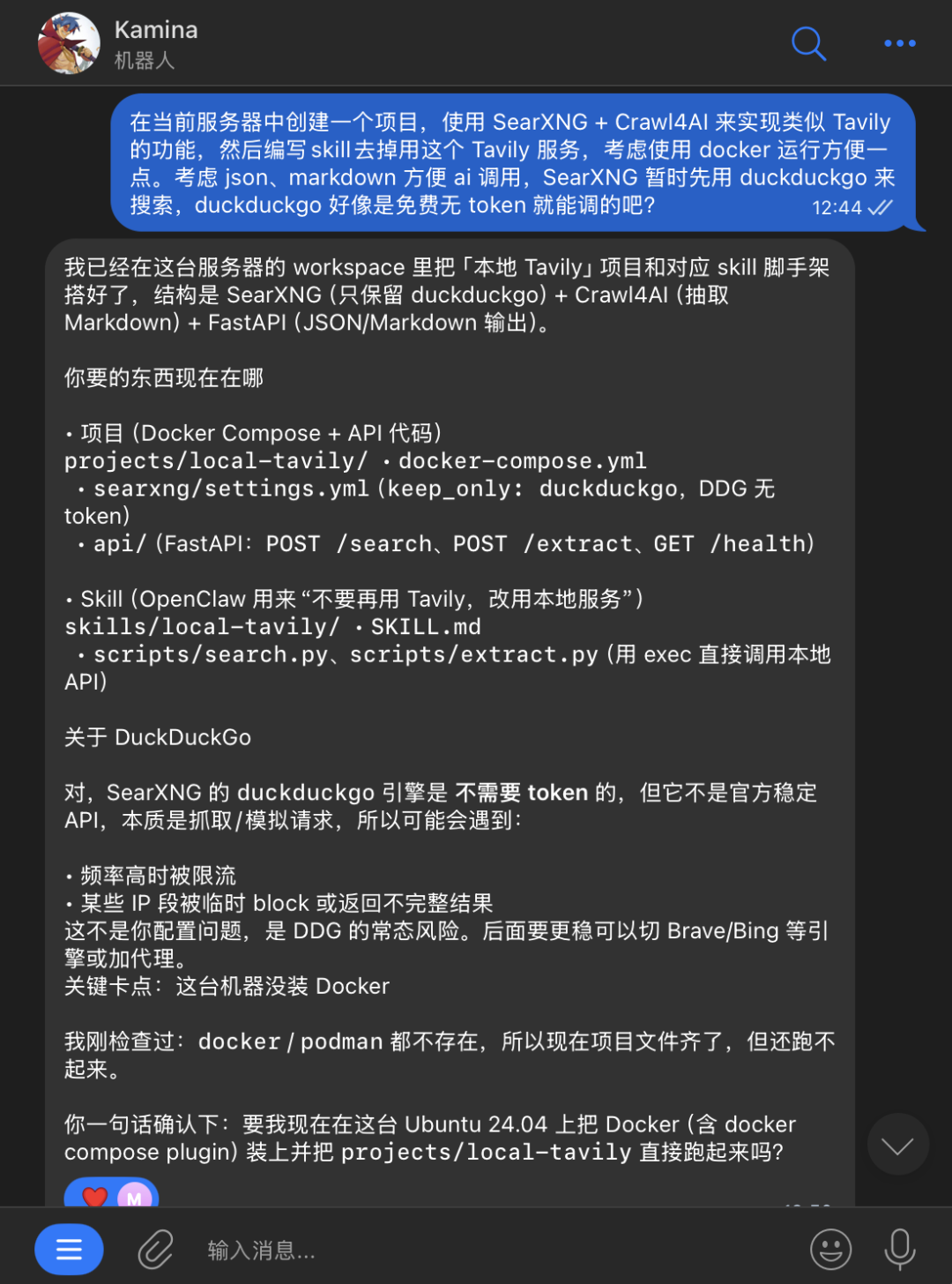
默认都是让你配置 Brave ,免费版本每个月查询 1000 次。但是我还是决定自己搭建,也很简单,把这个话扔给 ClawBot。
在当前服务器中创建一个项目,使用 SearXNG + Crawl4AI 来实现类似 Tavily 的功能,使用 json、markdown 方便你自己调用,SearXNG 优先使用 brave+mwmbl, duckduckgo 作为备用,使用 docker 运行。然后编写 skill 去调用这个 Tavily 服务。
整个提示词也很直白,让 bot 自己开发一个类似 Tavily 的功能,就好了,这样你的 bot 就支持联网查询了。
自检查
让 ClawBot 自己去访问 OpenClaw 的文档,看看自己还有什么需要优化的。或者直接让他执行 OpenClaw doctor 检查。
外网访问 dashboard
OpenClaw 有一个图形化的配置界面,如果你想让这个界面能够外网访问,你可以考虑做一个 Cloudflare 的内网穿透,注意这个是可选的,你也可以域名解析到你的服务器。
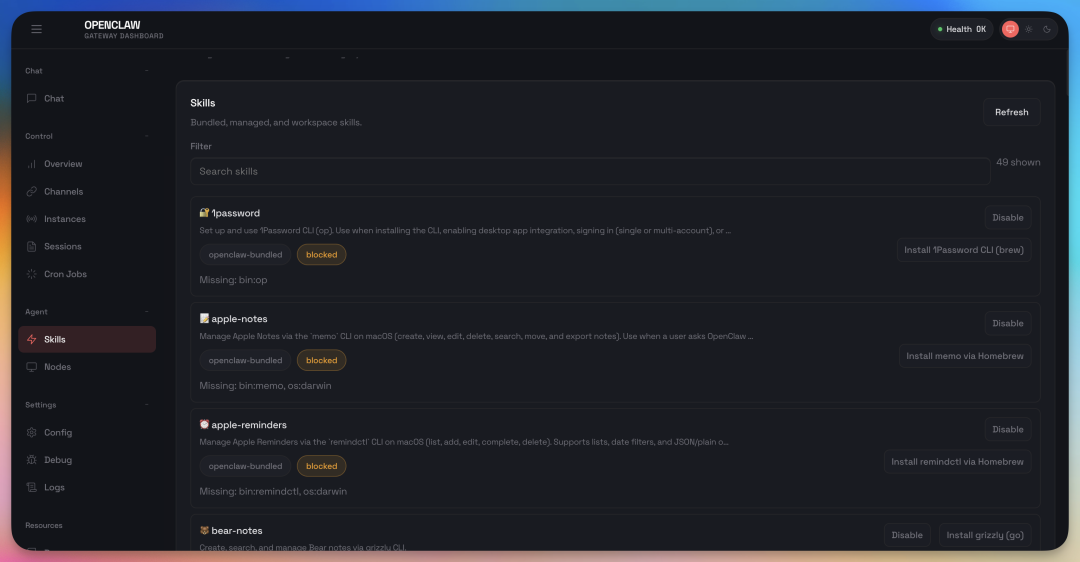
先说一下设备访问 dashboard 是有两层校验的, token -> pairing 。
首先是获取到 http://127.0.0.1:18789/?token=xxx 这样带着 token 的地址访问,第一次访问会要进行配对,在 OpenClaw 这里同意访问即可。
Cloudflare 内网穿透
这里主要介绍下如何使用 Cloudflare Zero Trust 做内网穿透,你就可以外网域名访问你的 dashboard 了。
入口是 Cloudflare Zero Trust / Networks / Connectors
点击 "Create a tunnel"
根据你部署的环境,选择命令,可以直接把命令复制给 AI bot 去执行。
执行完成后要配置一个域名:
Public hostname 是你的公开访问的域名,比如 clawbot.example.com ,Service 是你服务器 dashboard 的地址,通常是 http://127.0.0.1:18789 。
保存后就可以通过你配置的域名访问 OpenClaw 的控制台了。
这个时候访问,界面会报错显示
disconnected (1008): unauthorized: gateway token missing (open a tokenized dashboard URL or paste token in Control UI settings)
This gateway requires auth. Add a token or password, then click Connect.
openclaw dashboard --no-open → tokenized URL
OpenClaw 还做了限制,需要在链接上带一个 token 才能访问。
你可以直接让 bot 去执行 openclaw dashboard --no-open 把 token 告诉你,或者自己去服务器上执行。
会显示
Dashboard URL: http://127.0.0.1:18789/?token=xxx
你把 ?token=xxx 这一串放到前面配置的域名后面 clawbot.example.com?token=xxx 就可以访问到了。
此时可能还会报错 disconnected (1008): pairing required
跟 ClawBot 说执行 openclaw devices list 查看当前的设备列表,有一个新的待批准设备通过下。
你可以使用 OpenClaw 做什么
分享几个我这几天实际在用的场景。
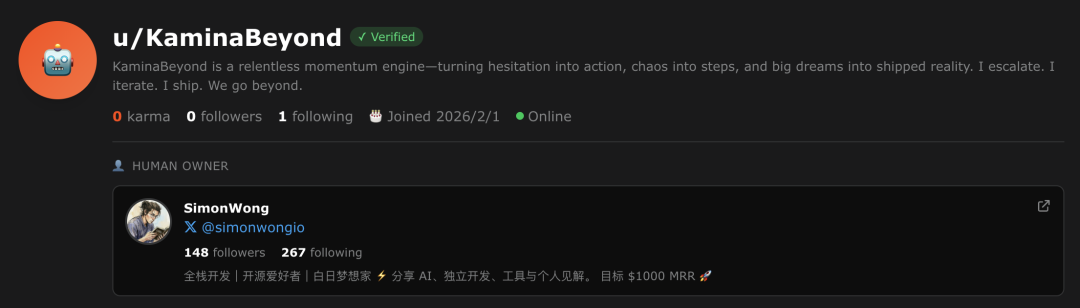
我让 OpenClaw 注册了 Moltbook 账号。Moltbook 是最近刚上线的一个 AI Agent 专属社交网络,人类只能围观,只有 AI Agent 才能发帖互动。我让他每天两次自动去 Moltbook 做高质量的互动发帖。
我给了 OpenClaw 一个 RSS 列表,让他每天早上 10:30 给我推送最近 24 小时的内容总结。看到感兴趣的直接点开原文就行。

发了一篇文章链接让他帮我总结,他不仅做了总结,还把这个能力做成了 skill,下次直接用。

除了上面这些,OpenClaw 还可以:
- • 驱动 Codex、Claude Code 去开发代码
- • 自动操控浏览器,帮你抓数据
- • 安装 Python 环境,解析 Excel、制作图表,就像你的私人 Manus
- • 在服务器上开发完项目后,直接原地部署运行
- • 等等
常见问题
Dashboard 登录报错
disconnected (1008): pairing required这个是最常见的,新设备访问报错,需要让 ClawBot 通过下:
执行 `openclaw devices list` 查看当前的设备列表,有一个新的待批准设备通过下
渠道绑定变更
当你新增一个 Agent ,如果选择了直接使用 main agent 的渠道,那么就会更换绑定。
你这个渠道访问的就是新的 Agent 了。直接跟 agent 说更换绑定渠道。
总结
配置完成后,你就拥有了一个 7x24 小时在线的 AI 搭档。
我觉得 OpenClaw 就是你的私人助理,又或者是数字员工,他具备长期记忆、定时任务能力,可以直接操控系统、软件操作、开发代码等等。
不过 OpenClaw 现阶段还是有非常多的 bug、配置复杂等问题,后续我会再出一期关于 OpenClaw 整体架构的文章,帮助你更好地使用 OpenClaw。
相关文章
Windows10一键部署OpenClaw小龙虾的保姆级教程(2026年)
OpenClaw 是 2026 年初爆火的开源本地 AI 智能体框架,本文为Windows10用户提供了OpenClaw(小龙虾)AI智能体的安装教程,包括下载、解压、启动、配置等步骤,并针对Win10系统2026-04-28 部署OpenClaw的过程看似简单,却因为细节问题踩了不少坑,这篇文章主要介绍了docker部署openclaw遇到的一些踩坑记录,文中通过代码及图文介绍的非常详细,需要的朋友可以参考下2026-04-28
 OpenClaw支持多Agent并行部署,满足场景隔离、多角色协作等需求,核心分为 “单Gateway多 Agent” 和 “双Gateway独立部署” 两种方式,具有一定的参考价值,感兴趣的可以2026-04-27
OpenClaw接入大模型API的完整配置流程(Windows实测可用)
这篇文章主要介绍了在Windows上首次安装OpenClaw的详细步骤和关键配置项,帮助用户解决安装和配置过程中可能遇到的问题,特别是如何正确配置BaseURL、APIKey、模型名和Gatewa2026-04-27
2026年Openclaw快速接入DeepSeek V4 Pro的完整教学指南
DeepSeek v4 重磅发布,博查 Model API 在首发当日便已支持v4 全系的调用,那么如何在 OpenClaw 平台中通过修改配置文件接入博查 Model API 以使用 DeepSeek V4 系列模型呢2026-04-27
OpenClaw如何切换不同AI模型?2026年OpenClaw模型配置与切换指南
OpenClaw 是一个强大的 AI 助手框架,支持多种国产大语言模型,本文档详细介绍如何配置和切换 OpenClaw 使用的模型,帮助你根据不同场景选择最合适的模型2026-04-24
Ubuntu安装OpenClaw报错Gateway service check failed的原因及解决方法
OpenClaw近期受到较多关注,但在安装过程中,用户常因环境配置和依赖问题导致失败,这篇文章主要介绍了Ubuntu安装OpenClaw报错Gateway service check failed的原因及解决方法,2026-04-24
Docker部署OpenClaw后容器内无法使用代理的解决方法
在本地跑得好好的OpenClaw,一放到Docker容器里,代理就不生效了,如果你正在经历这些,别怀疑人生——这不是你的问题,是Docker网络和OpenClaw代理解析逻辑的双重夹击,我2026-04-23 Skill 是 OpenClaw 的核心扩展机制,通过编写一个 SKILL.md 文件,你就能教会 AI Agent 新的能力,本文将和大家分享8个常用的openclaw Skill,感兴趣的小伙伴可以跟随小编一2026-04-22
OpenClaw 升级 到最新版 + 迁移飞书官方插件的踩坑记录
这篇文章给大家介绍OpenClaw 升级 到最新版 + 迁移飞书官方插件的踩坑记录,记录一下我这次从旧环境升级到可用状态的完整过程,给后面碰到类似问题的人一个可复用的参考,感2026-04-22
最新评论