

Windows下Claude Code完整安装指南
 我要评论
我要评论Windows系统下Claude Code完整安装配置教程
教程说明:本教程将手把手教你在国内网络环境下,完成Claude Code的安装、配置和使用。即使你是第一次接触命令行工具,也能轻松跟上每一步。
前置说明
什么是Claude Code?
Claude Code是Anthropic公司推出的AI编程助手命令行工具,它可以帮助你:
- 编写和调试代码
- 解释复杂的编程概念
- 重构和优化代码
- 处理文件和项目管理工作
为什么需要特殊配置?
由于网络原因,国内直接访问Anthropic的官方服务可能会遇到连接问题。因此我们需要:
- 使用国内镜像源安装软件
- 通过第三方服务获取API访问权限
- 使用cc-switch工具来管理多个API配置
第一步:安装Git
为什么需要安装Git?
Claude Code在执行某些操作时需要调用Git命令,例如:
- 读取版本控制信息
- 执行代码提交操作
- 管理项目文件变更
即使你不直接使用Git进行版本控制,Claude Code也依赖它来更好地理解你的项目结构。
安装步骤
1. 下载Git安装程序
访问Git官方下载页面:
- 官方网站:https://git-scm.com/download/win
- 国内镜像(推荐):https://registry.npmmirror.com/binary.html?path=git-for-windows/
推荐下载64位版本,如下红框所示:

2. 运行安装程序
双击下载的 .exe 安装文件,按照以下推荐选项进行安装:
重要选项说明:
- Select Components:保持默认即可,确保勾选 “Git Bash Here” 和 “Git GUI Here”
- Choosing the default editor:选择你熟悉的文本编辑器(推荐VS Code)
- Adjusting your PATH environment:选择 “Git from the command line and also from 3rd-party software”(推荐)
- Choosing HTTPS transport backend:保持默认 “Use the OpenSSL library”
- Configuring the line ending conversions:选择 “Checkout Windows-style, commit Unix-style line endings”(推荐)
- Configuring the terminal emulator:选择 “Use MinTTY”(推荐)

3. 验证安装
安装完成后,打开命令提示符(CMD)或PowerShell,输入以下命令:
git --version
如果看到类似 git version 2.xx.x.windows.1 的输出,说明Git安装成功。

第二步:安装Node.js并配置npm源
为什么需要Node.js?
Claude Code是一个基于Node.js的命令行工具,因此需要先安装Node.js运行环境。npm(Node Package Manager)是Node.js的包管理器,我们用它来安装Claude Code。
安装步骤
1. 下载Node.js
访问Node.js官方网站:
- 官方网站:https://nodejs.org/
- 建议下载 LTS(长期支持版),例如 Node.js 20.x 或 22.x

2. 运行安装程序
双击下载的 .msi 安装文件,按照提示安装。重要: 确保勾选 “Automatically install the necessary tools”(自动安装必要的工具)。
安装完成后,Node.js和npm会自动添加到系统PATH中。
3. 验证安装
打开新的命令提示符窗口(重要:需要重新打开以使环境变量生效),输入:
node --version
npm --version
应该看到类似下面的输出:
v20.x.x  # Node.js版本
10.x.x    # npm版本

4. 配置npm国内镜像源
为了提高下载速度,我们需要将npm的默认源切换到国内镜像。
在命令提示符中执行以下命令:
npm config set registry https://registry.npmmirror.com/
验证是否配置成功:
npm config get registry
如果输出 https://registry.npmmirror.com/,说明配置成功。

为什么要换源?
- npm默认源在国外,国内访问速度慢且可能不稳定
- 国内镜像源(npmmirror)会同步官方源的内容,速度快且稳定
第三步:安装Claude Code
使用npm全局安装
在命令提示符中执行以下命令:
npm install -g @anthropic-ai/claude-code
命令解释:
npm install:使用npm安装包-g或--global:全局安装,这样可以在任何目录下使用claude命令@anthropic-ai/claude-code:Claude Code的官方包名称
安装过程说明
安装过程可能需要几分钟时间,你会看到类似下面的输出:
- 下载依赖包
- 编译原生模块(如果有)
- 创建符号链接
验证安装
安装完成后,执行以下命令验证:
claude --version
如果看到版本号输出,说明Claude Code已经成功安装。

可能遇到的问题:
- 如果提示 “claude不是内部或外部命令”,尝试关闭并重新打开命令提示符
- 如果问题依旧,可能需要手动将npm全局安装路径添加到系统PATH
第四步:安装cc-switch
什么是cc-switch?
cc-switch是一个用于管理Claude Code配置的桌面工具,它可以帮助你:
- 快速切换不同的API端点
- 管理多个API Key配置
- 配置代理和认证信息
在国内使用Claude Code时,cc-switch是必不可少的工具。
安装步骤
1. 下载安装包
访问cc-switch的GitHub Releases页面:
https://github.com/farion1231/cc-switch/releases
根据你的Windows系统架构,下载对应的安装包(通常是 .exe 文件)。
2. 运行安装程序
双击下载的安装包,按照提示完成安装。安装过程为向导式,一步步点击"下一步"即可完成。
3. 启动cc-switch
安装完成后,在开始菜单或桌面找到cc-switch的快捷方式,点击启动。
验证安装
cc-switch启动后,你会看到其图形界面,说明安装成功。

第五步:购买API服务
为什么需要购买服务?
由于Claude Code需要连接到Anthropic的API服务,而国内直接访问可能受限。因此我们需要通过第三方服务提供商获取可用的API访问权限。这里我选择了closeai,因为上面模型比较多,且价格比较实惠.可以根据自己的喜好选择对应的服务商.
购买步骤
1. 访问服务提供商网站
打开浏览器,访问colseai:
https://referer.shadowai.xyz/r/1051812

2. 注册账号
- 点击 “注册” 或 “Sign Up” 按钮
- 填写必要的注册信息(邮箱、密码等)
- 验证邮箱(如果需要)
3. 查看模型售价
不同模型的单价不同,可在官网查看详细定价。最终使用的模型需要在cc-switch中进行配置。

4. 获取API Key
购买成功后,在用户控制台中找到你的API Key。通常会是这样的格式:
sk-ant-xxxxxxxxxxxxxxxxxxxxxxxxxxxxxxxxxxxx
重要:妥善保管你的API Key,不要分享给他人!

第六步:配置cc-switch
配置API端点
拿到API Key后,我们需要使用cc-switch来配置Claude Code。
1. 添加API配置
在cc-switch界面中,点击添加配置的按钮:

在弹出的配置窗口中填写以下信息:

2. 设置默认模型
在模型配置区域,选择需要使用的默认模型:

这里一定要注意,有些小伙伴忘记切换模型导致费用十分高昂! 因为原生的opus以及gpt等国外模型是很贵的! 如果想要性价比可以选择更加便宜的模型, 比如DeepSeek,像我上面的配置一样.
3. 启用配置
选择刚创建的配置文件,使其生效:

第七步:测试Claude Code
启动Claude Code
在命令提示符中,切换到你的工作目录,然后执行:
claude
首次启动时会进行一些初始化操作,包括:
- 检查配置
- 连接API服务
- 进入交互式会话

这里一定要注意,看到模型名称是否正确,如果是opus等模型费用十分高昂! 如果不是自己预期的模型,请根据前面的cc-switch进行配置!!!
测试基本功能
在Claude Code的交互式会话中,尝试以下操作:
1. 简单对话测试
> 你好,请介绍一下你自己
Claude应该会回复并介绍它的功能。
2. 代码相关测试
> 请用Python写一个计算斐波那契数列的函数
Claude会生成代码并显示。
3. 文件操作测试
> 查看当前目录的文件列表
Claude会执行 ls 或 dir 命令并显示结果。

常用命令
在Claude Code会话中,以下命令很有用:
/help- 显示帮助信息/clear- 清除对话历史/exit或Ctrl+C- 退出Claude CodeEsc- 取消当前输入
常见问题解答
Q1: npm安装Claude Code时速度很慢怎么办?
A: 确保已经正确配置了国内镜像源:
npm config set registry https://registry.npmmirror.com/
如果还是慢,可以尝试使用cnpm:
npm install -g cnpm --registry=https://registry.npmmirror.com/
cnpm install -g @anthropic-ai/claude-code
Q2: 执行claude命令提示"不是内部或外部命令"?
A: 这通常是因为npm的全局安装路径没有添加到系统PATH。解决方法:
找到npm全局安装路径:
npm config get prefix
通常是 C:\Users\你的用户名\AppData\Roaming\npm
将这个路径添加到系统环境变量PATH中
重新打开命令提示符
Q3: cc-switch配置后Claude Code还是无法连接?
A: 检查以下几点:
- API Key是否正确:确保没有多余的空格或换行
- API端点URL是否正确:咨询服务提供商获取准确的URL
- 网络连接:尝试ping API端点地址,检查网络连通性
- 防火墙设置:确保防火墙没有阻止Node.js的网络访问
Q4: Claude Code回复速度慢或超时?
A: 可能的原因和解决方法:
- 网络问题:尝试使用网络加速器或更换网络环境
- API服务问题:联系服务提供商确认服务状态
- 请求频率限制:检查是否超过了API调用的频率限制
Q5: 如何更新Claude Code到最新版本?
A: 执行以下命令:
npm update -g @anthropic-ai/claude-code
或者强制重新安装:
npm uninstall -g @anthropic-ai/claude-code
npm install -g @anthropic-ai/claude-code
Q6: Windows终端显示中文乱码怎么办?
A: 修改命令提示符的编码设置:
chcp 65001
或者在Windows Terminal中使用UTF-8编码。
总结
恭喜你!如果完成了以上所有步骤,现在你应该已经成功在Windows系统上安装并配置好了Claude Code。
你已经学会的内容
✅ 安装和配置Git
✅ 安装Node.js并配置国内npm镜像源
✅ 使用npm安装Claude Code
✅ 安装和配置cc-switch
✅ 获取和配置API服务
✅ 测试Claude Code的基本功能
下一步建议
- 熟悉Claude Code的命令:多尝试不同的对话和代码任务
- 阅读官方文档:了解Claude Code的高级功能
- 集成到开发流程:将Claude Code融入到你的日常编程工作中
- 探索插件和扩展:看看有没有适合你工作流的插件
相关资源
- Claude Code官方文档: https://docs.anthropic.com/claude-code
- Node.js官网: https://nodejs.org/
- Git官网: https://git-scm.com/
- npmmirror国内镜像: https://registry.npmmirror.com/
注意事项
⚠️ API Key安全:不要将你的API Key分享给他人或上传到公开仓库
⚠️ 服务条款:使用第三方API服务时,请遵守服务提供商的使用条款
⚠️ 费用管理:定期查看API使用情况,避免产生意外费用
附录:完整命令速查表
# Git安装验证
git --version
# Node.js和npm安装验证
node --version
npm --version
# 配置npm国内镜像
npm config set registry https://registry.npmmirror.com/
npm config get registry
# 安装Claude Code
npm install -g @anthropic-ai/claude-code
claude --version
# 安装cc-switch
# 从 https://github.com/farion1231/cc-switch/releases 下载安装包
# 启动cc-switch图形界面进行配置
# 启动Claude Code
claude
# 更新Claude Code
npm update -g @anthropic-ai/claude-code
教程编写完成! 如果你在安装过程中遇到任何问题,可以:
- 重新检查每一步是否正确执行
- 查看常见问题解答部分
- 在相关社区或论坛寻求帮助
祝你好运,享受与Claude Code一起编程的乐趣!
到此这篇关于Windows下Claude Code完整安装指南的文章就介绍到这了,更多相关Claude Code安装内容请搜索脚本之家以前的文章或继续浏览下面的相关文章,希望大家以后多多支持脚本之家!
相关文章
 这篇文章记录如何在 Windows 上安装 Claude Code,并配置 MiniMax 的 Claude Code 兼容接口,以后自己重装,或者委托具备本机终端与文件操作能力的 AI Agent 代为部署时,可2026-06-03
 本教程详细介绍 Codex 与 Claude Code 在 Windows、Mac、Linux 三大主流操作系统上的安装与配置方法,本文给大家介绍的非常详细,感兴趣的朋友一起看看吧2026-06-02
麒麟操作系统中安装Claude Code失败的原因超详细分析
2026了我们身边充斥着各种各样的AI辅助编程工具,大家也都开始将各种工具引入到了日常的工作中去了,这篇文章主要介绍了麒麟操作系统中安装Claude Code失败的原因分析的相关2026-05-29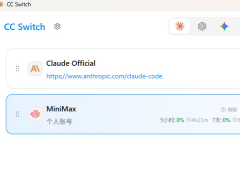
Windows 环境下 Claude Code 安装与配置完全指南(含国产模型切换)
本文详细介绍了在Windows环境下安装Claude、解决常见问题、切换至国产大模型及在VSCode中集成的方法,感兴趣的朋友一起看看吧2026-05-29 本文详细介绍了在Ubuntu系统上安装配置ClaudeCode开发环境的完整流程,文中通过示例代码介绍的非常详细,对大家的学习或者工作具有一定的参考学习价值,需要的朋友们下面随2026-05-27
一文分享Claude Code中9大神级Skills的安装,使用场景和踩坑经验
Skills本质是「封装好的专业提示词 + 标准化工作流」,相当于给 Claude 装上了「行业专家大脑」,今天这篇文章,先把亲测好用的 9 个 Skills 分享出来,从安装到使用场景到2026-05-27
Windows下Claude Code的安装教程与常见问题全排查
本文提供了Windows系统安装Claude Code的完整指南,重点解决环境配置的复杂性,文章建议新手采用原生Windows+PowerShell方案,详细介绍了Git、Node.js和npm的必要安装步骤,2026-05-22
Claude Code安装完全指南(Mac版):Git,环境变量,PATH与常见报错一次讲清
如果你是第一次从零配置 Claude Code,最容易失败的不是安装命令本身,而是整个环境链条没有打通,这篇文章就专门讲这个链条,而且尽量讲全,有需要的小伙伴可以参考一下2026-05-21 本文主要介绍了安装和配置Claude代码助手的相关步骤,包括安装官方包、配置环境变量、启动Claude、关闭确认提示等,具有一定的参考价值,感兴趣的可以了解一下2026-05-19
 文章浏览阅读150次,点赞4次,收藏2次。检查网络代理是否全局生效,确认账号已开通 Claude 付费订阅。下载地址:https://nodejs.org/重启电脑/配置 Node.js 系统环境变量。2026-05-17


最新评论