

codexAPP的key注入使用的方法步骤
 我要评论
我要评论本文档用于说明如何把 ApexAPI 网页端提供的 Codex CLI 配置同步到本机 Codex App / Codex CLI,让 App 注入和网页端配置保持一致。
重点:需要修改 Codex 配置目录下的两个文件:config.toml 和 auth.json。
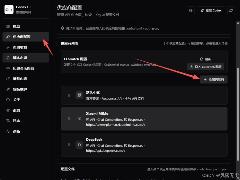
配置截图

上图对应 ApexAPI 网页端的 Codex CLI 配置页。Markdown 中已引用图片文件
apexapi-codex-cli-config.png,建议和本文档放在同一目录。
文件路径
macOS / Linux:
~/.codex/config.toml
~/.codex/auth.json
Windows:
%USERPROFILE%\.codex\config.toml
%USERPROFILE%\.codex\auth.json
其中 %USERPROFILE% 会自动指向当前登录用户的用户目录。
例如本文档所在电脑的 Windows 用户名是 hh,所以当前这台机器对应路径是:
C:\Users\hh\.codex\config.toml
C:\Users\hh\.codex\auth.json
如果你的 Windows 用户名不是 hh,不要照抄 C:\Users\hh,需要改成自己本机的用户名。例如用户名是 zhangsan,路径就是:
C:\Users\zhangsan\.codex\config.toml
C:\Users\zhangsan\.codex\auth.json
第一步:修改 config.toml
打开:
C:\Users\hh\.codex\config.toml
把下面这段配置放到 config.toml 文件开头,保持和 ApexAPI 网页端一致:
model_provider = "OpenAI"
model = "gpt-5.4"
review_model = "gpt-5.4"
model_reasoning_effort = "xhigh"
disable_response_storage = true
network_access = "enabled"
windows_wsl_setup_acknowledged = true
model_context_window = 1000000
model_auto_compact_token_limit = 900000
[model_providers.OpenAI]
name = "OpenAI"
base_url = "https://apexapi.roixw.com"
wire_api = "responses"
requires_openai_auth = true
关键要求
model_provider 必须和下面的 provider 表名一致:
model_provider = "OpenAI"
[model_providers.OpenAI]
name = "OpenAI"
不要写成下面这种前后不一致的形式:
model_provider = "OpenAI"
[model_providers.apexapi]
name = "apexapi"
也不要写成:
model_provider = "apexapi"
[model_providers.OpenAI]
name = "OpenAI"
如果 provider 名称不一致,Codex App 可能找不到正确的 provider,表现出来就像模型、接口或 key 对不上。
第二步:修改 auth.json
打开:
C:\Users\hh\.codex\auth.json
写入下面格式:
{
  "OPENAI_API_KEY": "sk-替换成你的ApexAPI-Key"
}
注意事项:
OPENAI_API_KEY这个字段名不要改。- key 只填写 ApexAPI 后台提供的
sk-...,不要加Bearer前缀。 - JSON 里只能使用英文双引号。
- JSON 最后一项后面不要加逗号。
- 不要把真实 key 发给别人,也不要提交到 Git 仓库。
为什么 ApexAPI 也使用 OPENAI_API_KEY
虽然实际请求地址是 ApexAPI:
base_url = "https://apexapi.域名.com"
但配置中有:
requires_openai_auth = true
这表示 Codex 会按 OpenAI 兼容方式读取认证信息,也就是从 auth.json 里的 OPENAI_API_KEY 取 key,然后请求 ApexAPI 的兼容接口。
所以这里不是填写 APEXAPI_KEY,也不是填写 API_KEY,而是固定使用:
"OPENAI_API_KEY": "sk-..."
App 注入时的检查顺序
配置完成后,建议按下面顺序检查:
- 确认
config.toml开头存在 ApexAPI 网页端给出的配置。 - 确认
model_provider和[model_providers.OpenAI]名称完全一致。 - 确认
base_url是https://apexapi.roixw.com。 - 确认
wire_api是responses。 - 确认
auth.json中只有正确的OPENAI_API_KEY。 - 重启 Codex App,让 App 重新读取配置文件。
常见问题
1. 为什么提示 key 对不上
常见原因如下:
auth.json里的 key 不是 ApexAPI 后台生成的 key。- key 前面多写了
Bearer。 auth.json不是合法 JSON,例如用了中文引号或多了尾逗号。config.toml里的model_provider和[model_providers.xxx]名称不一致。- 本机有多个 Codex 配置目录,App 读取的不是你刚修改的那个目录。
- ApexAPI 网页端配置已经更新,但本机文件还是旧配置。
- ApexAPI 后台 key 已失效、余额不足、权限不足或模型未开通。
2. 为什么用 OpenAI 这个名字
ApexAPI 提供的是 OpenAI 兼容接口。网页端示例使用:
model_provider = "OpenAI"
[model_providers.OpenAI]
name = "OpenAI"
为了和网页端保持一致,建议本机也直接使用 OpenAI 这个 provider 名。这样 App 注入、CLI 配置和网页端示例最不容易出现差异。
3. 能不能把 provider 名改成 apexapi
可以,但必须全局一致。例如:
model_provider = "apexapi"
[model_providers.apexapi]
name = "apexapi"
base_url = "https://apexapi.roixw.com"
wire_api = "responses"
requires_openai_auth = true
不过如果目标是“跟网页端保持一致”,建议不要改名,直接使用网页端给出的 OpenAI。
4. 503 Service Unavailable 是不是 key 错
不一定。
503 Service Unavailable 通常表示 ApexAPI 服务端、上游模型接口或中转服务临时不可用。key 错误更常见的是 401 Unauthorized、403 Forbidden 或带有认证失败信息的错误。
如果配置确认无误但仍然出现 503,可以等待几分钟后重试,或者把报错里的 request id、cf-ray 发给 ApexAPI 服务方排查。
最终推荐配置
config.toml 推荐保持:
model_provider = "OpenAI"
model = "gpt-5.4"
review_model = "gpt-5.4"
model_reasoning_effort = "xhigh"
disable_response_storage = true
network_access = "enabled"
windows_wsl_setup_acknowledged = true
model_context_window = 1000000
model_auto_compact_token_limit = 900000
[model_providers.OpenAI]
name = "OpenAI"
base_url = "https://apexapi.roixw.com"
wire_api = "responses"
requires_openai_auth = true
auth.json 推荐保持:
{
  "OPENAI_API_KEY": "sk-替换成你的ApexAPI-Key"
}
修改完成后重启 Codex App,再重新发起一次请求验证。
到此这篇关于codexAPP的key注入使用的方法步骤的文章就介绍到这了,更多相关codexAPP的key注入使用内容请搜索脚本之家以前的文章或继续浏览下面的相关文章,希望大家以后多多支持脚本之家!
相关文章
 本文主要介绍了在Codex中安装和使用MCP插件的步骤,包括背景、准备、绑定、使用和排错,特别强调了TOML配置文件的使用及中文名称的问题,帮助读者快速上手2026-06-08
 本文主要介绍了通过SSH Remote Forward解决Codex服务器无法登录的问题,包括SSH隧道建立、代理配置及长期使用方案,帮助开发者顺畅访问远程服务器文件2026-06-05
 本文主要介绍了使用codex快速接入第三方模型,文中通过示例代码介绍的非常详细,对大家的学习或者工作具有一定的参考学习价值,需要的朋友们下面随着小编来一起学习学习吧2026-06-05
 本教程详细介绍了如何通过CC-Switch配置API渠道,实现Codex客户端接入DeepSeekAPI,涵盖准备工作、获取API密钥、配置CC-Switch及常见问题解决方法,助力开发者轻松实现AI编程2026-06-04
 Codex 是 OpenAI 面向软件开发的 coding agent,它可以读取代码、修改文件、运行命令、解释项目结构、修复 bug、生成测试和辅助 code review,本文主要讲解Codex桌面端的使用2026-06-02
 Codex CLI 是 OpenAI 推出的终端编程智能体,可以在本地终端中读取代码仓库、修改文件、运行命令,并和开发者一起完成代码理解、Bug 修复、重构、测试、Code Review 等任务2026-06-02
 这篇文章主要为大家详细介绍了Codex接入DeepSeek API的完整步骤,并实测了关于AI开发领域中第三方API的真实成本、开源模型的潜在陷阱,希望帮助开发者做出合适的技术选择2026-06-02
 Codex 是 OpenAI 推出的开源 AI 编程智能体,本文将手把手带你完成 Codex 的本地安装与配置,涵盖 Windows(含 WSL2)、macOS、Linux 三大平台,并深入讲解核心功能、安全2026-06-01
 这段SEO描述融合了Codex配置、API配置和常见报错三个关键词,详细介绍了跨平台安装Codex的步骤,包括Windows、macOS和Linux系统的要求和具体操作,同时提供了API配置方法和常2026-06-01
 Codex是OpenAI 官方推出的智能AI编程助手,整合代码生成、代码解释、报错调试、代码重构等核心功能,本文基于2026年最新版本,全程手把手教学,完整覆盖Codex在Windows系统2026-06-01

最新评论