

在Linux上使用Claude Code 并使用本地VS Code SSH远程访问的完整指南(保姆级指南)
 我要评论
我要评论想在Linux系统用Claude Code提升编程效率,却卡在系统适配门槛?想让 AI 助手深度融入 VS Code 开发流程,却不懂插件配置技巧?这篇“保姆级指南”专为你打造,从Claude Code的Linux 环境搭建到通过本地VS Code SSH远程访问服务器端Claude Code的无缝集成,每一步都配清晰操作说明,新手也能轻松上手。
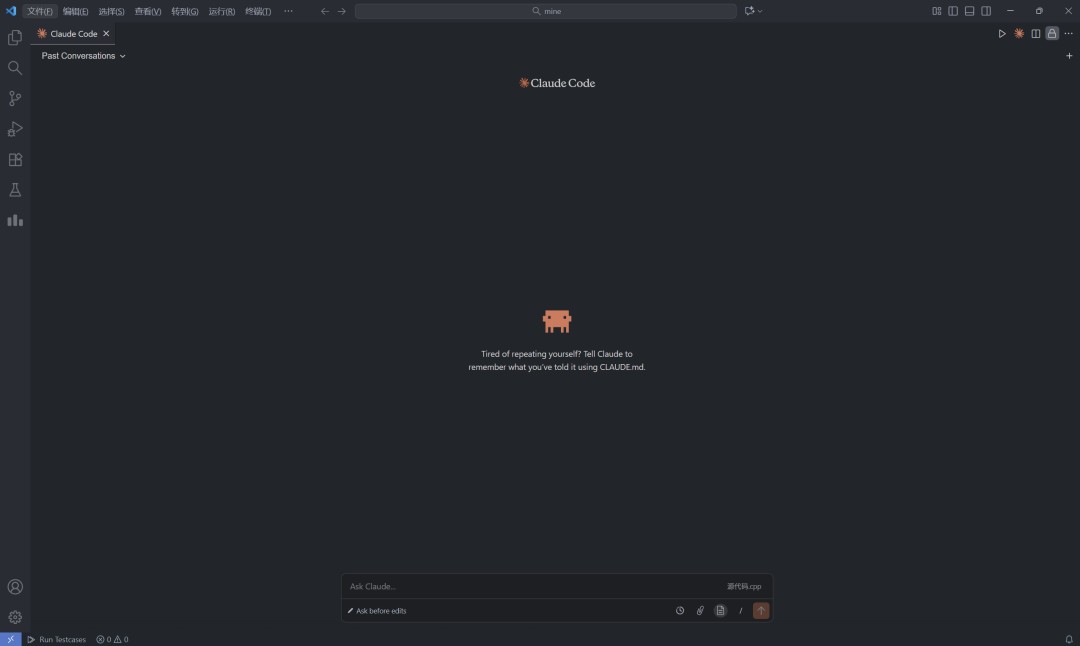
本文有两个部分(干货满满!):
Linux安装Claude Code
使用本机VS Code SSH远程访问服务器端Claude Code帮助AI编程
一、Linux安装Claude Code
1、安装必要工具
1.1 Linux端安装Node.js和Git
Node.js提供运行环境,支持 Claude Code 的 JavaScript 代码执行;Git 用于获取其代码仓库或管理版本依赖。所以这些工具是运行 Claude Code 的必要条件。需要注意的是,所有安装使用Linux的bash终端在某个人用户下进行,不要使用root用户安装。
1.1.0 安装Node.js---更新
下面1.1.1安装Node.js的方法比较旧,容易出错,建议采用本节的 1.1.0安装Node.js---更新 的方法
在终端里直接复制整段执行即可。你现在是 root 用户,所以会安装到:
/root/.nvm
先执行:
conda deactivate
如果执行后 (base) 消失,就继续。然后一次性复制下面整段:
export NVM_DIR="$HOME/.nvm"
if [ ! -s "$NVM_DIR/nvm.sh" ]; then
  curl -o- https://raw.githubusercontent.com/nvm-sh/nvm/v0.40.3/install.sh | bash
fi
source "$NVM_DIR/nvm.sh"
接着确认 nvm 是否加载成功:
nvm --version
如果显示类似:
0.40.3
说明成功。
然后安装 Node.js 24:
nvm install 24
nvm use 24
nvm alias default 24
检查版本:
node --version
npm --version
which node
正常情况下应看到类似:
v24.x.x
/root/.nvm/versions/node/v24.x.x/bin/node
之后重新安装 Claude Code:
npm install -g @anthropic-ai/claude-code
检查:
claude --version
完整操作顺序如下:
conda deactivate
export NVM_DIR="$HOME/.nvm"
if [ ! -s "$NVM_DIR/nvm.sh" ]; then
  curl -o- https://raw.githubusercontent.com/nvm-sh/nvm/v0.40.3/install.sh | bash
fi
source "$NVM_DIR/nvm.sh"
nvm --version
nvm install 24
nvm use 24
nvm alias default 24
node --version
npm --version
npm install -g @anthropic-ai/claude-code
claude --version
如果运行 curl 时提示:
curl: command not found
可以改用:
wget -qO- https://raw.githubusercontent.com/nvm-sh/nvm/v0.40.3/install.sh | bash
以后重新登录服务器,如果出现 nvm: command not found,执行:
export NVM_DIR="$HOME/.nvm"
source "$NVM_DIR/nvm.sh"
--------------------------------备注:如果之前安装的Node.js 22,想安装并使用Node.js 24在这个环境下安装claude code--------------------------------
你之前安装的 Node.js 22 不会被覆盖,两者会同时保留。需要切换时:
nvm use 22
nvm use 24
查看已安装版本:
nvm ls
确认 Claude Code 在 Node 24 环境下重新安装:
nvm use 24
npm install -g @anthropic-ai/claude-code
claude --version
注意:nvm 的全局 npm 包通常按 Node 版本分别保存。你在 Node 22 下安装的全局包,切换到 Node 24 后可能需要重新安装。
1.1.1 安装Node.js
1.访问Node.js官网下载 安装LTS版本的Node.js
(https://nodejs.org/zh-cn/download)
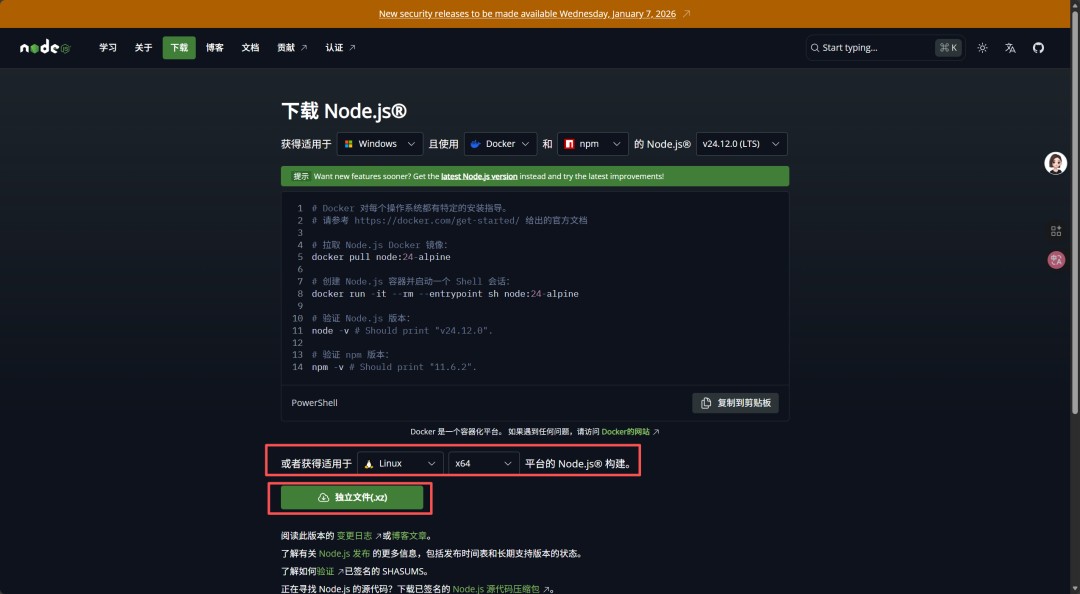
2.使用xftp或其他工具将下载好的解压包上传至Linux服务器中的用户文件夹~下。然后在用户文件夹下创建node项目文件夹,使用终端执行:
cd /root
cd ~
mkdir -p ~/node
3.将你下载的tar.xz文件解压并移动到上一步创建的文件夹中,并使用终端配置环境变量(注意:vim进入文件后,按i打开编辑模式,键盘上下左右调整光标,编辑完成后按esc,输入:wq保存退出即可):
tar -xJf ~/你的node.tar.xz -C ~/node --strip-components=1
vim ~/.bashrc
在文件中末尾添加:
export PATH="$HOME/local/node/bin:$PATH"
添加完成后在终端生效该配置文件 :
source ~/.bashrc
4.安装完成后,终端运行下列命令验证安装:
node --version
npm --version
如果显示版本号,则安装成功。

1.1.2 安装Git
访问Git官网下载安装Git(https://git-scm.com/downloads/linux)
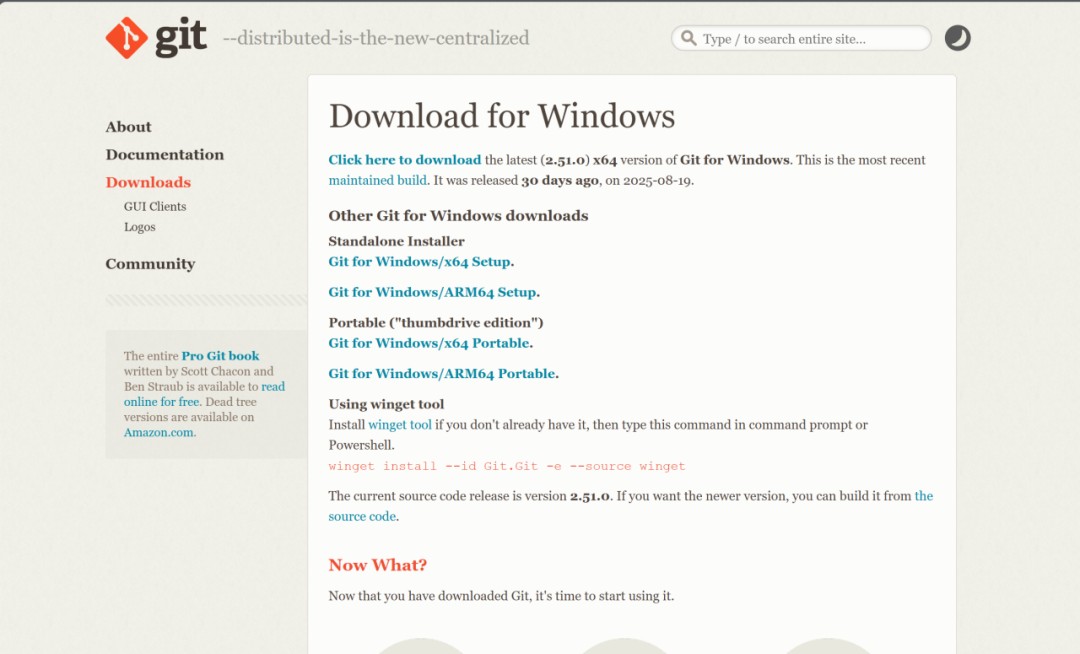
Debian/Ubuntu
For the latest stable version for your release of Debian/Ubuntu
# apt-get install git   (-----执行这一个命令即可-----)
For Ubuntu, this PPA provides the latest stable upstream Git version
# add-apt-repository ppa:git-core/ppa
# apt update; apt install git
2.安装完成后,再次在终端输入下列命令验证安装:
git --version
如果显示版本号,则安装成功

1.2 Linux端安装Claude Code
1.安装官方版本
打开bash终端输入:
npm install -g @anthropic-ai/claude-code
2.验证安装
在bash中输入:
claude --version
如果显示版本号,则安装成功

2、获取Claude Code API
访问AIO通用智能服务平台注册账号(https://api.aiearth.dev)
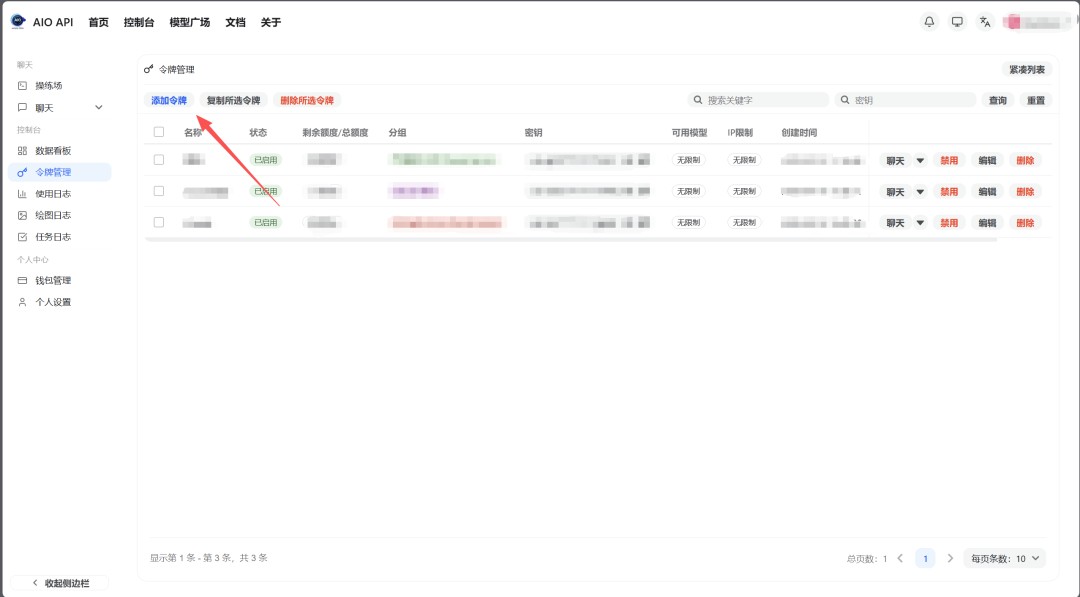
点击左上方控制台,进入数据看板

点击左侧令牌管理
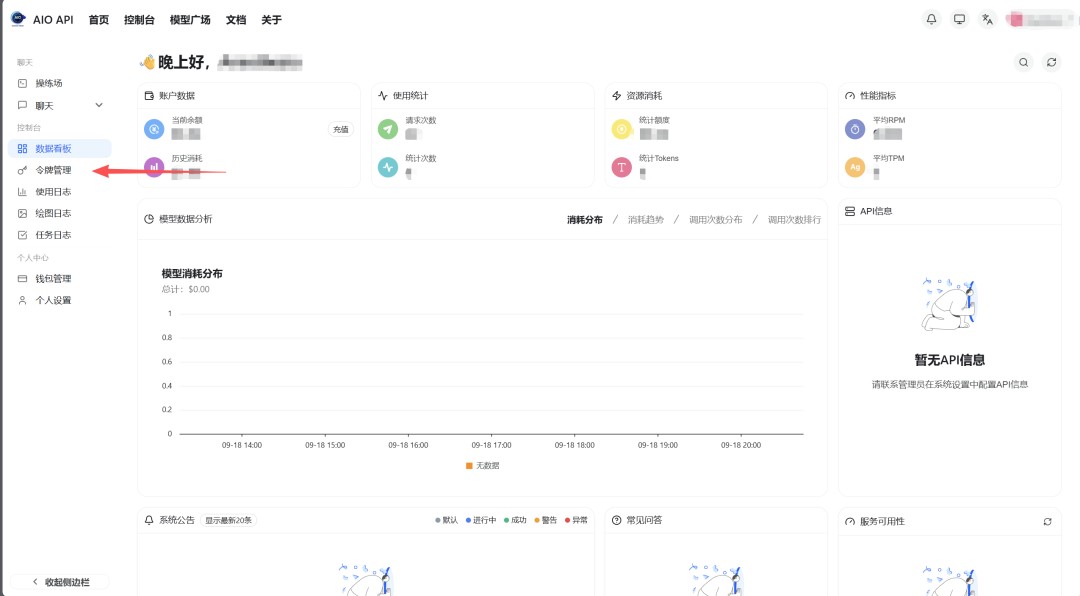
点击添加令牌
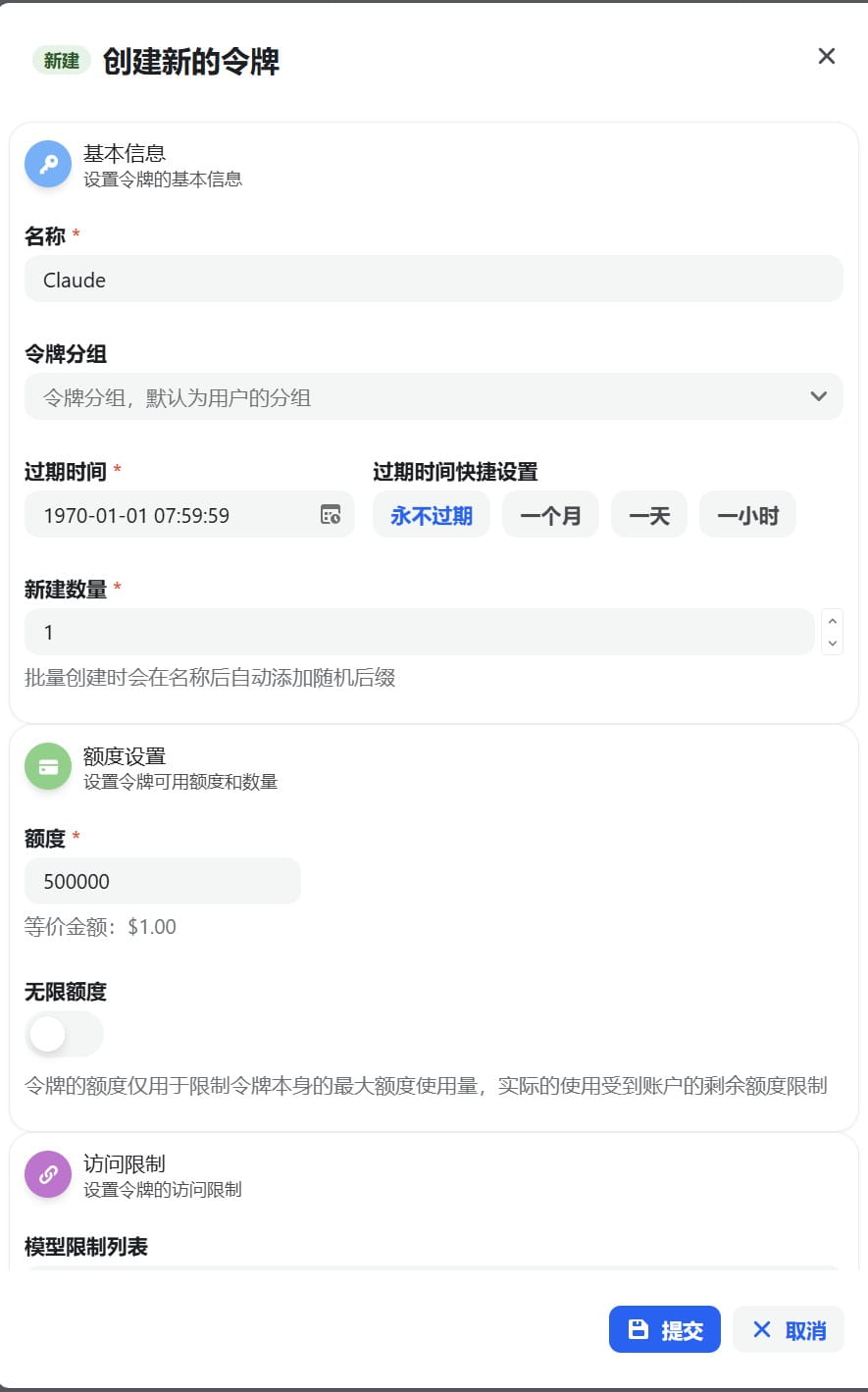
在这里,只需要选择令牌分组即可,可选择
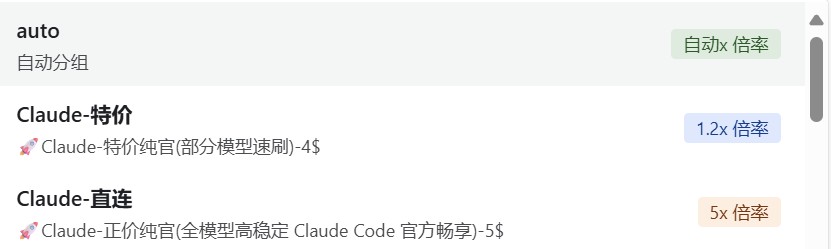

(额度可以在令牌管理界面编辑)
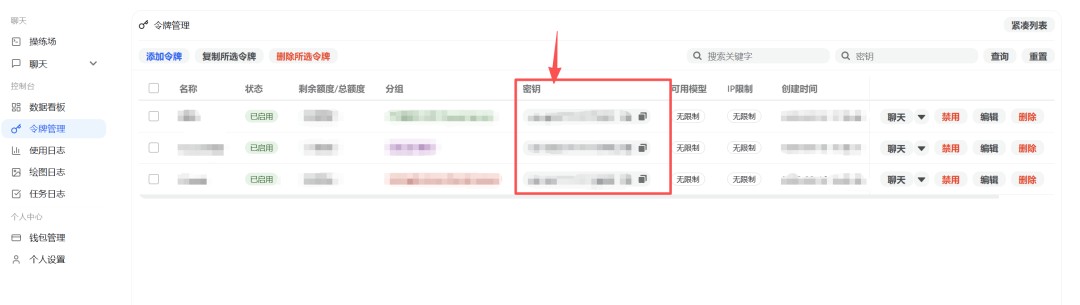
完成上述操作后,即可在令牌管理界面查看API了
3、配置环境变量
编辑Claude配置文件,主要是后续使用VS Code 远程连接服务器时,用于VS Code读取API等信息然后辅助编程。
终端输入:
vim ~/.bashrc
添加以下环境变量:
变量名:ANTHROPIC_BASE_URL
变量值:https://api.aiearth.dev
变量名:ANTHROPIC_AUTH_TOKEN
变量值:(你在令牌管理处的API密钥)
变量名:ANTHROPIC_MODEL
变量值:claude-opus-4-5-20251101-thinking(你所需要的模型,我这里选择的是claude-opus-4-5-20251101-thinking,其他模型可以在AIO通用智能服务平台的模型广场内寻找)
export PATH=$PATH:/usr/local/cuda-12.4/bin
export PATH="$HOME/local/node/bin:$PATH"
export ANTHROPIC_BASE_URL="http"
export ANTHROPIC_AUTH_TOKEN="sk-6xxxx"
export ANTHROPIC_MODEL="claude-opus-4-6"
如下图末尾三行所示:

4、启动Claude Code
打开终端,运行以下命令:
claude
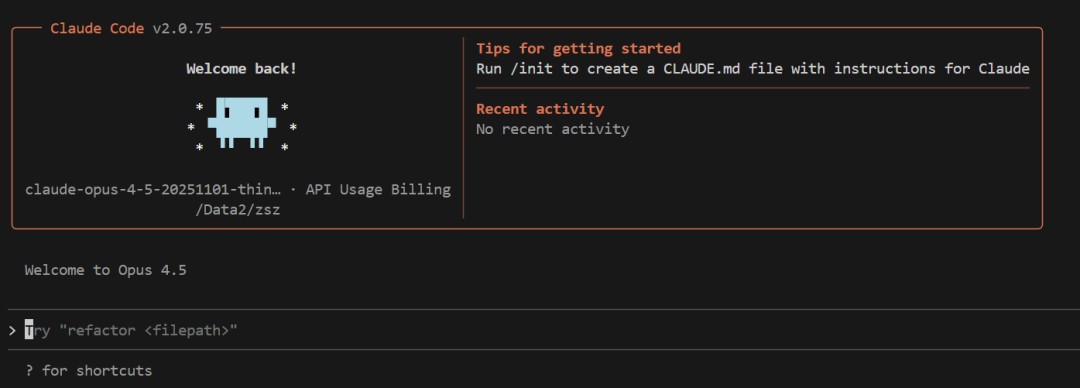
Claude Code就这样安装好啦!
小编这里尝试了用Claude Code写了一个俄罗斯方块
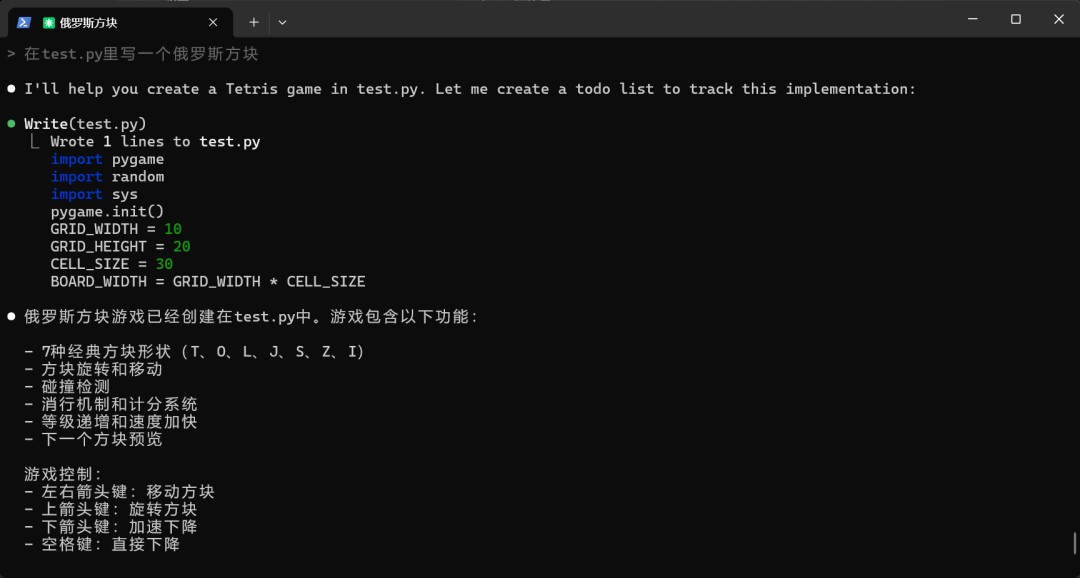
伙伴们可以自己试一试哦!

二、将Claude Code集成到VS Code
打开VS Code,首先使用SSH远程连接到服务器中,然后点击扩展,搜索Claude Code,下载插件:
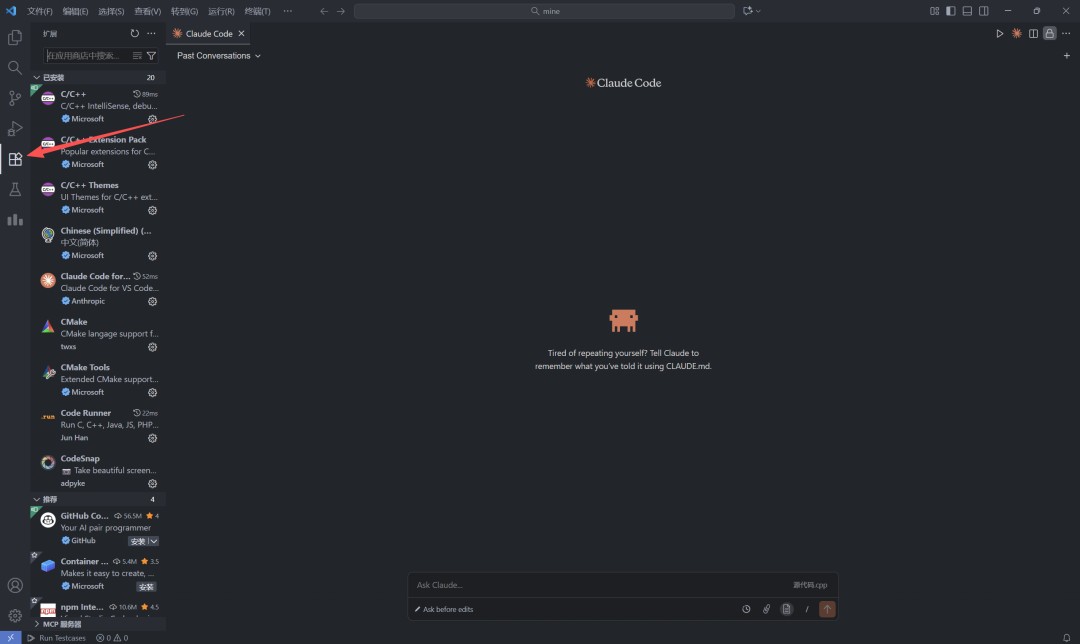

然后编辑VSCode SSH远程访问服务器Claude Code编程所需配置文件,终端输入:
vim ~/.claude/settings.json
将下面内容拷贝到文件里面去,然后保存退出(TOKEN换成自己的):
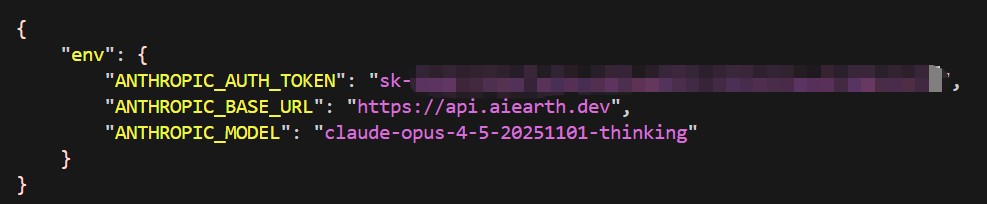
然后大家就可以在VS Code中使用Claude Code辅助了

到此这篇关于在Linux上使用Claude Code 并使用本地VS Code SSH远程访问的完整指南(保姆级指南)的文章就介绍到这了,更多相关Claude Code使用本地VS Code SSH远程访问内容请搜索脚本之家以前的文章或继续浏览下面的相关文章,希望大家以后多多支持脚本之家!
相关文章
手机远程控制Claude Code的完全指南:随时随地让 AI 帮你写代码
想知道如何用手机远程控制ClaudeCode写代码吗,本指南教你四种方案,从SSH到远程桌面,随时随地让AI为你高效干活,点击立即掌握,告别只能对着电脑写代码的束缚,有需要的小伙2026-07-09 本文主要介绍了Claude Code 远程监控工具的实现,支持任务完成通知、人工确认提醒、状态持久化和自动重置等功能,文中通过示例代码介绍的非常详细,需要的朋友们下面随着小2026-04-14
 想让ClaudeCode帮你打开网页、抓内容、调试前端,本指南教你两步配置浏览器桥接,让AI直接操控浏览器,告别手动切换,查文档、调代码、自动化测试一站完成,开发效率翻倍,需要2026-07-15
解决Claude Code访问不稳定问题并接入 Taotoken 的实践
本文主要介绍了解决Claude Code访问不稳定问题并接入 Taotoken 的实践,文中通过示例代码介绍的非常详细,对大家的学习或者工作具有一定的参考学习价值,需要的朋友们下面2026-05-14 想在VSCode里无缝使用AI编码助手?这篇指南手把手教你安装ClaudeCode插件并配置APIKey,重点搞定settings.json里的模型代理地址和认证令牌,点开立刻获得四种工作模式切换技2026-07-16
 这篇文章给大家介绍VS Code 版本下Claude Code 使用说明,本文结合实例代码给大家介绍的非常详细,对大家的学习或工作具有一定的参考借鉴价值,需要的朋友参考下吧2026-07-13
VSCode+ClaudeCode+Deepseek的配置与联动搭建
,本文详细介绍了在VSCode中配置ClaudeCode插件并集成Deepseek AI模型的方法,该方案实现了编辑器与AI助手的无缝协同,适用于开发调试、文档编写等场景,感兴趣的可以了解一下2026-06-26 本文详细介绍了在Ubuntu系统上安装配置ClaudeCode开发环境的完整流程,文中通过示例代码介绍的非常详细,对大家的学习或者工作具有一定的参考学习价值,需要的朋友们下面随2026-05-27
VS Code+Claude Code+Deepseek的使用小结
本文详细介绍了在VSCode中配置ClaudeCode插件并集成Deepseek AI模型的方法,文中通过图文示例介绍的非常详细,对大家的学习或者工作具有一定的参考学习价值,需要的朋友们下2026-05-26
VS Code与IDEA集成Claude Code的实战指南
本文介绍了如何在VSCode和IDEA中集成ClaudeCode,通过智谱AI的GLM模型提供AI辅助编码能力,文中详细描述了环境准备、智谱AI平台准备、安装ClaudeCode及其在VSCode和IDEA中的2026-05-18

最新评论