

Claude Code UI 可视化安装指南
 我要评论
我要评论
🔥 什么是 Claude Code UI?
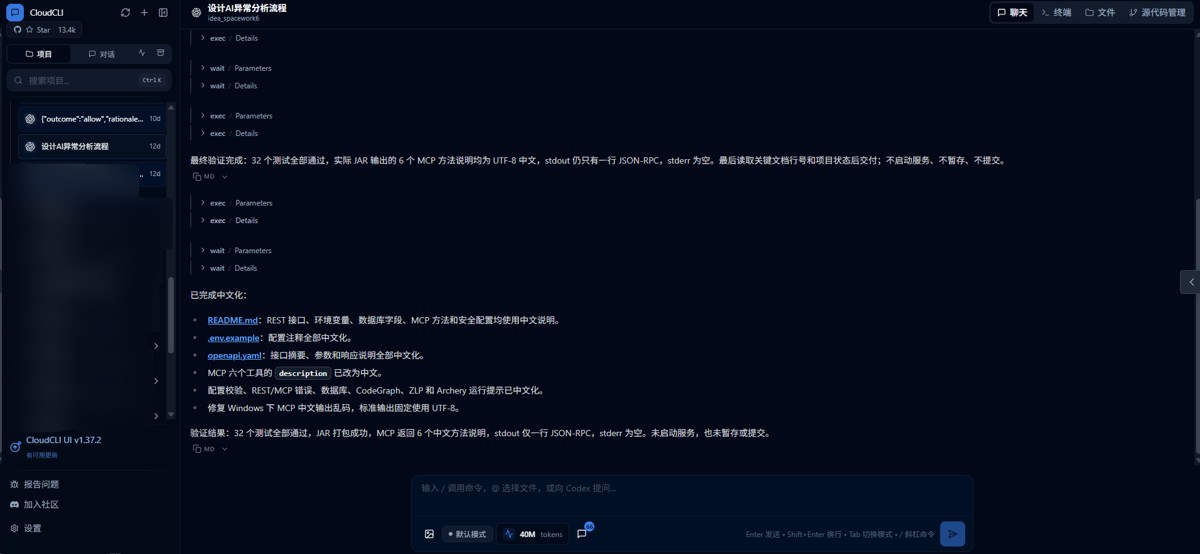
CloudCLI(又名 Claude Code UI)是一款专为 Claude Code、Cursor CLI、Codex 和 Gemini-CLI 打造的桌面和移动端 UI 界面。它可以让你:
- 📱 在任何设备上访问 AI 编程助手
- 💬 通过可视化聊天界面与 AI 对话
- 📁 浏览项目文件、查看 Git 状态
- 🖥️ 直接在浏览器中使用内置 Shell 终端
- 🔄 管理多个会话和历史记录
如果你厌倦了在终端中使用 AI 编程助手,那么 Claude Code UI 绝对是你的最佳选择!
示例:
📋 前置环境要求
在安装之前,请确保你的系统满足以下要求:
- Node.js: 版本 v22+(必须,否则无法正常运行)
- npm: 随 Node.js 一同安装,版本需与 Node.js 兼容
- 操作系统: Windows / macOS / Linux(均支持)
如何检查 Node.js 版本?
打开终端(Windows 用 PowerShell 或 CMD),输入以下命令:
node --version
npm --version
如果输出类似 v22.0.0 及以上版本,说明你的环境已经准备好了。
如果你的 Node.js 版本低于 v22,请先升级:
# 使用 nvm 升级(推荐)
nvm install 22
nvm use 22

# 或者使用 npm 自身更新(Windows 用户)
npm install -g n
n 22
🚀 安装方式
Claude Code UI 提供了两种安装方式,你可以根据自己的需求选择:
方式一:npx 快速启动(临时使用)
如果你只是想快速体验一下,不想在本地安装,可以使用 npx 直接运行:
npx @cloudcli-ai/cloudcli
优点:无需全局安装,即用即走
缺点:每次启动都需要下载,速度较慢
方式二:全局安装(推荐)
如果你打算经常使用,建议进行全局安装:
# 第一步:全局安装
npm install -g @cloudcli-ai/cloudcli
# 第二步:启动应用
cloudcli
优点:安装一次,永久使用,启动速度快
缺点:占用一定磁盘空间
✅ 访问验证
启动成功后,打开浏览器访问以下地址:
http://localhost:3001
如果看到类似下图的界面,说明安装成功!
📌 注意:首次访问时,系统会自动扫描
~/.claude文件夹中的所有现有会话,你可以直接看到之前的聊天记录。
✨ 功能亮点
1. 响应式设计
- 完美适配桌面、平板和移动设备
- 触控友好的移动端导航
2. 交互聊天界面
- 类似 ChatGPT 的对话体验
- 支持代码高亮和格式化显示
3. 集成 Shell 终端
- 直接在浏览器中使用 AI CLI
- 支持命令行操作
4. 文件浏览器
- 交互式文件树
- 语法高亮与实时编辑
5. Git 浏览器
- 查看、暂存并提交更改
- 支持分支切换
6. 插件系统
- 支持自定义选项卡和集成扩展
- 可通过 Git 仓库安装插件
🔒 安全配置(重要!)
⚠️ 重要提示:所有 Claude Code 工具默认禁用,这是为了防止潜在的有害操作自动运行。
如何启用工具?
- 点击侧边栏的 齿轮图标(设置按钮)
- 在工具设置中,选择性启用你需要的工具
- 保存设置,偏好会自动保存在本地
推荐做法:先启用基础工具,再根据需要添加其他工具,随时可以调整。
🐛 常见问题与排错
Q1:启动时提示端口被占用?
问题:http://localhost:3001 端口已被其他应用占用
解决方案:
# 方式一:查找并关闭占用端口的进程(Windows)
netstat -ano | findstr :3001
taskkill /PID <进程ID> /F

# 方式二:查找并关闭占用端口的进程(macOS/Linux)
lsof -ti:3001 | xargs kill -9

# 方式三:重新启动 CloudCLI
cloudcli
Q2:npm install -g 失败,提示权限不足?
问题:全局安装时权限不够(尤其是 macOS/Linux)
解决方案:
# macOS/Linux 使用 sudo
sudo npm install -g @cloudcli-ai/cloudcli

# 或者修改 npm 全局安装路径(推荐,避免每次都用 sudo)
mkdir ~/.npm-global
npm config set prefix '~/.npm-global'
# 将 ~/.npm-global/bin 添加到 PATH 环境变量中
Q3:安装后无法找到 cloudcli 命令?
问题:npm 全局安装目录不在系统 PATH 中
解决方案:
# 查看 npm 全局安装路径
npm prefix -g

# 将输出路径下的 bin 目录添加到系统 PATH 中
# 例如:/usr/local/bin 或 ~/.npm-global/bin
Q4:Node.js 版本不符合要求?
问题:Node.js 版本低于 v22
解决方案:
# 使用 nvm 安装指定版本(推荐)
nvm install 22
nvm use 22

# 验证版本
node --version
📊 CloudCLI UI vs CloudCLI Cloud
| 特性 | CloudCLI UI(自托管) | CloudCLI Cloud |
|---|---|---|
| 适合对象 | 需要本地 UI 的开发者 | 需要云端部署的团队 |
| 访问方式 | [IP]:port | 浏览器、IDE、API |
| 设置复杂度 | 需要本地配置 | 零配置 |
| 机器需保持开机 | ✅ 是 | ❌ 否 |
| 移动端访问 | 局域网内 | 任意设备 |
| 费用 | 🆓 免费开源 | 💲 $7/月起 |
💡 提示:两种方式都使用你自己的 AI 订阅(Claude、Cursor 等),CloudCLI 只提供环境,不提供 AI 服务。
📁 相关资源
- GitHub 仓库: https://github.com/siteboon/claudecodeui
- 中文文档: https://github.com/siteboon/claudecodeui/blob/main/README.zh-CN.md
- 官方文档: https://cloudcli.ai/docs
- Discord 社区: https://discord.gg/buxwujPNRE
📝 总结
Claude Code UI 是一款非常优秀的 AI 编程助手界面工具,它解决了在终端中使用 AI 编程助手的痛点,提供了可视化的操作界面。
安装步骤总结:
- 确保 Node.js 版本 >= v22
- 运行 npm install -g @cloudcli-ai/cloudcli
- 运行 cloudcli 启动
- 访问 http://localhost:3001
到此这篇关于Claude Code UI 可视化安装指南的文章就介绍到这了,更多相关Claude Code UI 可视化安装内容请搜索脚本之家以前的文章或继续浏览下面的相关文章,希望大家以后多多支持脚本之家!
相关文章
Claude Code性能提效指南:模型选择与提示词优化技巧大全
本文整理了Claude Code中模型选择、提示词优化、常用命令以及8个常见问题的解决方案,带你学会用/compact压缩上下文、/plan规划复杂任务,以及用CLAUDE.md固化项目规范,让你2026-09-18
Claude Code中跨电脑会话上下文迁移完全指南(附实战案例)
换电脑后ClaudeCode的对话记录怎么保留呢,这篇文章将教你如何迁移ClaudeCode会话上下文,即使新旧电脑用户名或路径不同,也能通过目录重命名和修正cwd,实现无缝衔接继续开发2026-09-18
2026年Claude Code CLI中会话管理功能的完整指南
本指南将为大家详细介绍 Claude Code CLI 的会话管理功能,包括命名、保存、恢复和删除会话的完整方法,通过本文你将掌握高效管理开发会话的技巧,了解会话与目录绑定的机制2026-09-17
Codex、Claude Code、Cherry Studio 实测对比分析:CLI 与桌面端选型指南
这三款工具不在同一层,核心区别是:Codex 偏桌面端产品化、Claude Code 是 CLI 工程标杆、Cherry Studio 是多模型聚合入口,选择的关键不是“哪个最强”,而是你的工作流2026-09-17Claude Code安装配置实战:Windows下接入Anthropic兼容网关与自定义模型
很多团队会把大模型能力收口到自建网关里统一分发,开发者手上的工具只要支持 ANTHROPIC_BASE_URL 之类的环境变量,就能指向内部网关,Claude Code CLI 就是这么个工具,本文2026-09-17- Claude Code作为Anthropic推出的终端级AI编程助手,凭借其强大的代码理解能力与自然语言交互体验,迅速赢得了开发者社区的青睐,本文将从架构设计到部署实施,系统性地剖析C2026-09-16
从 Claude Code 的 187 种 Loading 文案看 AI Agent 用户体验优化与实现
Claude Code 内置了187种不同的Loading状态词(官方称为 spinner verbs),这一设计不仅是彩蛋,更是教科书级的AI Agent体验优化,它通过场景化、拟人化的动态文案,把用户2026-09-11 Claude Code 用随机动词(即 Spinner Verbs)的核心目的,是把单调、不确定的长等待,变成一种“AI 正在认真干活”的生动观察体验,从心理上降低用户的焦虑感,本文给大家介2026-09-11
 这篇文章给大家介绍Claude Code 安装与配置完整指南,本文通过图文并茂的形式给大家介绍的非常详细,对大家的学习或工作具有一定的参考借鉴价值,需要的朋友参考下吧2026-09-10
 Claude Code 可通过官方脚本、包管理器或 npm 三种方式安装,安装后运行 claude 命令登录即可使用,本文给大家介绍Claude Code 安装和使用教程(2026最新版),感兴趣的朋友一2026-09-10
最新评论