

Codex接入DeepSeek等第三方模型后官方GPT模型消失的恢复方法
 我要评论
最近不少人在 Codex 里接入 DeepSeek、Kimi 等第三方模型,比较常见的方法有两种:
- 通过 CC Switch 直接切换 Provider
- 按照 DeepSeek 官方文档修改 Codex 配置
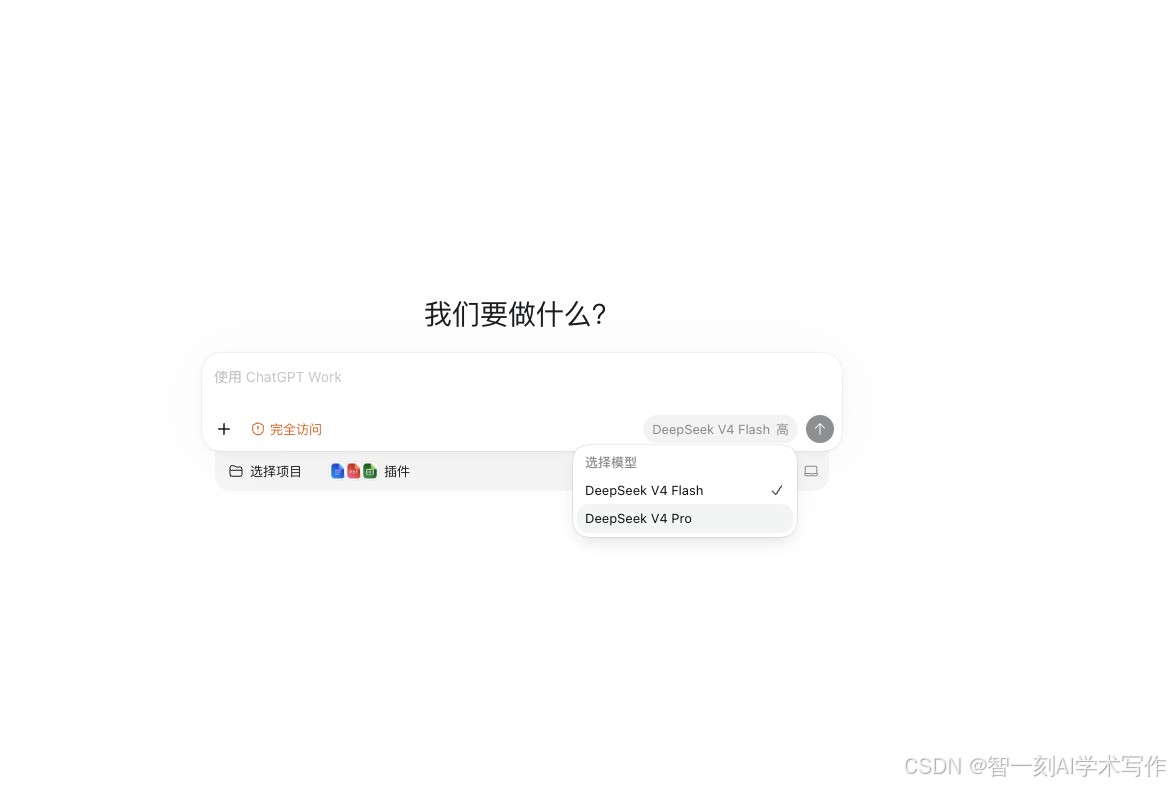
第三方模型能正常使用以后,却经常出现另一个问题:
想切回 Codex 官方模型时,发现原来的 GPT 模型不见了,甚至账号、模型列表和之前都不一样了。
其实大多数情况下 Codex 并没有坏,也不用重新安装。
问题通常出在这个配置文件上:
~/.codex/config.toml
Codex 默认会从 $CODEX_HOME/config.toml 加载用户配置,而 CODEX_HOME 默认一般就是:
~/.codex
第三方工具修改了模型 Provider、模型目录或者接口地址以后,Codex 就会继续按照这些配置运行,而不是使用原来的官方 Provider。
下面分别说三种常见情况怎么恢复。
一、通过 CC Switch 接入 DeepSeek
如果之前是通过 CC Switch 切换到 DeepSeek,最简单的方法不是直接删除配置文件,而是先切回官方 Provider。
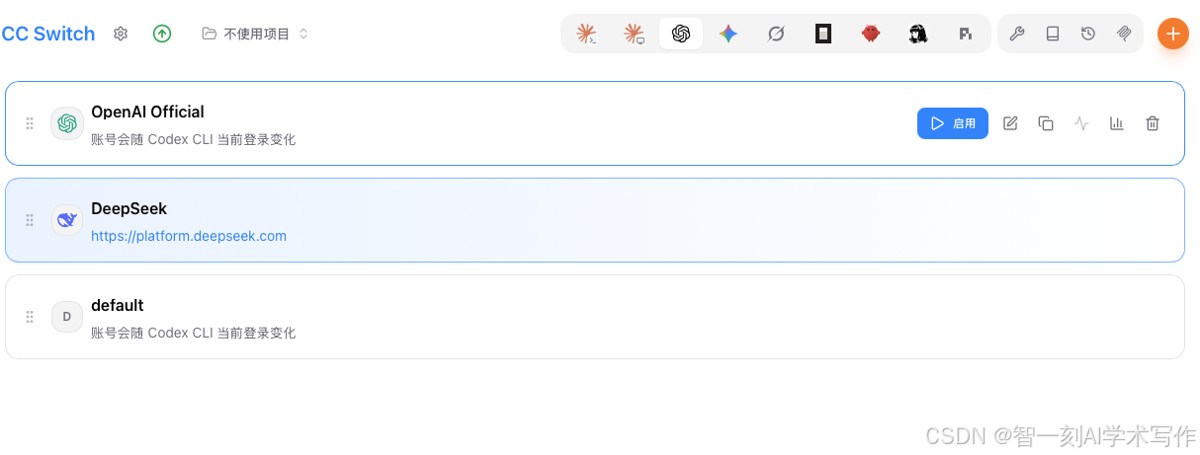
第一步:切回 OpenAI Official
打开 CC Switch,进入 Codex 页面。
找到当前 Provider,把 DeepSeek 或其他第三方模型切换回:
OpenAI Official
第二步:关闭 Local Routing
如果之前开启过 CC Switch 的本地路由,还需要进入:
Settings → Routing → Local Routing
把 Codex 的本地路由接管关闭。
这是因为部分 CC Switch 配置会让 Codex 请求继续经过本地代理。
即使 Provider 表面切回了 OpenAI,如果本地路由仍然存在,请求链路也可能不是 Codex 官方默认状态。
第三步:彻底重启 Codex
设置完成以后,把正在运行的 Codex 全部关闭,包括:
- Codex Desktop
- 终端里的 Codex CLI
- VS Code 中正在运行的 Codex
然后重新打开。
很多情况下,到这里官方模型就已经恢复了。
二、按照 DeepSeek 官方文档安装的
第二种情况是直接按照 DeepSeek 官方文档,把 DeepSeek 接入到 Codex。
如果你当时使用的是 DeepSeek 官方提供的一键脚本,那么恢复起来反而更简单。
macOS / Linux
打开终端,再次运行:
bash <(curl -fsSL https://cdn.deepseek.com/api-docs/codex-deepseek-setup-en.sh)
Windows PowerShell
运行:
irm https://cdn.deepseek.com/api-docs/codex-deepseek-setup-en.ps1 | iex
脚本启动后会出现操作菜单。
这时候直接输入:
9
也就是恢复 Codex 默认配置。
DeepSeek 官方脚本本身提供了恢复选项,会清理之前写入 Codex 的 DeepSeek 相关配置,并恢复接入之前的配置状态。
三、为什么选择 9 就能恢复?
DeepSeek 官方脚本在安装时,通常会修改或新增类似下面的配置。
主要涉及:
~/.codex/config.toml
以及:
~/.codex/models.json
例如 config.toml 中可能出现类似:
model = "deepseek-flash"
model_provider = "deepseek"
preferred_auth_method = "apikey"
forced_login_method = "api"
model_catalog_json = "~/.codex/models.json"

[model_providers.deepseek]
name = "deepseek"
base_url = "https://api.deepseek.com/"
wire_api = "responses"
这些配置会告诉 Codex:
- 默认使用 DeepSeek 模型
- Provider 改成 DeepSeek
- 使用 API Key 方式认证
- 模型目录读取自定义
models.json
所以即使你重新打开 Codex,程序也可能继续读取 DeepSeek 配置。
选择官方脚本里的恢复选项,本质上就是把这些修改撤销。
恢复完成后,建议把 Codex 完全关闭,再重新打开一次。
四、DeepSeek 官方脚本还会自动备份配置
DeepSeek 官方脚本在修改配置之前,通常还会备份原来的:
~/.codex/config.toml
备份目录一般在:
~/.codex/backup-deepseek/
如果官方脚本里的恢复选项没有正常生效,可以检查这个目录。
macOS / Linux
ls ~/.codex/backup-deepseek/
Windows
可以进入:
%USERPROFILE%\.codex\backup-deepseek\
看看里面有没有之前的 config.toml。
如果存在,可以先把当前配置继续备份一份,再恢复之前的文件。
这个方法特别适合原来已经配置过:
- MCP
- 项目权限
- 自定义参数
- 其他 Codex 设置
因为直接恢复 DeepSeek 接入前的配置,可以尽量保留原来的使用环境。
五、手动修改 config.toml 接入 DeepSeek 怎么恢复?
还有一类用户既没有使用 CC Switch,也没有运行 DeepSeek 官方脚本。
而是直接参考教程,手动修改了:
~/.codex/config.toml
这种情况下,就不能依赖 DeepSeek 脚本帮你恢复。
首先打开:
~/.codex/config.toml
重点检查有没有类似:
model = "deepseek-flash"
model_provider = "deepseek"
以及:
[model_providers.deepseek]
...
如果还有:
model_catalog_json = "~/.codex/models.json"
也要检查这个 models.json 是否就是当时专门为了 DeepSeek 创建的。
六、修改前一定先备份
不建议直接删除整个 config.toml。
因为这个文件里面除了模型配置之外,还可能保存其他 Codex 设置。
macOS / Linux 可以先执行:
cp ~/.codex/config.toml ~/.codex/config.toml.bak
或者直接把:
config.toml
重命名成:
config.toml.bak
然后再删除 DeepSeek 相关的配置,例如:
model = "deepseek-flash"
model_provider = "deepseek"
以及:
[model_providers.deepseek]
...
如果 model_catalog_json 也是为了 DeepSeek 单独设置的,也需要一起检查。
处理完成后重新启动 Codex。
七、不要随便复制所谓“官方 config.toml”
这里非常不建议大家从网上直接复制一份别人所谓的:
Codex 官方 config.toml
原因很简单。
Codex 的默认模型、配置字段和模型名称都可能随着版本变化。
如果你直接把某一个具体模型写死:
model = "某个 GPT 模型"
以后这个模型发生变化,可能又会出现模型不可用的问题。
所以恢复默认配置时,更稳妥的思路不是手写一个“官方模型”。
而是:
移除第三方 Provider 和第三方模型覆盖配置,让 Codex 自己读取当前官方配置。
八、配置改了,但是完全没有效果?
还有一种比较容易被忽略的情况。
你明明已经修改:
~/.codex/config.toml
但是 Codex 完全没有变化。
这时候要检查:
CODEX_HOME
因为 Codex 实际读取的是:
$CODEX_HOME/config.toml
正常情况下:
CODEX_HOME=~/.codex
但如果之前运行过其他脚本,或者第三方工具修改过环境变量,Codex 可能正在读取另外一个目录。
macOS / Linux
运行:
echo $CODEX_HOME
Windows PowerShell
运行:
echo $env:CODEX_HOME
如果返回了其他路径,就去对应目录检查里面的:
config.toml
这也是很多人修改 .codex/config.toml 后完全不生效的原因。
九、官方模型恢复了,但账号状态不正常
如果 Provider 已经恢复成官方,但出现下面这些情况:
- 官方模型仍然不完整
- 账号额度不显示
- 登录状态异常
- Codex 看起来像没有登录官方账号
可以重新登录一次。
先查看当前状态:
codex login status
如果发现异常,可以执行:
codex logout
然后重新登录:
codex login
再按照浏览器提示,使用自己的 ChatGPT / OpenAI 官方账号完成授权。
登录完成以后,再重新启动 Codex。
十、不要随便删除 auth.json
有些教程会建议直接删除:
~/.codex/auth.json
一般不建议一上来就这样操作。
因为 auth.json 可能包含 Codex 的认证信息。
更推荐先使用:
codex logout
codex login
通过 Codex 自己的登录机制重新认证。
另外也不要把 auth.json 上传到网上、发给别人或者截图公开,因为里面可能包含敏感认证信息。
十一、最终恢复顺序
如果使用 DeepSeek、CC Switch 或其他第三方 Provider 后,想恢复 Codex 官方模型,可以按照下面的顺序排查。
CC Switch 用户
切回 OpenAI Official
↓
关闭 Local Routing
↓
彻底退出 Codex
↓
重新启动
DeepSeek 官方脚本用户
重新运行 DeepSeek 官方脚本
↓
输入 9
↓
恢复默认 Codex 配置
↓
重新启动 Codex
手动配置用户
备份 config.toml
↓
删除第三方 model / model_provider
↓
删除第三方 [model_providers.xxx]
↓
检查 model_catalog_json
↓
重新启动 Codex
还是不行
继续检查:
CODEX_HOME
↓
config.toml
↓
models.json
↓
官方账号登录状态
总结
使用 CC Switch、DeepSeek 或其他第三方模型以后,Codex 官方模型消失,通常不代表 Codex 本身出了问题。
真正需要检查的主要是三个地方:
Provider
config.toml
账号认证状态
如果是 CC Switch 用户,优先切回 OpenAI Official。
如果是 DeepSeek 官方脚本用户,优先重新运行脚本并选择 9 恢复默认配置。
如果是手动修改配置的用户,则备份 config.toml 后,把第三方模型和 Provider 配置移除。
大多数情况下都不需要卸载重装 Codex。
真正的问题通常只是:
Codex 仍然在读取之前留下的第三方 Provider、模型目录或认证配置。
把这些配置恢复以后,官方模型一般就会重新出现。
以上就是Codex接入DeepSeek等第三方模型后官方GPT模型消失的恢复方法的详细内容,更多关于Codex接入DeepSeek官方GPT模型消失的资料请关注脚本之家其它相关文章!
相关文章
使用CC-Switch将DeepSeek接入Codex的完整配置教程
随着 AI 编程助手的普及,Codex 凭借其强大的代码生成能力备受开发者青睐,然而,Codex 默认绑定 OpenAI 官方接口,对于希望使用国产大模型(如 DeepSeek)的开发者来说存在2026-10-26一文教你如何将已有的Codex对话导入DeepSeek Harness(DSH)
本文实测relay-dsh-plugin-codex插件,教你通过Workspace级导入把Codex线程变成DSH会话,保留完整历史还能继续同一个线程对话,避免重复描述,有需要的小伙伴可以参考一下2026-09-21
Codex如何接入任意国产模型?Codex++连接kimi/deepseek/qwen的完整教程
Codex++是面向 OpenAI Codex / ChatGPT 桌面应用的外部启动器与管理工具,这篇教程手把手教你用Codex++管理工具,通过七牛云AI的OpenAI兼容接口,轻松配置BaseURL、APIKey和2026-09-11
Codex CLI接入DeepSeek V4完整教程:为什么直连会失败,以及正确的桥接方案
告别CodexCLI连不上DeepSeekV4的404报错,本文用实测数据揭示wire_api卡点本质,手把手教你六步搭好LiteLLM桥接层,彻底打通协议翻译,还附上选型定价、缓存省成本妙招,让你直2026-09-09
Codex Harness vs DeepSeek Harness:两条Agent架构路线的深度对比
还在纠结选OpenAI Codex还是开源的DeepSeekHarness吗,本文将从架构、安全、成本等维度,为大家深度拆解一下两大AI编程Agent框架,帮你快速判断哪个适合你的开发场景,感兴2026-08-25
Codex接入DeepSeek V4 Flash的两种实现方案详解
很多人想 Codex 接入 DeepSeek-V4-Flash,这篇文章手把手教你配置CLI和桌面端,并提供两套实用识图方案:推荐现成的vision-skill配合qwen3-vl-flash,或自己编写识图插件,让2026-08-12 想让Codex用上强大的DeepSeek大模型,本文手把手教你接入,一次配置即可在CLI、ChatGPT桌面端和VSCode插件中全部生效,告别繁琐重复设置,立刻用DeepSeek提升你的AI编程效率,2026-08-07
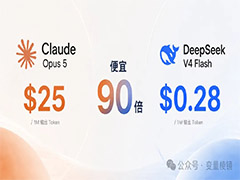 Claude Opus 5 每百万输出 Token 收 25 美元,DeepSeek V4 Flash 只要 0.28 美元,差了近 90 倍,本文就来介绍一下DeepSeek V4 Flash接入Codex的实现步骤,感兴趣的可以了2026-08-06
 这篇文章主要为大家介绍了DeepSeek-V4-Flash与Codex无缝集成的完整教程,手把手教你一键配置,告别卡顿与等待,无需技术背景,跟随清晰步骤,全端同步生效,立即掌握Agent能力升2026-08-04

Codex如何接入DeepSeek?Codex桌面版接入DeepSeek-V4的完整指南
OpenAI 的Codex是目前主流的 AI 编程助手之一,提供 CLI 与桌面应用,DeepSeek V4 在代码场景下性价比高、API 成本低,下面小编就和大家详细讲讲Codex桌面版如何接入DeepSeek2026-07-31


最新评论