

Oracle安装卸载图文教程详解
ORACLE安装与卸载步骤详解,供大家参考,具体内容如下
ORACLE安装步骤
1、 将win32_11gR2_database_1of2.zip与win32_11gR2_database_1of2.zip 解压到当前目录(PS:选中两个压缩包后右键解压到当前文件夹;必须同时解压,不能单独解压否则会覆盖文件)

2、 解压完成后设置文件兼容性: 进入 database文件夹 右键点击 setup.exe 属性-兼容性

3、 双击 setup.exe 进行安装 出现 doc窗口后 等待出现安装界面(10秒到10分钟不等)

4、 进入安装界面
a) 取消 接受安全更新


b) 选择安装选项 这里选 创建和配置数据库

c) 系统类 选择桌面类 (服务器类:顾名思义 是 服务器使用的)

d) 选择安装路径 –> 有默认路径 也可以自定义路径 但是自定义的话,只需要修改盘符路径会自动生成

e) 先决条件检测 在这里可能会出现 失败 那是电脑配置过低,勾选全部忽略就行

f) 概要 不管 直接点击 完成

g) 安装产品完成后 自动弹出 复制文件窗口


h) 口令管理


5、 测试安装是否成功
通过 sqlplus / as sysdba 与 select * from dual; 指令进行测试

ORACLE卸载步骤
先删注册表信息-再停止进程服务(并删除进程)-最后删除文件
1、删除注册表信息
运行doc指令(regedit)打开注册表
32位的操作系统 在注册表的 HKEY_LOCAL_MACHINE\SOFTWARE目录下找到ORACLE目录直接删除

64位的操作系统 在注册表的 HKEY_LOCAL_MACHINE\SOFTWARE\WOW6432Node目录下找到ORACLE目录直接删除

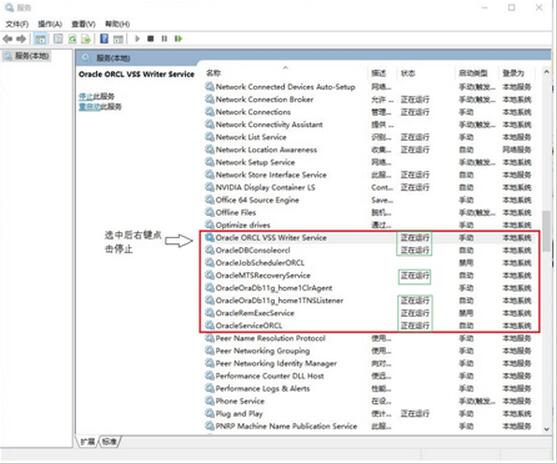
2、 停止进程服务(并删除进程)
运行 services.msc 指令打开进程服务 在 服务 中 停止所有正在运行的Oracle 进程
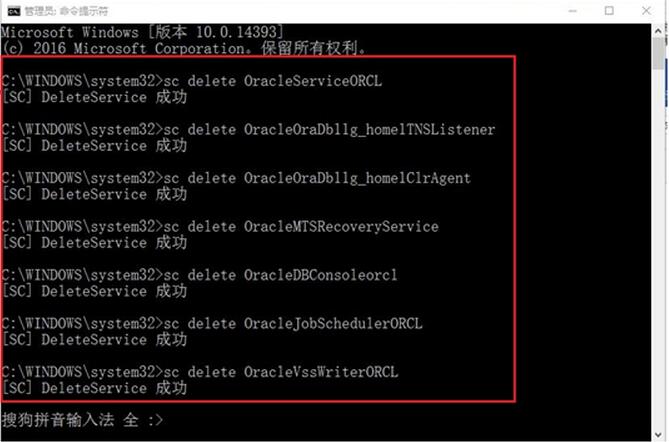
以管理员的身份运行 sc delete 指令删除所有以 Oracle 开头的 进程
OracleServiceORCL
OracleOraDb11g_home1TNSListener
OracleOraDb11g_home1ClrAgent
OracleMTSRecoveryService
OracleDBConsoleorcl
OracleJobSchedulerORCL
OracleVssWriterORCL
3.删除安装目录下的app文件夹 和 C:\Program Files\ Oracle文件夹
(ps:win7系统下 app目录无法删除的 可以 右键app目录—管理员取得所有权后再进行删除
提示文件被另一个进程的占用的,确认卸载是正确的,没有残留的,可以重启电脑再删除)

以上就是本文的全部内容,希望对大家的学习有所帮助,也希望大家多多支持脚本之家。
相关文章
 我们常常需要对数据进行迁移,迁移到更性能配置更高级的主机OS上、迁移到远程的机房、迁移到不同的平台下,这篇文章主要给大家介绍了关于Oracle数据库数据迁移的相关资料,需要的朋友可以参考下2024-02-02
Windows 64位下装安装Oracle 11g,PLSQL Developer的配置问题,数据库显示空白的完美解决方
安装pl sql 后,若下图的数据库处为空。则需要安装32位的客户端,说明pl sql不支持64位客户端连接。下面通过本文给大家介绍Windows 64位下装Oracle 11g,PLSQL Developer的配置问题,数据库处显示为空白的解决方案,需要的朋友可以参考下2016-11-11 Navicat是一套可创建多个连接的数据库管理工具,用以方便管理各种数据库,下面这篇文章主要给大家介绍了关于Navicat连接Oracle数据库的详细步骤与注意事项,文中通过实例代码介绍的非常详细,需要的朋友可以参考下2023-04-04
 这篇文章主要给大家介绍了关于Oracle数据泵的导入与导出的相关资料,文中通过示例代码介绍的非常详细,对大家的学习或者工作具有一定的参考学习价值,需要的朋友们下面随着小编来一起学习学习吧2020-11-11
Oracle触发器表发生了变化 触发器不能读它的解决方法(必看)
下面小编就为大家带来一篇Oracle触发器表发生了变化 触发器不能读它的解决方法(必看)。小编觉得挺不错的,现在就分享给大家,也给大家做个参考。一起跟随小编过来看看吧2017-04-04 项目需求是这样的表里的某个字段存储的值是以逗号分隔开来的,要求根据分隔的每一个值都能查出来数据,但是不能使用like查询。这篇文章主要介绍了Oracle字段根据逗号分割查询数据,需要的朋友可以参考下2018-08-08
 这篇文章主要介绍了oracle表增加字段、删除表字段修改表字段的使用方法,大家参考使用吧2014-01-01
 这篇文章主要介绍了详解Oracle的sqlldr理论,SQL*LOADER是ORACLE的数据加载工具,通常用来将操作系统文件(数据)迁移到ORACLE数据库中,SQL*LOADER是大型数据仓库选择使用的加载方法,因为它提供了最快速的途径(DIRECT,PARALLEL),需要的朋友可以参考下2023-07-07
Oracle中的for update 和 for update now
在Oracle数据库中,FOR UPDATE和FOR UPDATE NOWAIT是两种用于行级锁定的SQL子句,它们通常用在SELECT语句中以确保数据的一致性和隔离性,本文介绍Oracle中的for update 和 for update nowait的区别和用法,感兴趣的朋友跟随小编一起看看吧2024-03-03 这篇文章主要介绍了Oracle如何查询表索引和索引字段问题,具有很好的参考价值,希望对大家有所帮助。如有错误或未考虑完全的地方,望不吝赐教2023-07-07
最新评论