

window环境下使用VScode连接虚拟机MySQL方法
一.虚拟机端
1.找到mysql的配置文件
:sudo vim /etc/mysql/mysql.conf.d/mysqld.cnf
按"i"键进入编辑模式,找到以下项,将地址修改为"0.0.0.0"

重新启动mysql服务
:sudo vim /etc/mysql/mysql.conf.d/mysqld.cnf
2.连接MySQL
:mysql -uroot -hlocalhost -p
输入代码回车,提示输入数据库密码
3.对用户进行授权
>>grant all privileges on *.* to 'username'@'%' identified by 'password' with grant option;
可以是root用户
4.刷新授权
>>flush privileges;
二.windows端
1.打开VScode,安装以下2个插件

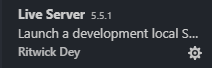
这样VScode中就有这个出现

2.此时就可以连接mysql数据库
2.1 输入虚拟机的IP地址

如果不知道可使用以下指令查询
:ifconfig
2.2 输入用户名和密码(之前在虚拟机端授权的用户和密码)

2.3 输出端口号(默认3306)

2.4 这一项可不输入,直接回车

此时就能够看到VScode已经连接到虚拟机上的mysql数据库了

以上所述是小编给大家介绍的window环境下使用VScode连接虚拟机MySQL方法详解整合,希望对大家有所帮助,如果大家有任何疑问请给我留言,小编会及时回复大家的。在此也非常感谢大家对脚本之家网站的支持!
相关文章
 这篇文章主要为大家详细介绍了mysql5.5.28安装配置方法图文教程,文中安装步骤介绍的非常详细,具有一定的参考价值,感兴趣的小伙伴们可以参考一下2019-08-08
 这篇文章主要介绍了Mysql主从同步的实现原理,小编觉得挺不错的,现在分享给大家,也给大家做个参考。一起跟随小编过来看看吧2017-03-03
MySql安装与配置方法(MySQL添加用户、删除用户与授权)
这篇文章主要介绍了MySql安装与配置方法(MySQL添加用户、删除用户与授权)的相关资料,非常不错,具有参考借鉴价值,需要的朋友可以参考下2016-08-08 这篇文章主要给大家介绍了关于Mysql修改server uuid的方法,文中通过示例代码介绍的非常详细,对大家的学习或者工作具有一定的参考学习价值,需要的朋友们下面随着小编来一起学习学习吧2018-09-09
mysql报错Duplicate entry ‘xxx‘ for key&nbs
有时候对表进行操作,例如加唯一键,或者插入数据,会报错,本文就来介绍一下mysql报错Duplicate entry ‘xxx‘ for key ‘字段名‘的解决方法,感兴趣的可以了解一下2023-10-10 这篇文章主要为大家详细介绍了win10下mysql 8.0.11压缩版安装详细教程,具有一定的参考价值,感兴趣的小伙伴们可以参考一下2018-05-05
 本篇文章详细的介绍了Mysql命令,MySQL是一个关系型数据库管理系统,由于其体积小、速度快、总体拥有成本低,尤其是开放源码这一特点,一般中小型网站的开发都选择MySQL作为网站数据库。2016-11-11
Windows 8下MySQL Community Server 5.6安装配置方法图文教程
这篇文章主要为大家详细介绍了Windows 8下MySQL Community Server 5.6安装配置方法图文教程,具有一定的参考价值,感兴趣的小伙伴们可以参考一下2018-09-09 MySQL主从复制是一个异步的复制过程,就是有两个数据库服务器,一个是主(master)数据库服务器,另一个是从(slave)数据库服务器。2022-09-09
 该文章总结了SQL查询中`count`函数统计错误的原因,以及三种解决方法:使用`ornull`方法、`IF()`函数和`casewhen`表达式,当不满足条件时,表达式的值为NULL2024-11-11
最新评论