

清除Oracle数据库安装记录并重新安装
清除安装记录
1、通过控制面版--->服务,停掉所有ORACLE服务 (win+r,输入services.msc )
2、打开注册表( REGEDIT命令),删除HKEY_LOCAL_MACHINE/SOFTWARE/ORACLE 和 HKEY_LOCAL_MACHINE/SOFTWARE/WOW6432Node下的Ora开头
3、打开注册表中的 HKEY_LOCAL_MACHINE/SYSTEM/CurrentControlSet/Services删除以ORACLE开头的所有服务
4、删除HKEY_LOCAL_MACHINE/SYSTEM/CurrentControlSet/Services/EventLog/Application下以ORACLE开头的所有服务
5、关闭REGEDIT
6、打开控制面版-〉系统-〉环境变量
7、如果ORACLE安装了JRE,就删除%ORACLE_HOME%/BIN和JRE路径。比如 /ORACLE/ORA81/BIN;G: /Program Files/Oracle/jre/1.1.7/bin
8、删除/Winnt/Profiles/All Users/Start Menu/Programs/Oracle 和 /Winnt/Profiles/All Users/Start Menu/Programs/Oracle
9、删除/Program Files/Oracle
10、重新启动机器
11、删除所有ORACLE目录(在注册表删除以下Oracle *文件夹和文件(如果存在)。
C:\Oracle或ORACLE_BASE
C:\Users\xxx\Oracle
C:\Program Files\Oracle
C:\Program Files (x86)\Oracle
C:\ProgramData\Microsoft\Windows\Start Menu\Programs\与Oracle相关的文件夹。
C:\Users与Oracle相关的文件夹:C:\Users\xxx\Oracle
如果有个别DLL文件无法删除的情况,则不用理会,重新启动,开始新的安装,
安装时,选择一个新的目录,则安装完毕并重新启动后,老的目录及文件就可以删除掉了。
安装教程
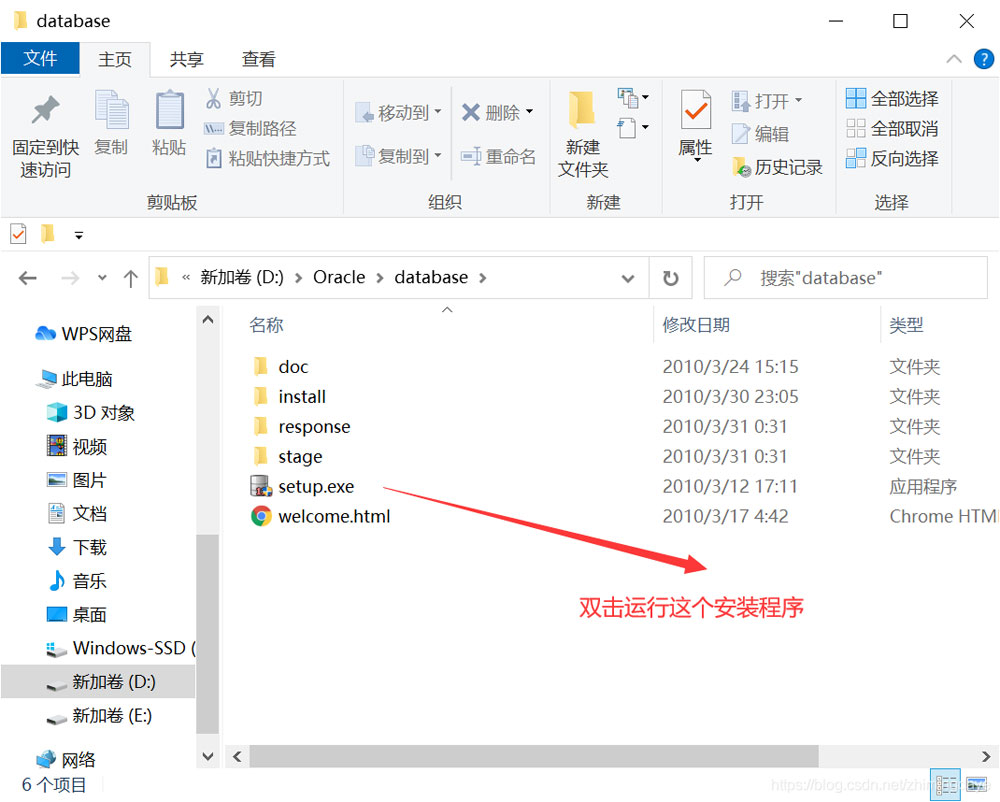
1 双击运行setup.exe这个安装程序。
2 点击是。

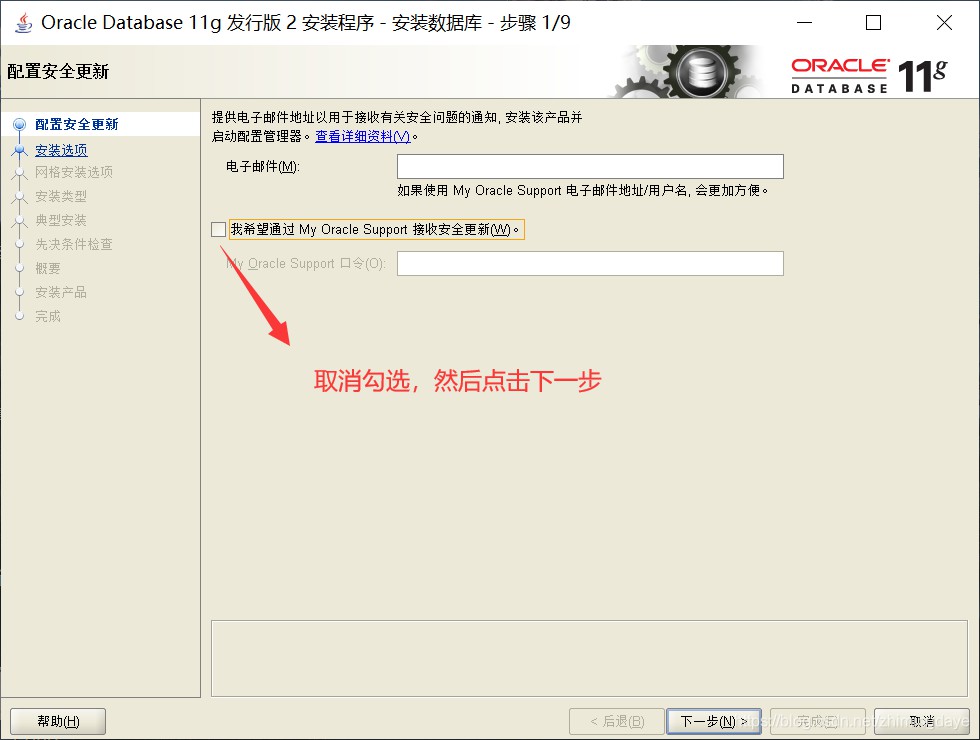
3 取消勾选,然后点击下一步。
4 点击是。

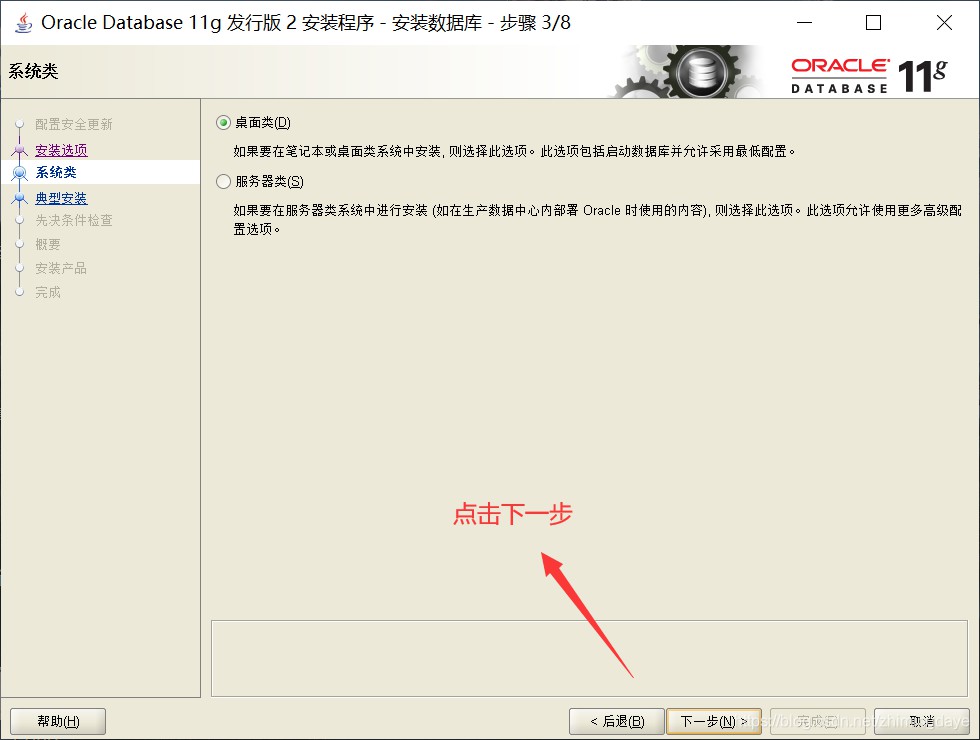
5 直接点击下一步。

6 直接点击下一步。
7 选择你要安装的位置,然后设置一个密码,这个密码一定要记住,后面你使用Oracle的时候会经常用到。

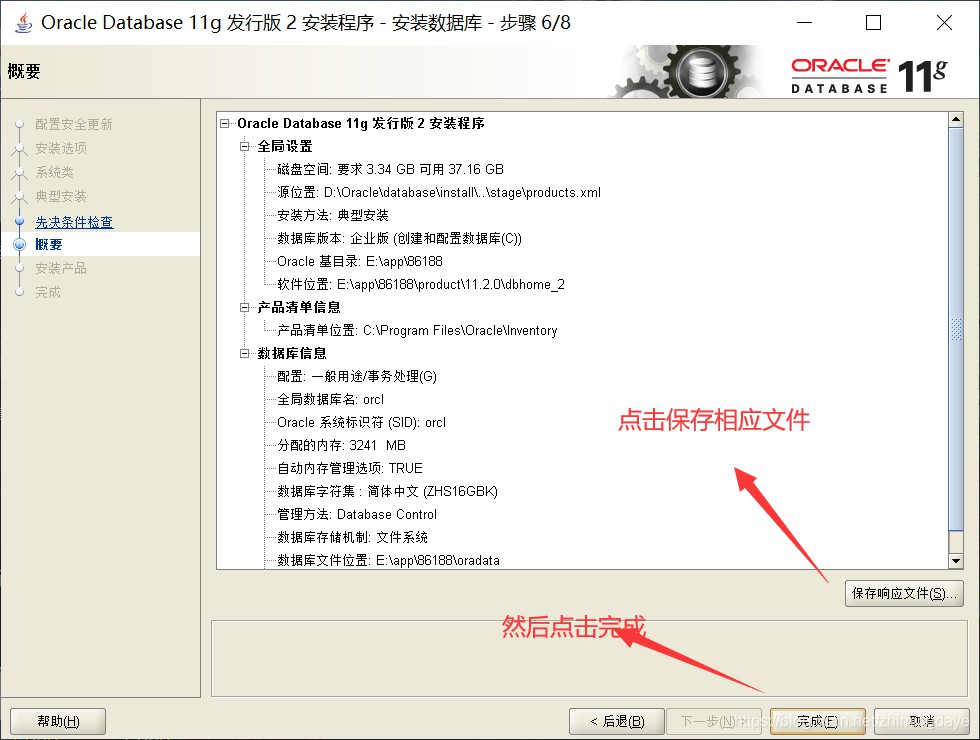
8 先点击保存响应文件,然后再点击完成。
9 等待安装。
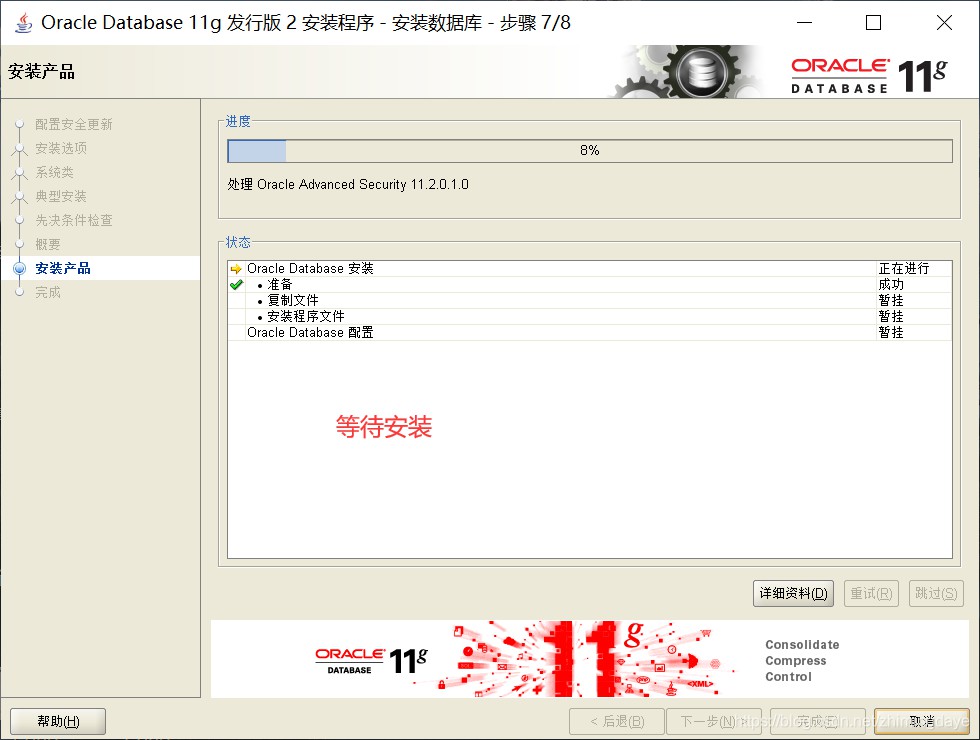
10 继续等待安装,然后安装完成后,点击完成。
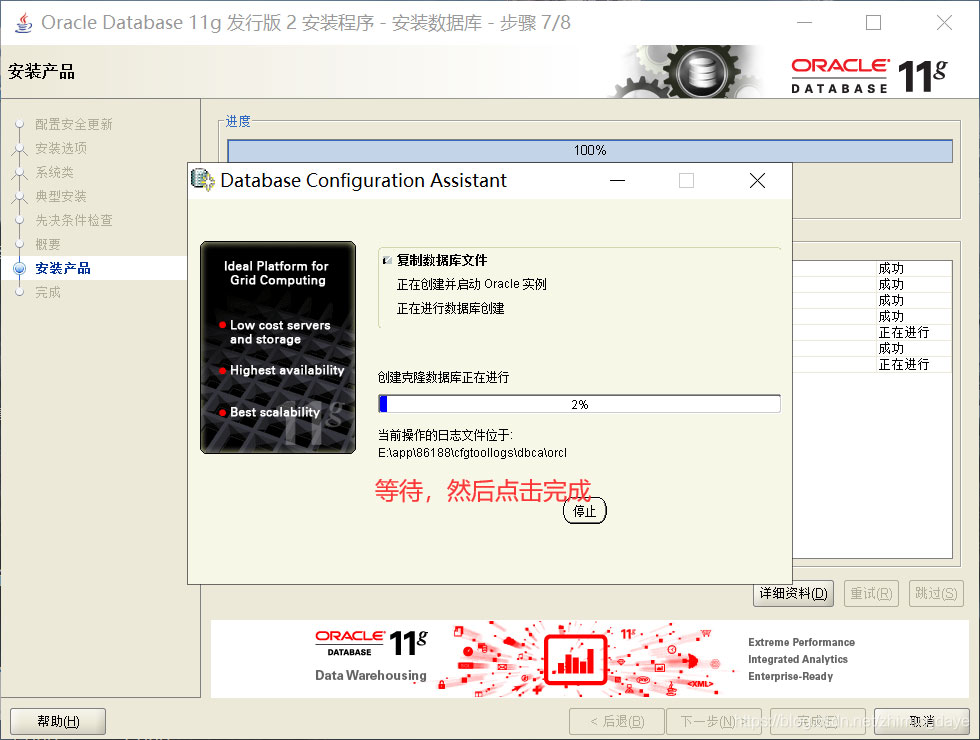
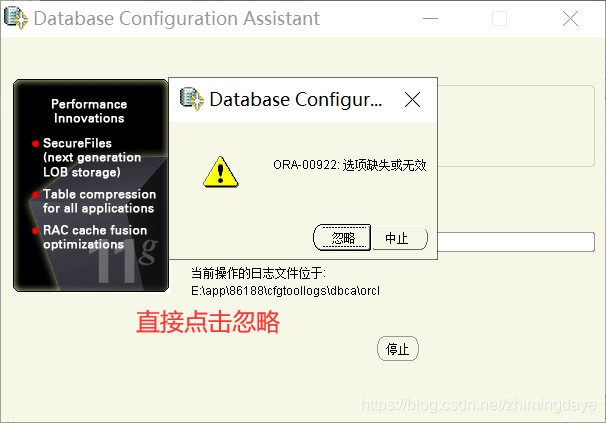
11 直接点击忽略。
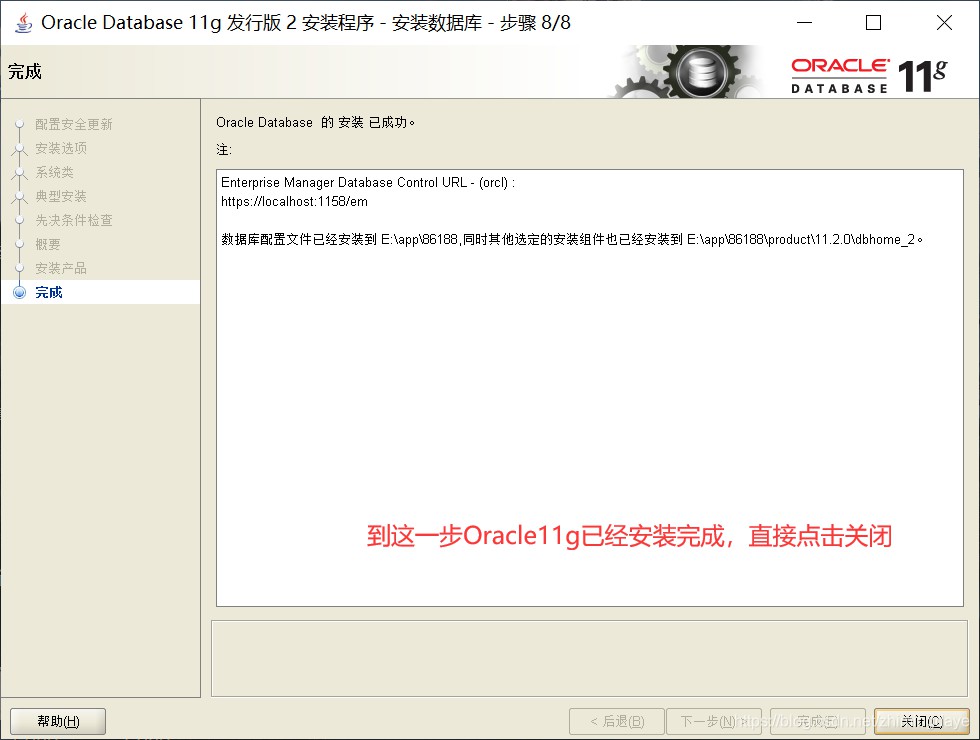
12 到这一步Oracle11g已经安装完成,直接点击关闭。
13 点击开始菜单,再Oracle文件夹下找到SQL PLus,点击运行。

14 输入用户名:system和你刚才设置的密码。看是否连接成功。
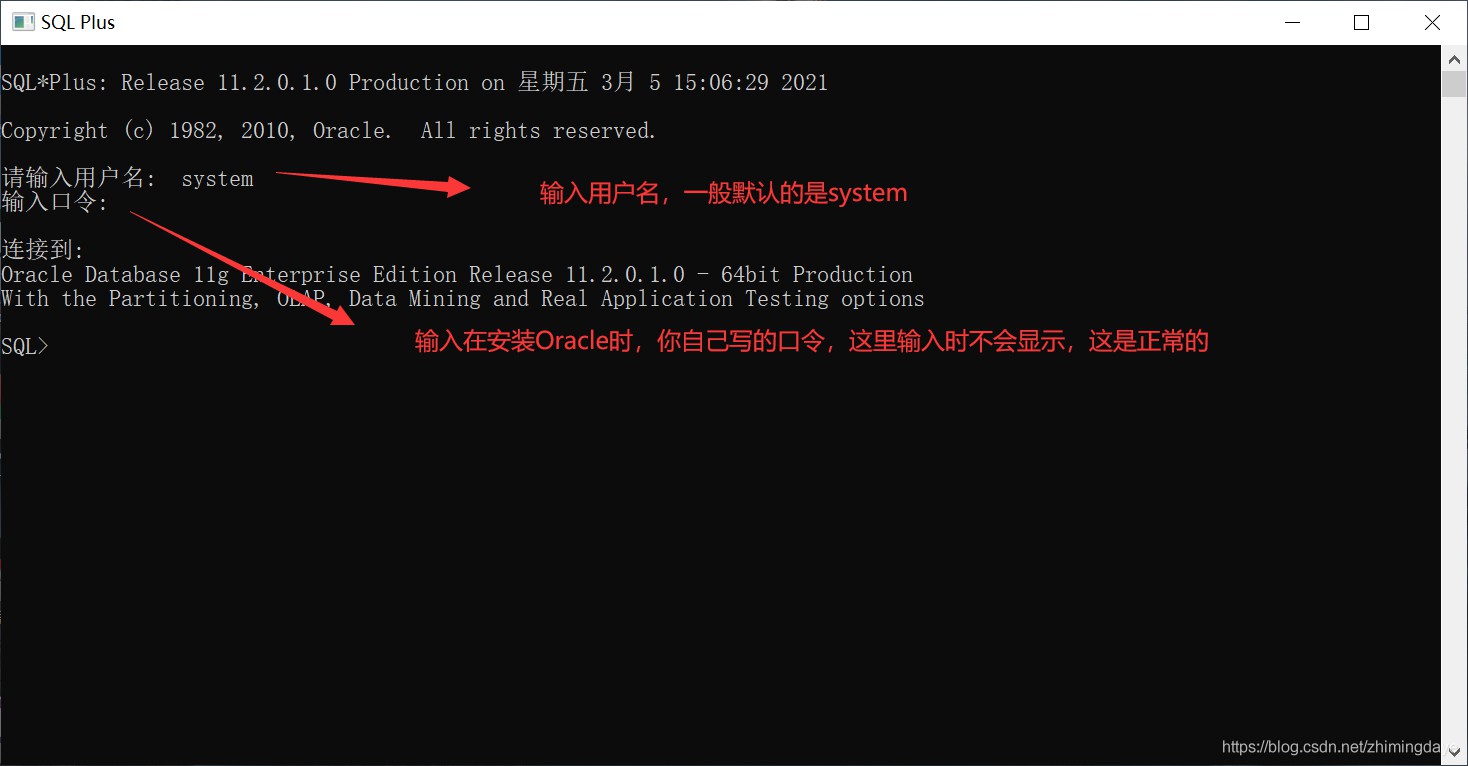
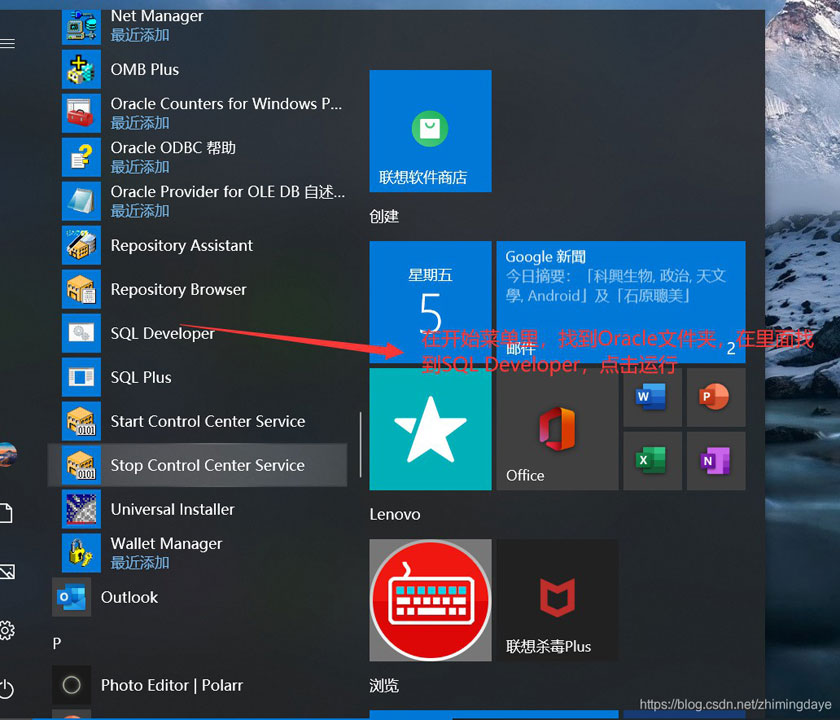
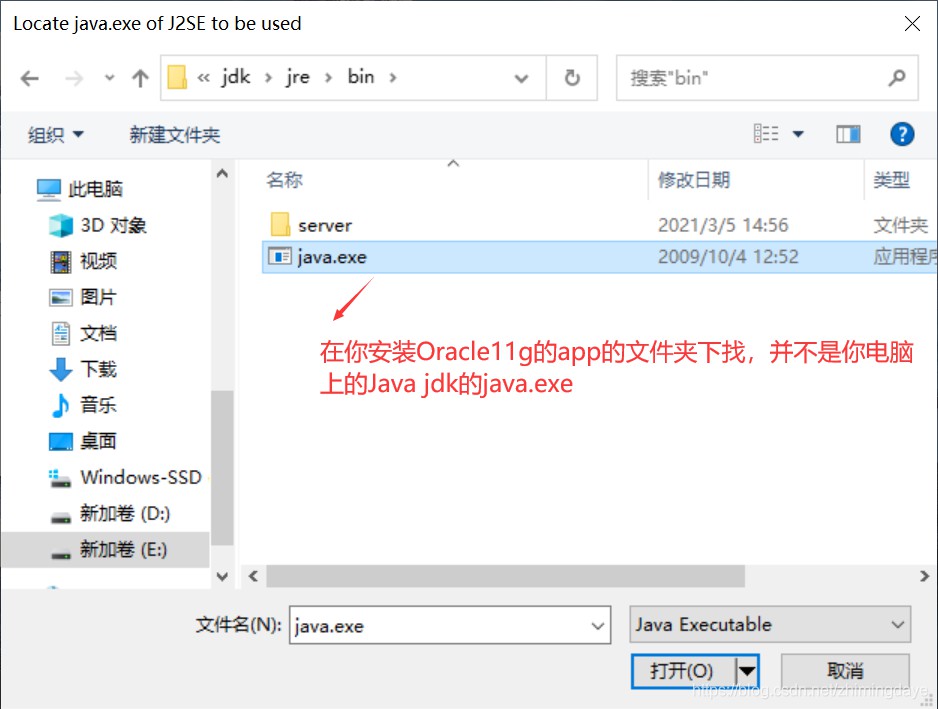
15 如果以上连接成功了,下面这几步可以不用继续了,下面这一步相当于为Oracle找一个方便使用快捷方式。


到此这篇关于清除Oracle数据库安装记录并重新安装的文章就介绍到这了。希望对大家的学习有所帮助,也希望大家多多支持脚本之家。
相关文章
 oracle如果存储过程比较复杂,我们要定位到错误就比较困难,那么我们就可以用存储过程的调试功能,下面这篇文章主要给大家介绍了关于Oracle数据库存储过程调试的相关资料,需要的朋友可以参考下2022-07-07
 这篇文章主要介绍了Oracle的out参数实例详解的相关资料,这里提供实例帮助大家理解这部分内容,需要的朋友可以参考下2017-08-08
Windows10安装Oracle19c数据库详细记录(图文详解)
这篇文章主要介绍了Windows10安装Oracle19c数据库详细记录,文中给大家介绍了修改密码的方法,本文通过实例代码给大家介绍的非常详细,对大家的学习或工作具有一定的参考借鉴价值,需要的朋友可以参考下2020-05-05 这篇文章主要介绍了Oracle如何编写一个sqlldr实例,SQL*Loader是oracle的高速批量数据加载工具,这是一个非常有用的工具,可用于从多种平面文件格式向Oracle数据库中加载数据。SQLLDR可以在极短的时间内加载数量庞大的数据,需要的朋友可以参考下2023-07-07
 MySQL安全性指南 (1)(转)...2007-03-03
 赋权是指将特定的权限授予用户或用户组,以便他们可以执行特定的操作,如查询、插入、更新和删除数据,创建和修改表结构,以及执行其他管理任务,这篇文章主要给大家介绍了关于Oracle数据库中如何给表赋予权限的相关资料,需要的朋友可以参考下2024-01-01
 这篇文章主要介绍了使用sqlplus连接Oracle数据库问题,具有很好的参考价值,希望对大家有所帮助。如有错误或未考虑完全的地方,望不吝赐教2022-12-12
Oracle中ROW_NUMBER()OVER()函数用法实例讲解
Oracle中的row_number()函数用于在查询结果中为每一行生成一个唯一的行号,下面这篇文章主要给大家介绍了关于Oracle中ROW_NUMBER()OVER()函数用法的相关资料,文中通过实例代码介绍的非常详细,需要的朋友可以参考下2023-04-04
Oracle数据库使用 listagg去重删除重复数据的方法汇总
文章介绍了在Oracle数据库中使用LISTAGG和XMLAGG函数进行字符串聚合并去重的方法,包括去重聚合、使用XML解析和CLOB类型处理大字符串、以及根据具体需求选择合适的方法,感兴趣的朋友跟随小编一起看看吧2025-01-01 本文介绍Oracle中一些对数字的常用操作,包括向上向下去整、四舍五入、保留N位小数等操作,希望对大家有所帮助。2016-05-05
最新评论