

CentOS7安装MySQL8的超级详细教程(无坑!)
更新时间:2022年06月10日 15:45:45 作者:lfwh
我们在Linux系统中,如果要使用关系型数据库的话,基本都是用的mysql,这篇文章主要给大家介绍了关于CentOS7安装MySQL8的相关资料,文中通过实例代码介绍的非常详细,需要的朋友可以参考下
前言
环境介绍 :
服务器: 阿里云轻量应用服务器
系统版本: CentOS 7
MySQL版本: 8.0
一、卸载MariaDB
在CentOS中默认安装有MariaDB,是MySQL的一个分支,主要由开源社区维护。
CentOS 7及以上版本已经不再使用MySQL数据库,而是使用MariaDB数据库。
如果直接安装MySQL,会和MariaDB的文件冲突。
因此,需要先卸载自带的MariaDB,再安装MySQL。
1.1 查看版本:
rpm -qa|grep mariadb
1.2 卸载
rpm -e --nodeps 文件名
1.3 检查是否卸载干净:
rpm -qa|grep mariadb

二、安装MySQL
2.1 下载资源包
2.1.1 官网下载
MySQL官网下载地址 :
https://dev.mysql.com/downloads/mysql/

2.1.2 wget下载
wget https://dev.mysql.com/get/Downloads/MySQL-8.0/mysql-8.0.20-linux-glibc2.12-x86_64.tar.xz
2.2 解压
.tar.gz后缀:tar -zxvf 文件名
.tar.xz后缀:tar -Jxvf 文件名
2.3 重命名
将解压后的文件夹重命名(或者为文件夹创建软链接)
# 重命名
mv 原文件夹名 mysql8
# 软链接
ln -s 文件夹名 mysql8
2.4 添加PATH变量
添加PATH变量后,可在全局使用MySQL。
有两种添加方式:export命令临时生效、修改配置文件用久生效;
#临时环境变量,关闭shell后失效,通常用于测试环境
export PATH=$PATH:/data/software/mysql8/bin
三、用户和用户组
3.1 创建用户组和用户
# 创建一个用户组:mysql
groupadd mysql
# 创建一个系统用户:mysql,指定用户组为mysql
useradd -r -g mysql mysql
创建用户组:groupadd
创建用户:useradd
-r:创建系统用户-g:指定用户组
3.2 数据目录
1、创建目录
mkdir -p /data/software/mysql8/datas
2、赋予权限
# 更改属主和数组
chown -R mysql:mysql /data/software/mysql8/datas
# 更改模式
chmod -R 750 /data/software/mysql8/datas
四、初始化MySQL
4.1 配置参数
在/data/software/mysql8/下,创建my.cnf配置文件,用于初始化MySQL数据库
[mysql]
# 默认字符集
default-character-set=utf8mb4
[client]
port       = 3306
socket     = /tmp/mysql.sock

[mysqld]
port       = 3306
server-id  = 3306
user       = mysql
socket     = /tmp/mysql.sock
# 安装目录
basedir    = /data/software/mysql8
# 数据存放目录
datadir    = /data/software/mysql8/datas/mysql
log-bin    = /data/software/mysql8/datas/mysql/mysql-bin
innodb_data_home_dir      =/data/software/mysql8/datas/mysql
innodb_log_group_home_dir =/data/software/mysql8/datas/mysql
#日志及进程数据的存放目录
log-error =/data/software/mysql8/datas/mysql/mysql.log
pid-file  =/data/software/mysql8/datas/mysql/mysql.pid
# 服务端使用的字符集默认为8比特编码
character-set-server=utf8mb4
lower_case_table_names=1
autocommit =1

 ##################以上要修改的########################
skip-external-locking
key_buffer_size = 256M
max_allowed_packet = 1M
table_open_cache = 1024
sort_buffer_size = 4M
net_buffer_length = 8K
read_buffer_size = 4M
read_rnd_buffer_size = 512K
myisam_sort_buffer_size = 64M
thread_cache_size = 128

#query_cache_size = 128M
tmp_table_size = 128M
explicit_defaults_for_timestamp = true
max_connections = 500
max_connect_errors = 100
open_files_limit = 65535

binlog_format=mixed

binlog_expire_logs_seconds =864000

# 创建新表时将使用的默认存储引擎
default_storage_engine = InnoDB
innodb_data_file_path = ibdata1:10M:autoextend
innodb_buffer_pool_size = 1024M
innodb_log_file_size = 256M
innodb_log_buffer_size = 8M
innodb_flush_log_at_trx_commit = 1
innodb_lock_wait_timeout = 50
transaction-isolation=READ-COMMITTED

[mysqldump]
quick
max_allowed_packet = 16M

[myisamchk]
key_buffer_size = 256M
sort_buffer_size = 4M
read_buffer = 2M
write_buffer = 2M

[mysqlhotcopy]
interactive-timeout
4.2 初始化
mysqld --defaults-file=/data/software/mysql8/my.cnf --basedir=/data/software/mysql8/ --datadir=/data/software/mysql8/datas/mysql --user=mysql --initialize-insecure
参数(重要)
defaults-file:指定配置文件(要放在–initialize 前面)user: 指定用户basedir:指定安装目录datadir:指定初始化数据目录intialize-insecure:初始化无密码
五、启动MySQL
查看 MySQL的 bin路径下,是否包含mysqld_safe,用于后台安全启动MySQL。

5.1 启动服务
# 完整命令
/data/software/mysql8/bin/mysqld_safe --defaults-file=/data/software/mysql8/my.cnf &
# 添加PATH变量后的命令(省略bin目录的路径)
mysqld_safe --defaults-file=/data/software/mysql/my.cnf &
查看是否启动
ps -ef|grep mysql

5.2 登录
# 无密码登录方式
/data/software/mysql8/bin/mysql -u root --skip-password
# 有密码登录方式(初始的随机密码在/data/mysql8_data/mysql/mysql.log下)
mysql -u root -p
password:随机密码

5.3 修改密码
# 修改密码
ALTER USER 'root'@'localhost' IDENTIFIED WITH mysql_native_password BY '123456';
# 刷新权限
FLUSH PRIVILEGES;

5.4 设置允许远程登录
登录到mysql里执行
mysql> use mysql
mysql> update user set user.Host='%'where user.User='root';
mysql> flush privileges;
mysql> quit
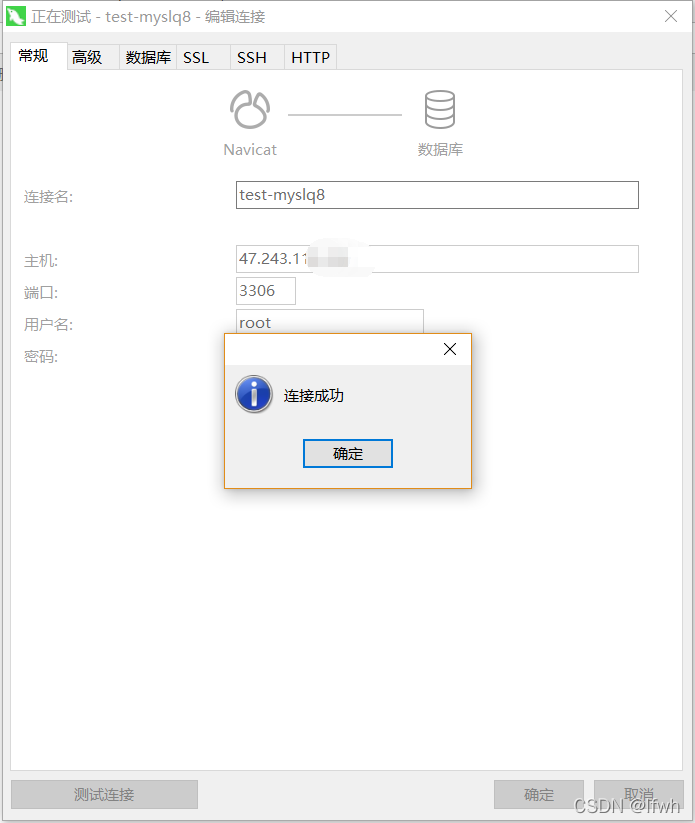
5.5 在Navicat上测试连接
总结
到此这篇关于CentOS7安装MySQL8的文章就介绍到这了,更多相关CentOS7安装MySQL8内容请搜索脚本之家以前的文章或继续浏览下面的相关文章希望大家以后多多支持脚本之家!
相关文章

MySQL Server 8.0.13.0 安装教程图文详解
本文通过图文并茂的形式给大家介绍了MySQL Server 8.0.13.0 安装教程 ,非常不错,具有一定的参考借鉴价值,需要的朋友可以参考下2019-04-04 这篇文章主要介绍了MySQL实现定时自动备份的流程步骤(Windows环境),文中通过图文结合的方式介绍的非常详细,对大家的学习或工作有一定的帮助,需要的朋友可以参考下2024-12-12
 MySQL Workbench 是一款强大的数据库设计和管理工具,本文主要介绍了MySQL Workbench 安装教程,文中通过图文介绍的非常详细,对大家的学习或者工作具有一定的参考学习价值,需要的朋友们下面随着小编来一起学习学习吧2025-03-03
 这篇文章主要介绍了MySQL解析JSON格式字段并取出部分值方式,具有很好的参考价值,希望对大家有所帮助,如有错误或未考虑完全的地方,望不吝赐教2024-08-08
 这篇文章详细介绍了如何在Windows系统上安装MySQL数据库软件,包括下载、安装、配置和设置环境变量的步骤2025-02-02
 本文给大家收集整理了MySql常用查询命令操作大全,非常不错,具有参考借鉴价值,需要的朋友参考下吧2017-11-11
MySQL5.7.14下载安装图文教程及MySQL数据库语句入门大全
这篇文章主要介绍了MySQL5.7.14下载安装详细教程及MySQL数据库语句入门大全的相关资料,非常不错,具有参考借鉴价值,需要的朋友可以参考下2016-09-09 下面小编就为大家带来一篇设置MySQL自动增长从某个指定的数开始方法。小编觉得挺不错的,现在就分享给大家,也给大家做个参考。一起跟随小编过来看看吧2017-01-01
 这篇文章主要介绍了MySQL系列之十四 MySQL的高可用实现,从工作原理到具体的技术实现,本文详细的讲述了该项技术,以下就是详细内容,需要的朋友可以参考下2021-07-07
解决MySQL启动常见错误:ERROR 2002(HY000) Can‘t connect
这篇文章主要介绍了解决MySQL启动常见错误:ERROR 2002(HY000) Can‘t connect to local MySQL server through socket‘tmp问题,具有很好的参考价值,希望对大家有所帮助,如有错误或未考虑完全的地方,望不吝赐教2025-04-04
最新评论