

MySQL安装失败的原因及解决步骤
失败的原因
1.如果你原先安装过MySQL,后来卸载了再安装失败了,有可能是卸载不干净。
需要手动目录删光所有MySQL相关的文件。这一点MySQL特别坑,吐槽一下。我都卸载完了,你为什么不给我删干净,还要我手动去删,而且还影响我下一次安装。
Oracle简直太垃圾。
而且还要把注册表也自己删干净。
然后重新安装才可以,不然你就有可能80端口被占用。
步骤如下:
步骤一
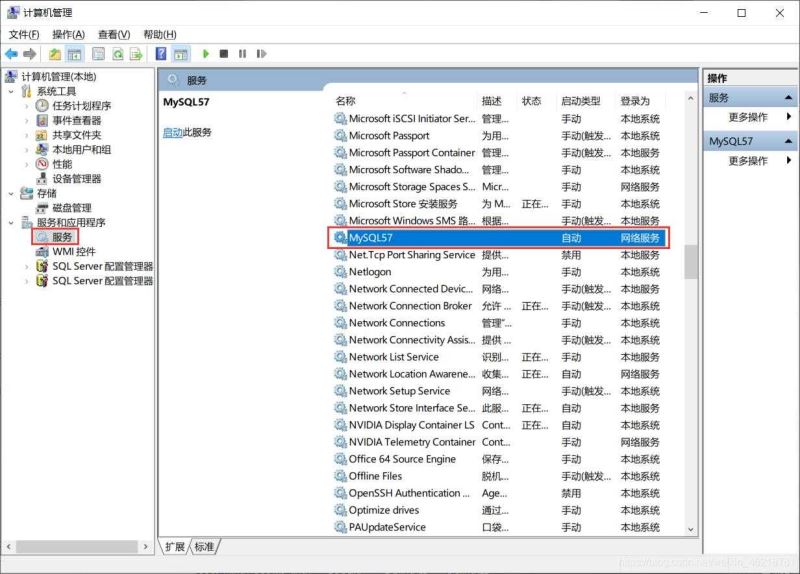
确认你的mysql服务是关闭的状态,不然卸载不干净。
在我的电脑(计算机)-- 管理 – 服务和应用程序 – 服务,找到mysql 把状态关闭。
步骤二
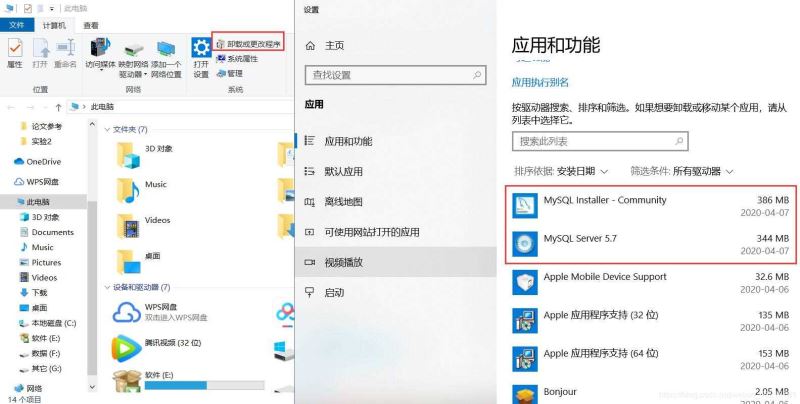
在控制面板中卸载mysql软件。
步骤三
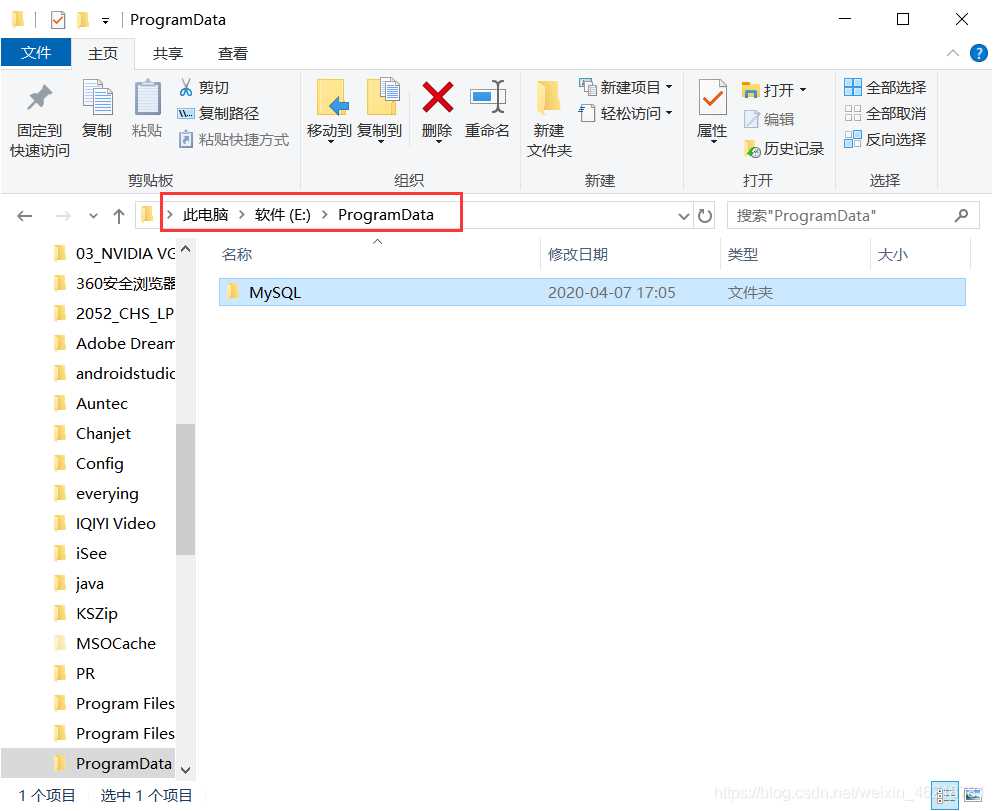
卸载过后删除C:Program Files (x86)\MySQL该目录下剩余了所有文件,把mysql文件夹也删了。
因为我的系统是64位,把软件安装的位置是E盘,所以按这个路径去查找删除。
E:ProgramData \MySQL
步骤四
windows+R运行“regedit”文件,打开注册表。
删除注册表:HKEY_LOCAL_MACHINESYSTEM\ControlSet001\Services\Eventlog\Application\MySQL文件夹。
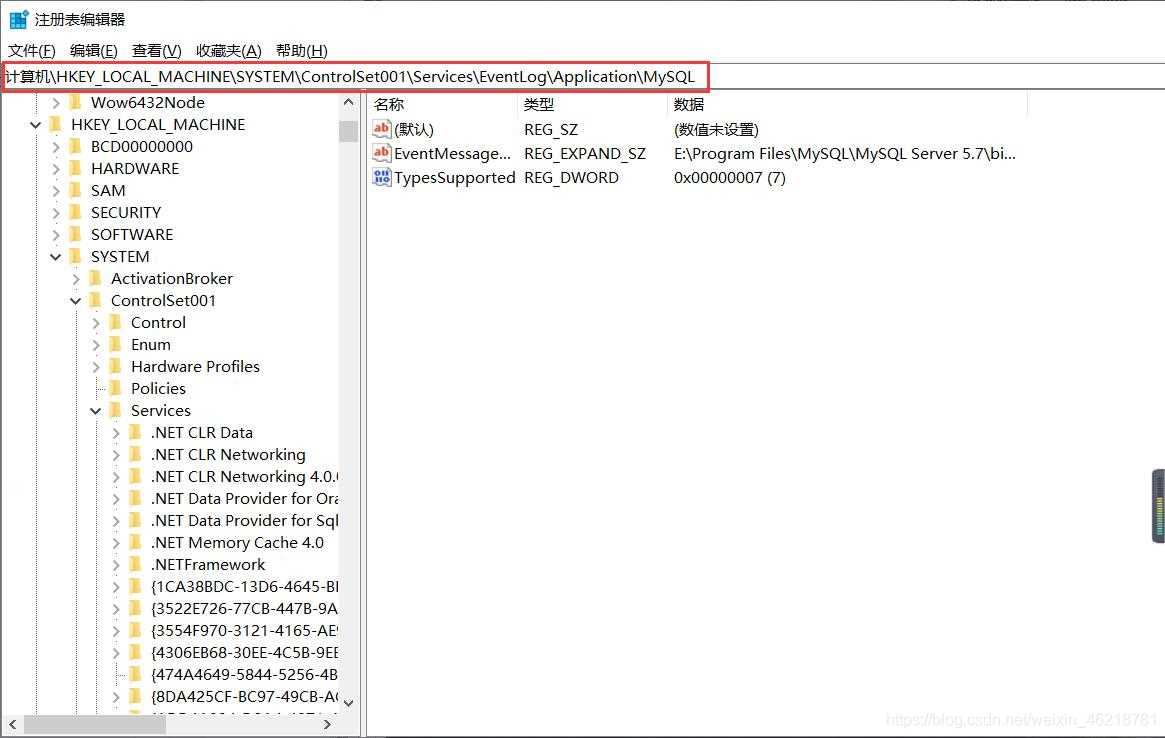
再删除注册表:HKEY_LOCAL_MACHINESYSTEM\ControlSet002\Services\Eventlog\Application\MySQL文件夹。
如果没有可以不用删除了。我的没有就没删。
步骤五
删除C盘下的C:ProgramData\MySQL 所有文件。
如果删除不了则用360粉碎掉即可,该programData文件是隐藏的默认,设置显示后即可见。(若这里不清楚的自行百度下)
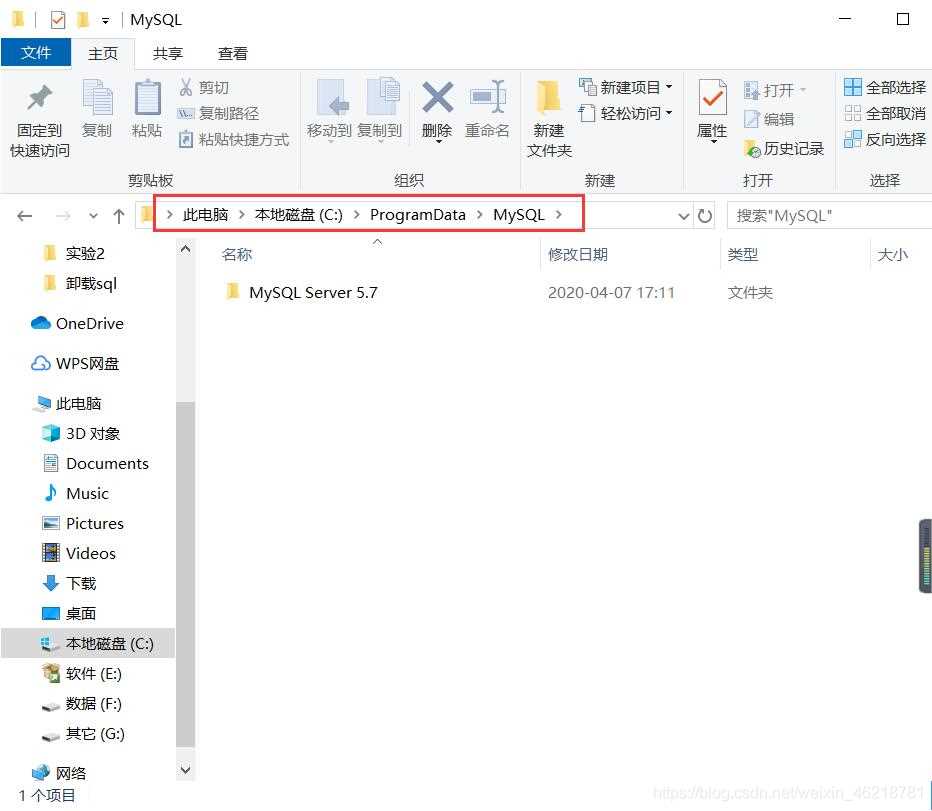
步骤六
关键!!!删除C:Documents and SettingsAll UsersApplication DataMySQL下的文件夹,一定要删!
如果找不到,按下面方法解决,这里分两种情况:
默认安装的C盘的。
按这个路径去查找删除:
C:\Users\你的用户名字\AppData\Roaming\MySQL,也是隐藏的。
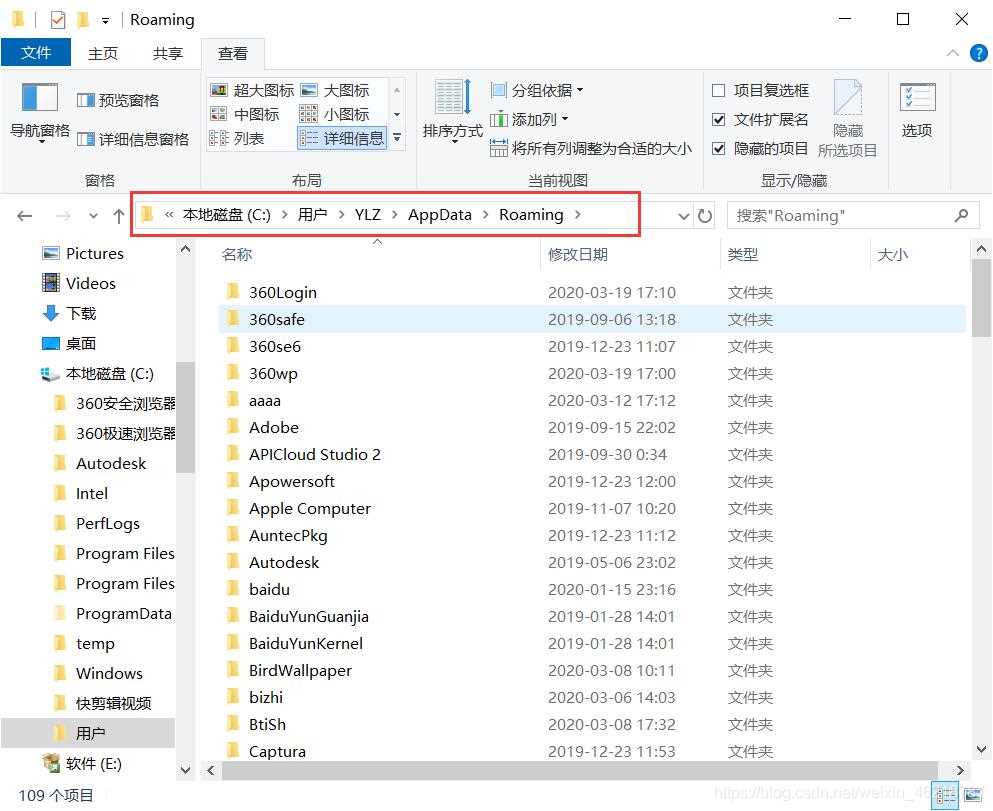
更改安装位置的。
C:Program Files 这个文件夹找找看,或者安装的时候自己手动更改了路径,一般默认在Program Files 或者Program Files (x86)
以我为例:
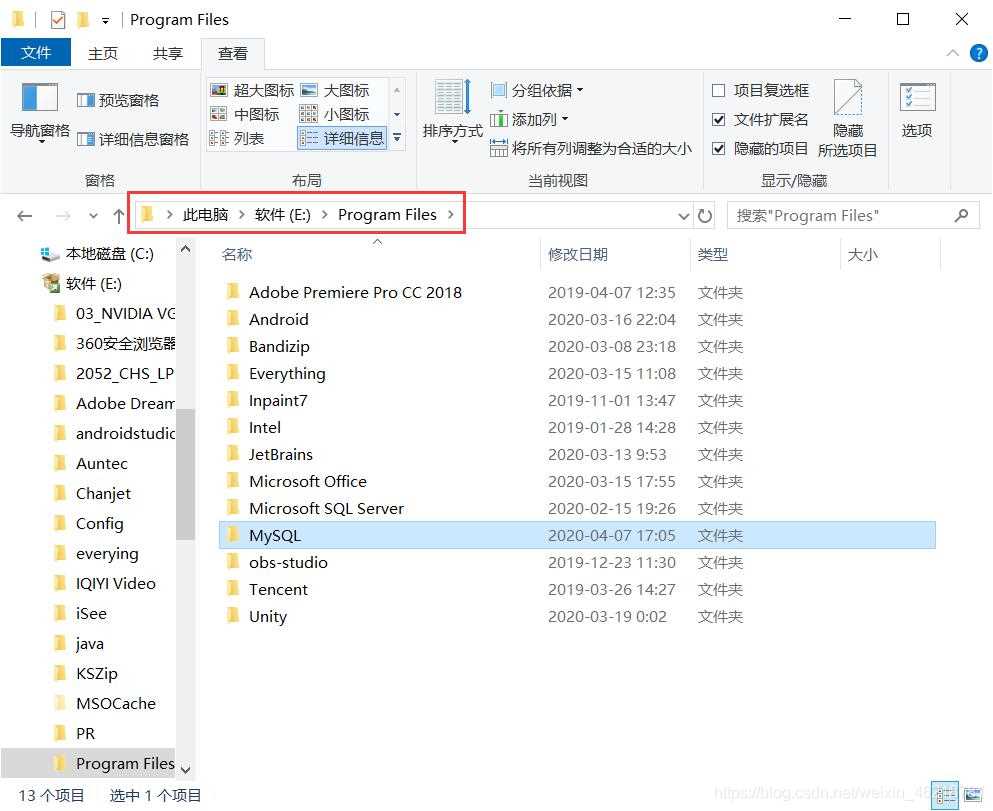
最好重启下电脑,重新安装就可以了!
第二点,更他妈坑。
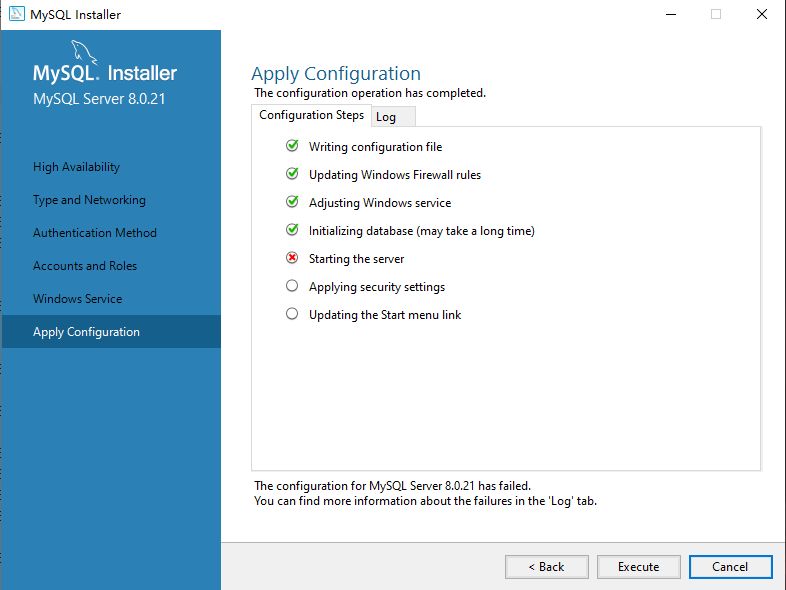
卡在server那一块,有可能是你的电脑是windows10,用的是网络账户登陆的。然后需要这样解决才可以。
右击此电脑–>管理–>本地用户和组–>组–>双击Administrators–>添加–>高级
把NETWORK SERVICE添加到Administrators组
总结
到此这篇关于MySQL安装失败的原因及解决步骤的文章就介绍到这了,更多相关MySQL安装失败内容请搜索脚本之家以前的文章或继续浏览下面的相关文章希望大家以后多多支持脚本之家!
相关文章

mysql 如何使用JSON_EXTRACT() 取json值
这篇文章主要介绍了mysql如何使用JSON_EXTRACT() 取json值的操作方式,具有很好的参考价值,希望对大家有所帮助。如有错误或未考虑完全的地方,望不吝赐教2022-07-07 这篇文章主要介绍了mysql如何按字段查询重复的数据问题,具有很好的参考价值,希望对大家有所帮助,如有错误或未考虑完全的地方,望不吝赐教2024-05-05
 Mysql中的每一种技术都使用不同的存储机制、索引技巧、锁定水平、并且最终提供广泛的不同功能和能力。通过选择不同的技术,你能够获得额外的速度或者功能,从而改善应用的整体功能。这些不同的技术以及配套的相关功能在MySQL中被称作存储引擎2022-10-10
 MySQL是一个关系型数据库管理系统,由瑞典MySQL AB 公司开发,属于 Oracle 旗下产品。MySQL 是最流行的关系型数据库管理系统之一,本系列将带你掌握php与mysql的基础应用,本篇MySQL的内置函数开始2022-02-02
windows10+mysql8.0.11zip安装教程详解
这篇文章主要介绍了windows10+mysql8.0.11zip安装教程详解,本文给大家介绍的非常详细,具有参考借鉴价值,需要的朋友可以参考下2018-05-05
mysql通过group by分组取最大时间对应数据的两种有效方法
日常开发当中,经常会遇到查询分组数据中指定的记录,下面这篇文章主要给大家介绍了关于mysql通过group by分组取最大时间对应数据的两种有效方法,文章通过实例代码介绍的非常详细,需要的朋友可以参考下2022-09-09 这篇文章主要介绍了MySQL中的ORDER BY问题,具有很好的参考价值,希望对大家有所帮助,如有错误或未考虑完全的地方,望不吝赐教2023-12-12
 其中有些参数支持运行时修改,会立即生效;有些参数不支持,且只能通过修改配置文件,并重启服务器程序生效;有些参数作用域是全局的,且不可改变;有些可以为每个用户提供单独(会话)的设置2021-07-07
/var/log/pacct文件导致MySQL启动失败的案例分享
这篇文章主要介绍了/var/log/pacct文件导致MySQL启动失败的案例分享,这是个比较让人郁闷的问题,找不到MySQL启动失败的原因进可以按此文的方法试一试,需要的朋友可以参考下2015-01-01 用管理员身份打开cmd试图启动MySQL时出现服务无法启动并提示服务没有报错任何错误,所以本文小编给大家介绍了一个亲测有效的解决办法,需要的朋友可以参考下2023-12-12
最新评论