

在linux服务器上配置mysql并开放3306端口的操作步骤
在做大作业,数据库零基础,折腾了一天才搞成功,特此记录一下踩过的坑。希望能帮到其他同学吧……
有不对欢迎指出,谢谢啦!
安装mysql
首先
sudo apt update
sudo apt install mysql-server -y
嗯,安装完了。
然后输入
sudo systemctl status mysql.service
如果看到:
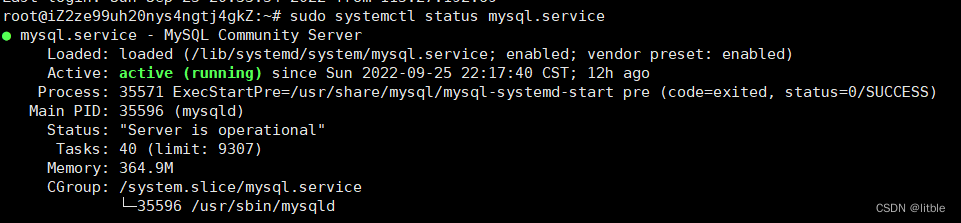
尤其是这个绿绿的active,就表示已经启动了。
如果没有active的话,就手动输入命令:
sudo systemctl start mysql.service
修改密码
进入mysql
mysql -u root -p
其中-u后面是用户名,-p后面理论上是直接输入密码,但貌似mysql会建议你不要这么干。如果出现让你输密码的提示的话,直接回车即可,初始密码为空。
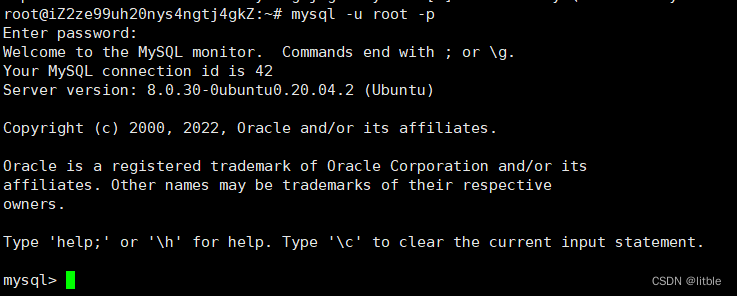
看到这样的界面就进入mysql的操作了。如果要退出,输入quit并回车即可。
然后在mysql中输入:
ALTER USER 'root'@'localhost' IDENTIFIED WITH mysql_native_password by '123456';
即可修改密码。123456是你准备改的密码(它可能会阻止你改成这么弱的密码,那就换个强点的密码吧)
远程编辑数据库
我的服务器没有图形化界面,所以为了方便起见,我用了mysql workbench来远程操作数据库。
去官网下载并安装,一路next就行没什么难的。
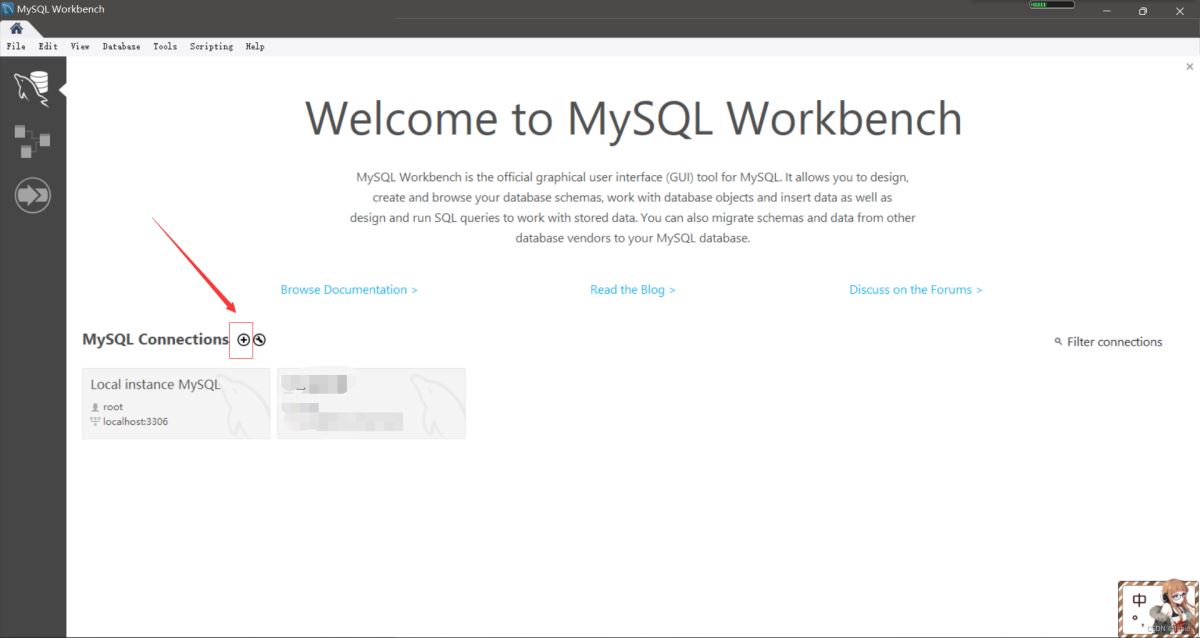
打开mysql workbench,点击加号。
然后填好信息,记得第二栏选Standard TCP/IP over SSH。
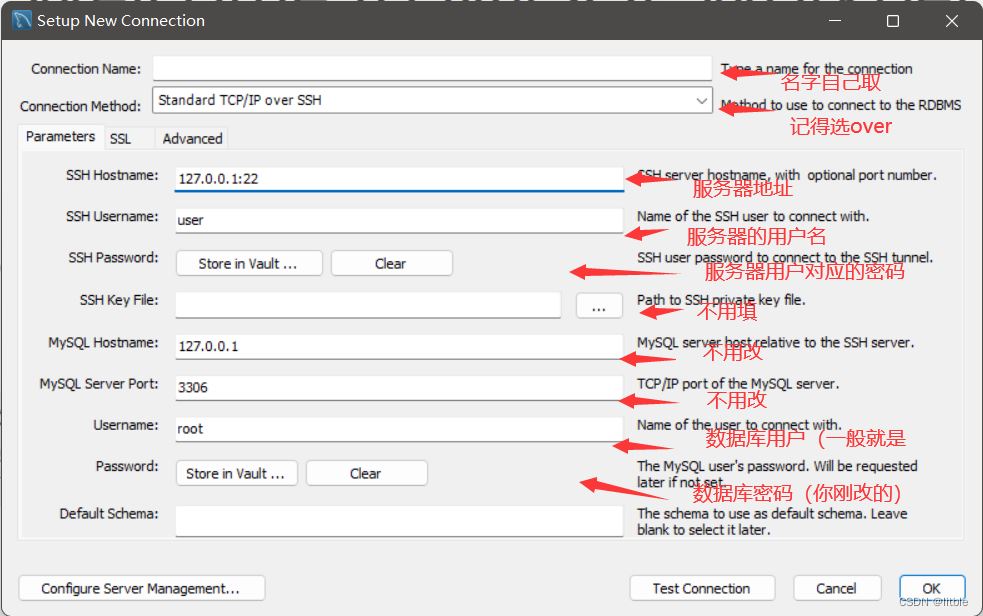
先点底下的Test Connection,如果弹出了OK的界面的话,再点最右侧的OK按钮
再点最右侧的OK按钮,最右侧的OK按钮,最右侧的OK按钮。重要的事说三遍。Test Connection只是检查是否能连上数据库的,点OK才能保存设置。
然后主界面的“Mysql Connection”应该就多了一个格子,双击即可进入远程数据库的编辑界面。
开放端口
本地mybatis没过ssh,连不上数据库,因此我们需要开放端口。
数据库的默认端口号是3306,不用改。
终端依次输入以下指令即可开放端口:
sudo apt-get install iptables
sudo iptables -I INPUT -p tcp --dport 3306 -j ACCEPT
sudo iptables-save
然后可以安装一个netcat测试一下是否成功:
sudo apt-get install netcat
nc -zv 127.0.0.1 3306
以下是成功和失败的输出结果:

好,重点来了,你的本地机器想连服务器的数据库,当然是不能用127.0.0.1的,然而如果你nc -zv输入服务器ip地址,会发现Connection refused。
输入
netstat -an|grep 3306
红色的那一行,如果显示的是:::3306,表示可以对外开放。如果显示的是127.0.0.1:3306,表示只对本地开放。如果你是后者,那么跟着我继续应该就能成功解决了,否则……呃……再排排错找找教程?

首先我们需要编辑一个文件:
cd /etc/mysql/mysql.conf.d/
vim mysqld.cnf
打开后长这样,如果你红框里的内容没有注释掉,将它注释掉。另外,如果你发现你的数据库端口不是3306,把prot=3306那句的注释去掉。
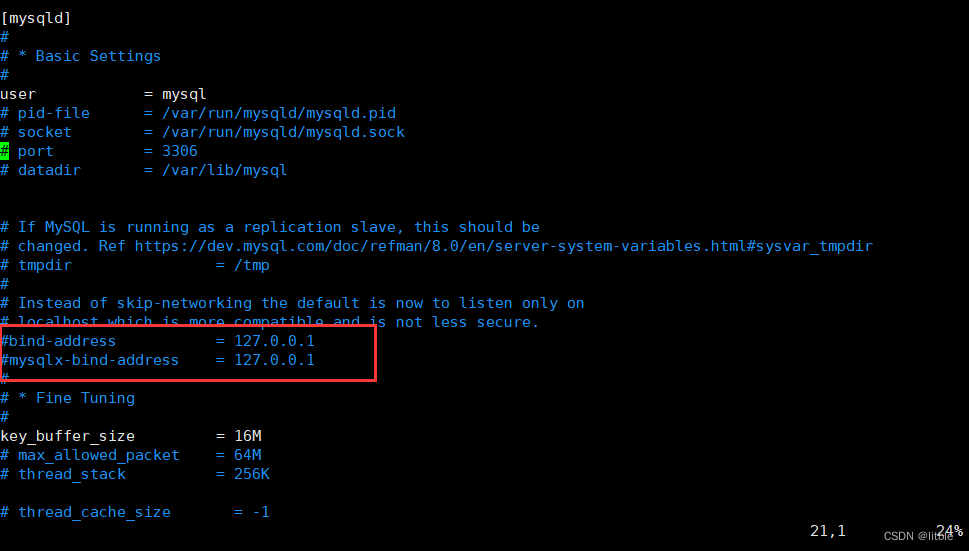
:wq保存并退出后,终端输入
service mysql restart
重启mysql,然后
netstat -an|grep 3306
nc -zv 服务器ip地址 3306
检查一下,都和上文说的结果一样,就表明3306端口开放成功。
开放数据库权限
接下来要对外开放数据库权限。
首先还是
mysql -u root -p
进mysql
然后输入:
update user set host='%' where user='root';
如果报错说没选择数据库的话,可以用:
show databases;
命令查看一下有哪些数据库,一般来说
use mysql;
(不是你自己建的要开放的数据库)
然后再输入上面的指令就可以了。
最后
flush privileges;
刷新,再quit退出。
最后终端输入:
sudo service mysql restart
重启一下数据库。
现在你的远程连接大概没问题了。
另外我的另一踩坑是mysql-connector-java的版本号问题,要和你的服务器mysql版本对应不然可能连不上。你登入mysql的时候会出一大段文字,里面就有版本号。不知道有没有人会犯和我一样的错……
后记
对着防火墙折腾了个把小时才发现连不上是mysql配置文件的问题,端口只开放给本地了,枯了。
到此这篇关于在linux服务器上配置mysql并开放3306端口的文章就介绍到这了,更多相关linux开放3306端口内容请搜索脚本之家以前的文章或继续浏览下面的相关文章希望大家以后多多支持脚本之家!
- MySQL配置主从服务器(一主多从)
- Ubuntu14.04服务器环境下配置PHP7.0+Apache2+Mysql5.7的方法
- CentOS7服务器中apache、php7以及mysql5.7的安装配置代码
- MySQL 4G内存服务器配置优化
- 查看linux服务器上mysql配置文件路径的方法
- Linux下安装Python3和django并配置mysql作为django默认服务器方法
- CentOS 6.6安装配置LAMP服务器(Apache+PHP5+MySQL)
- win2008 r2 服务器php+mysql+sqlserver2008运行环境配置(从安装、优化、安全等)
- MySQL 中的服务器配置和状态详解(MySQL Server Configuration and Status)
相关文章

阿里云ECS centos6.8下安装配置MySql5.7的教程
阿里云默认yum命令下的MySQL是5.17****,安装mysql5.7之前先卸载以前的版本。下面通过本文给大家介绍阿里云ECS centos6.8下安装配置MySql5.7的教程,需要的的朋友参考下吧2017-07-07
Windows下修改mysql的data文件夹存放位置的方法
这篇文章主要介绍了在Windows下修改mysql的data文件夹存放位置的方法,需要的朋友可以参考下2014-03-03 这篇文章主要介绍了JDBC连接mysql8和mysql5.7的注意事项,具有很好的参考价值,希望对大家有所帮助,如有错误或未考虑完全的地方,望不吝赐教2023-09-09
 多表联合检索可以通过连接运算来完成,而连接运算又可以通过广义笛卡尔积后再进,下面这篇文章主要给大家介绍了关于SQL语句多表联查实现的相关资料,文中通过示例代码介绍的非常详细,需要的朋友可以参考下2022-04-04
 这篇文章主要详细介绍了SQL语句中的DDL,文章中有详细的代码示例以及图文介绍,对我们的学习或工作有一定的帮助,感兴趣的同学可以参考阅读2023-06-06
mysql中grant all privileges on赋给用户远程权限方式
这篇文章主要介绍了mysql中grant all privileges on赋给用户远程权限方式,具有很好的参考价值,希望对大家有所帮助。如有错误或未考虑完全的地方,望不吝赐教2023-04-04 本文深入探讨了MySQL的高可用和扩展策略,包括主从复制与读写分离、MySQL集群与负载均衡、分布式数据库架构以及数据库的水平与垂直扩展,每个主题都提供了详细的代码示例,帮助读者理解和应用这些技术,通过这些策略,可以有效地提高MySQL数据库的性能、吞吐量和可用性2025-03-03
![深入Mysql字符集设置[精华结合]](//img.jbzj.com/images/xgimg/bcimg7.png) 深入Mysql字符集设置,建议大家看本文之前先看风雪之隅的文章,需要的朋友可以参考下2012-07-07
深入Mysql字符集设置,建议大家看本文之前先看风雪之隅的文章,需要的朋友可以参考下2012-07-07 下面小编就为大家带来一篇mysql命令行中执行sql的几种方式总结。小编觉得挺不错的,现在就分享给大家,也给大家做个参考。一起跟随小编过来看看吧2016-11-11
 无论是在小得可怜的免费数据库空间或是大型电子商务网站,合理的设计表结构、充分利用空间是十分必要的。这就要求我们对数据库系统的常用数据类型有充分的认识。2008-12-12
![深入Mysql字符集设置[精华结合]](http://img.jbzj.com/images/xgimg/bcimg7.png)
最新评论