

sql2005 安装教程 图文
安装Microsoft SQL Server 2005 数据库步骤:
第一步:将Microsoft SQL Server 2000安装光盘放入光驱中,在光驱目录下,点击Setup.exe安装程序开始安装过程,
或使用镜像安装文件。选择“基于X86的操作系统”。

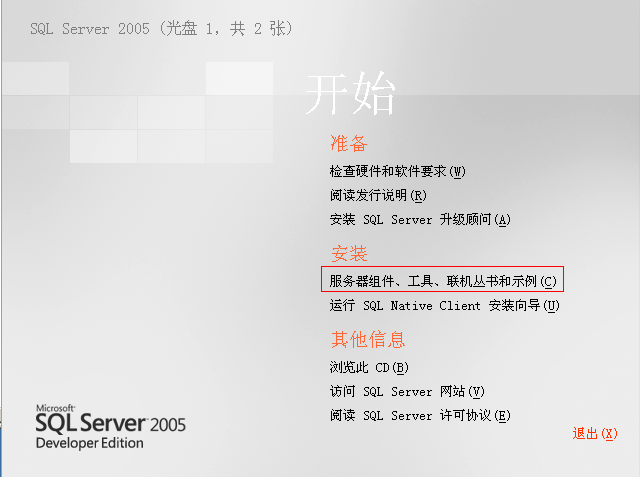
第二步:选择安装 “服务器组件、工具、联机丛书和示例”。
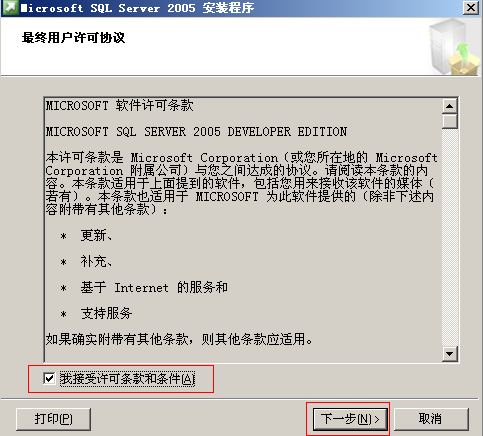
第三步:接受授权协议,点“下一步”开始安装。
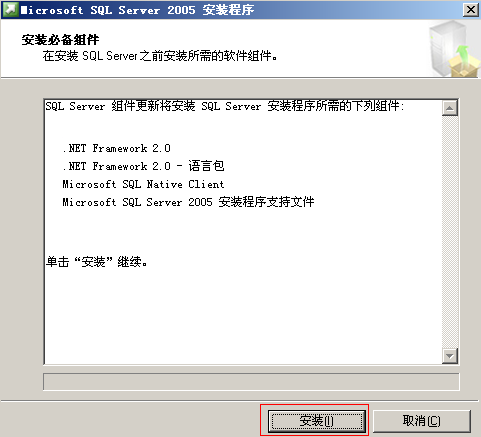
第四步:开始检查安装组件,如果以下组件没有安装系统会自动安装完成。
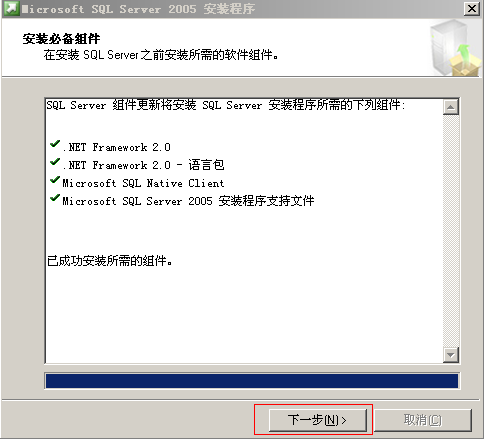
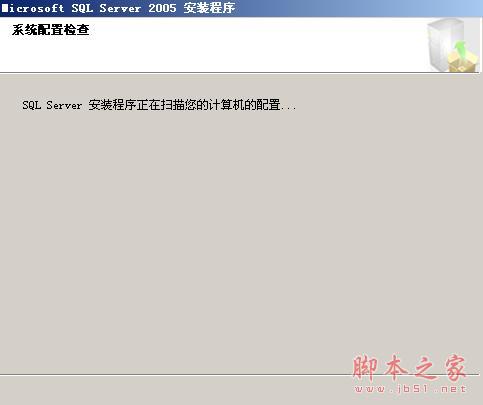
第五步:提示已成功安装所需的组件,点“下一步”,扫描计算机配置。
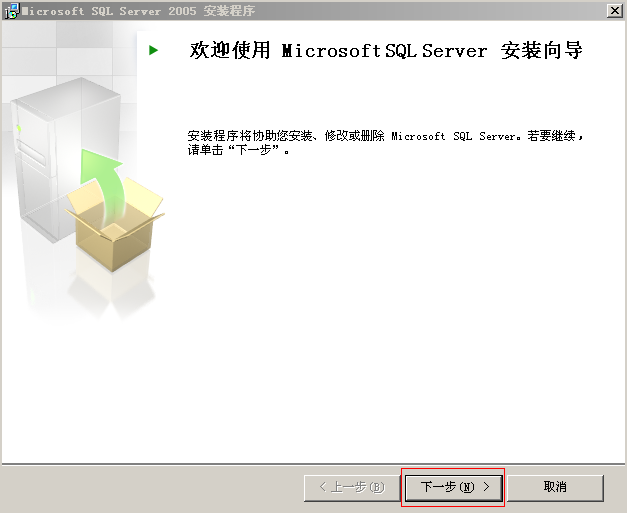
第六步:SQL Server 开始安装向导。
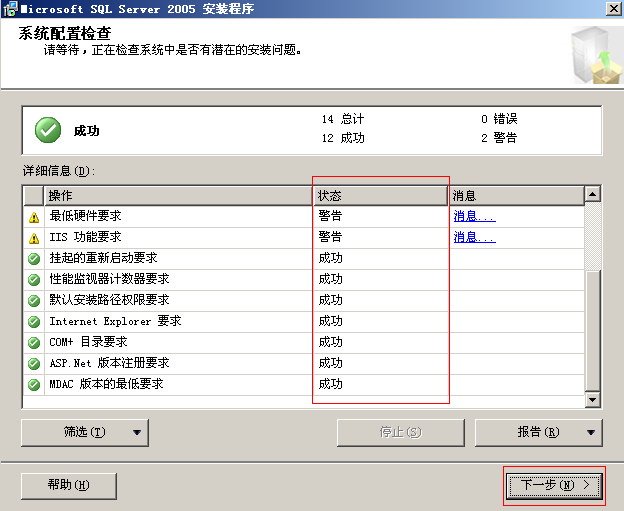
第七步:检查系统配置,正常是没有警告信息。警告信息是提示系统没有安装完成的组件。
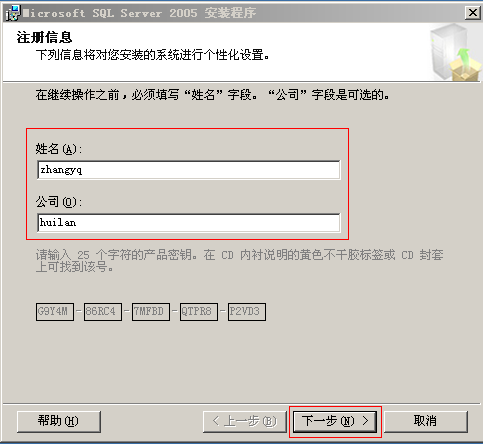
第八步:输入注册信息,系统会默认提取。
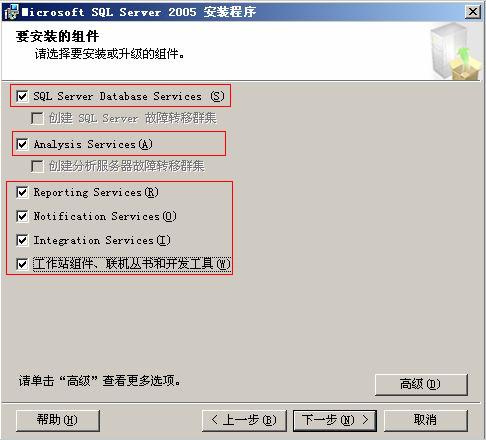
第九步: 选择安装的组件,建议全选。
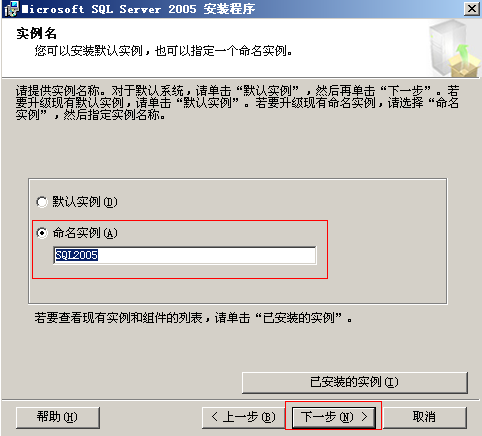
第十步:选择安装的数据库的实例名称,一般选择默认。如果您的机器上已装有SQL2000,在此必须选择“命名实例”,输入一个新的实例名称。
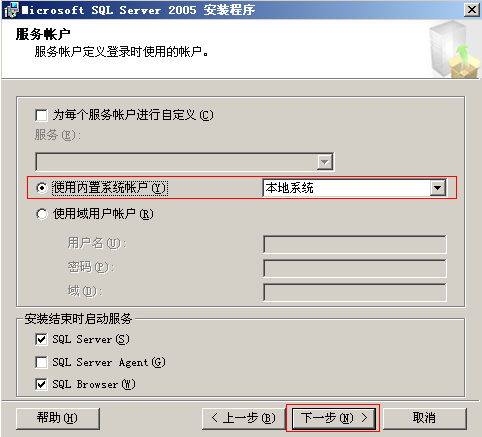
第十一步:选择启动的服务,在此选择“本地系统”。
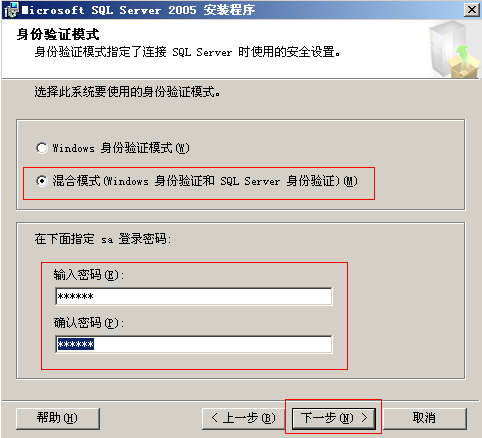
第十二步:选择身份验证模式,建议选择“混合模式”,输入安全的密码。
第十三步: 选择排序规则,按默认设置,点“下一步”。
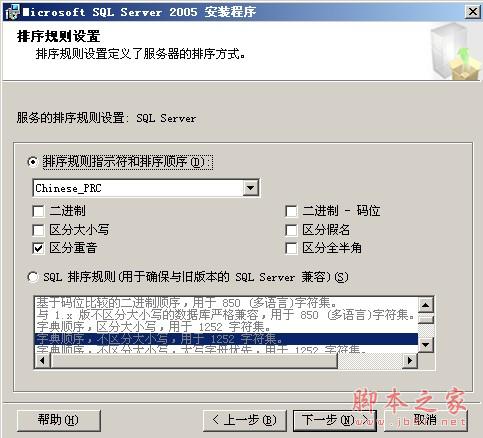
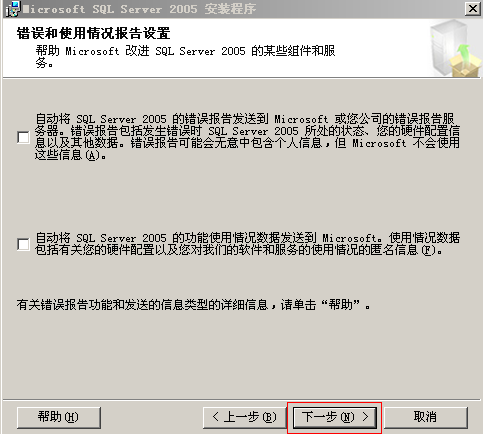
第十四步:配置其它使用配制,按默认设置,点“下一步”。
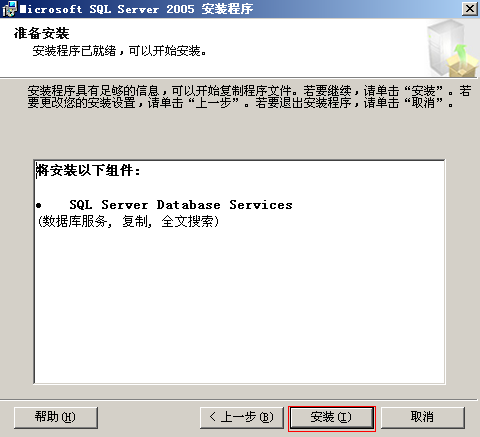
第十五步:开始安装过程,点“安装”。
第十六步:配制安装进行中,需要10几分钟的时间。
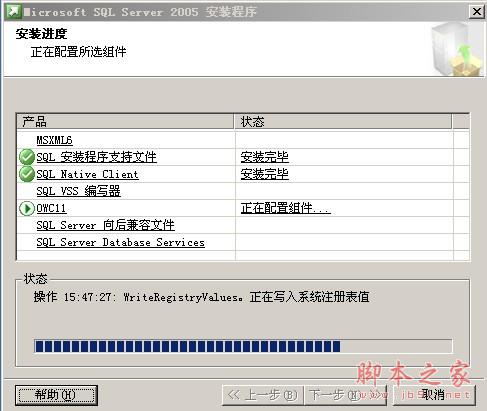
第十七步:安装配制完毕,点“下一步”。
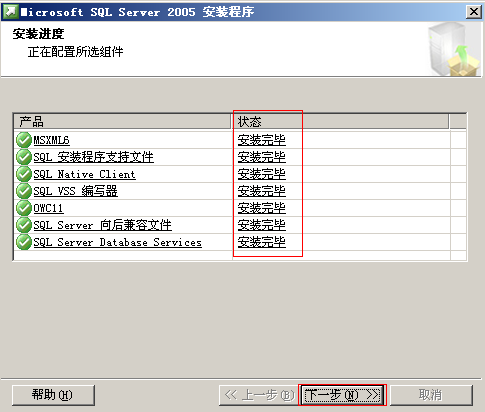
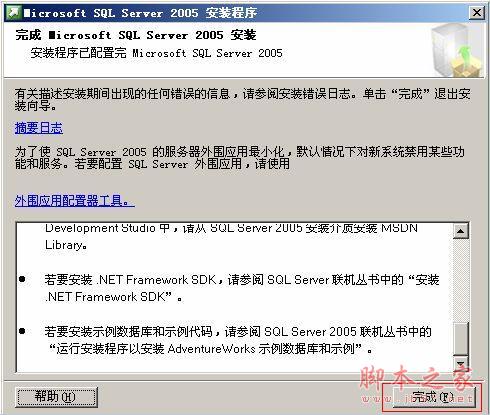
第十八步: 成功安装完成。
第十九步:“开始”->“程序”,启动“Microsoft SQL Server 2005”->“SQL Server management studio”。
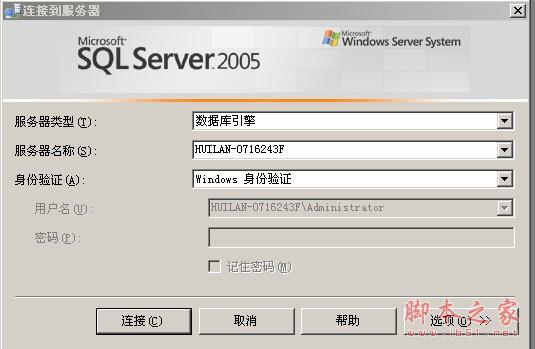
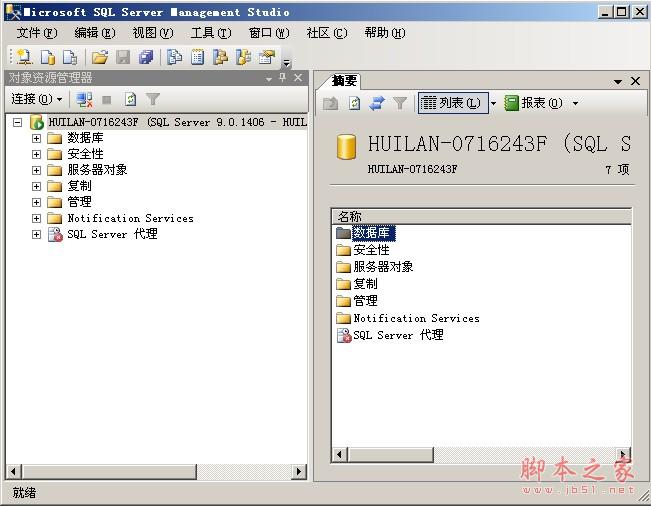
第二十步:点上图的“连接”,即可打开“数据库资源管理器”。表示安装成功。
相关文章

sqlserver 通用存储过程分页代码(附使用ROW_NUMBER()和不使用ROW_NUMBER()两种情况性能分析
通用存储过程分页(使用ROW_NUMBER()和不使用ROW_NUMBER()两种情况)性能分析2010-05-05
SqlServer 2005 T-SQL Query 学习笔记(3)
利用ROW_NUMBER()进行高效率的分页。2010-02-02
SQL Server 2005安装配置方法图文教程 完美兼容Win7所有版本
这篇文章主要为大家详细介绍了SQL Server 2005安装配置方法图文教程,感兴趣的小伙伴们可以参考一下2016-07-07 需要将数据从mssql2005转到mssql2000,因为发现sql2005用起来并不舒服直接restore或附加应该是不行的, 用脚本+导数据肯定没有问题。2008-05-05
 这篇文章主要介绍了SQL Server 2005中的外联结用法 ,需要的朋友可以参考下2014-08-08
SQLServer 2005数据库连接字符串 连接sql2005必备资料
现在好多朋友开始用sqlserver 2005了,因为跟sql2000有区别,所以这里整理了下,需要的朋友可以参考下。2010-04-04 对于数据库应用程序,数据库的安全是至关重要的。SQL Server的安全功能可以保护数据免受未经授权的泄漏和篡改!下边是对安全一章的总结2012-08-08
 mssql安装上去时默认就是sa用户,大多数用户都会一直使用sa这个用户,这样数据库就存在很大的安全问题了,如果我们能把sa用户名修改,这样安全级别又高了一层哦,下面我们来看修改sa用户名的办法2013-02-02
 为 SQL Server 2005 Express Edition 或 SQL Server 2005 Developer Edition 启用远程连接/2009-11-11
sql2005 数据库转为sql2000数据库的方法(数据导出导入)
今天一网友问我如何将sql2005数据库转换为sql2000,因为sql2005不如用sql2000更简单与熟悉,其实就是通过数据导出导入的方法即可,这里分享下方便需要的朋友2012-11-11
最新评论